
Como grifar palavras da transcrição

Na página Transcrição, selecione com o mouse as palavras que quer destacar e clique em Grifar, na barra que aparece sobre a seleção. A seta ao lado escolhe a cor, e cada cor pode ganhar um nome. Depois, Filtros mostra só as linhas com grifo e o menu Baixar baixa os grifos. Grifar faz parte de Studio e Agency.
Passo a passo
-
Passo 1: Selecione as palavras
Na página Transcrição, selecione com o mouse as palavras que quer destacar, mesmo de trechos diferentes. Aparece uma barra sobre a seleção, com Grifar no começo.
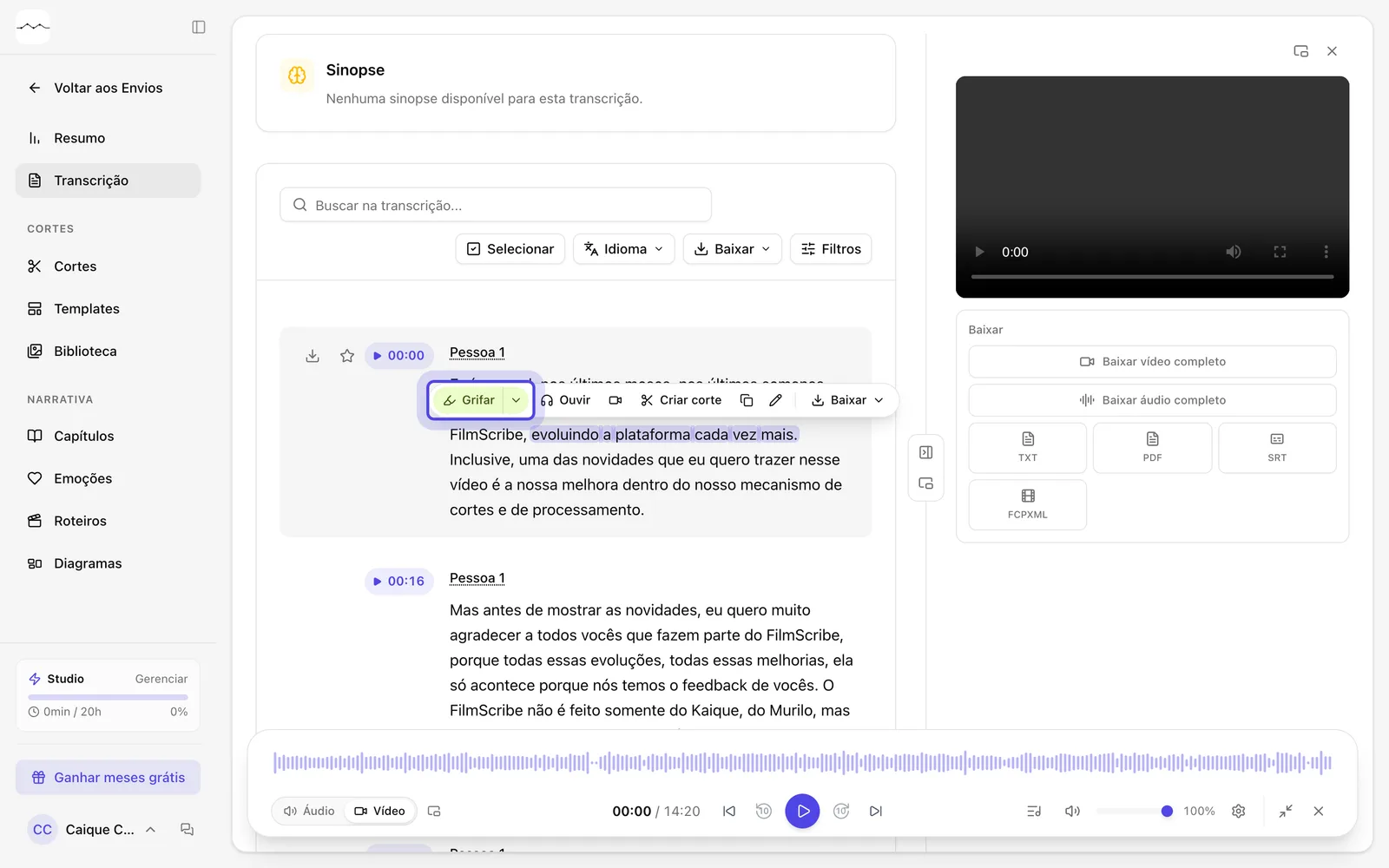
Print do app Palavras selecionadas e o botão Grifar na barra sobre a seleção. -
Passo 2: Clique em Grifar
Clique em Grifar. As palavras ficam marcadas com a cor do botão, e o grifo fica salvo no arquivo.
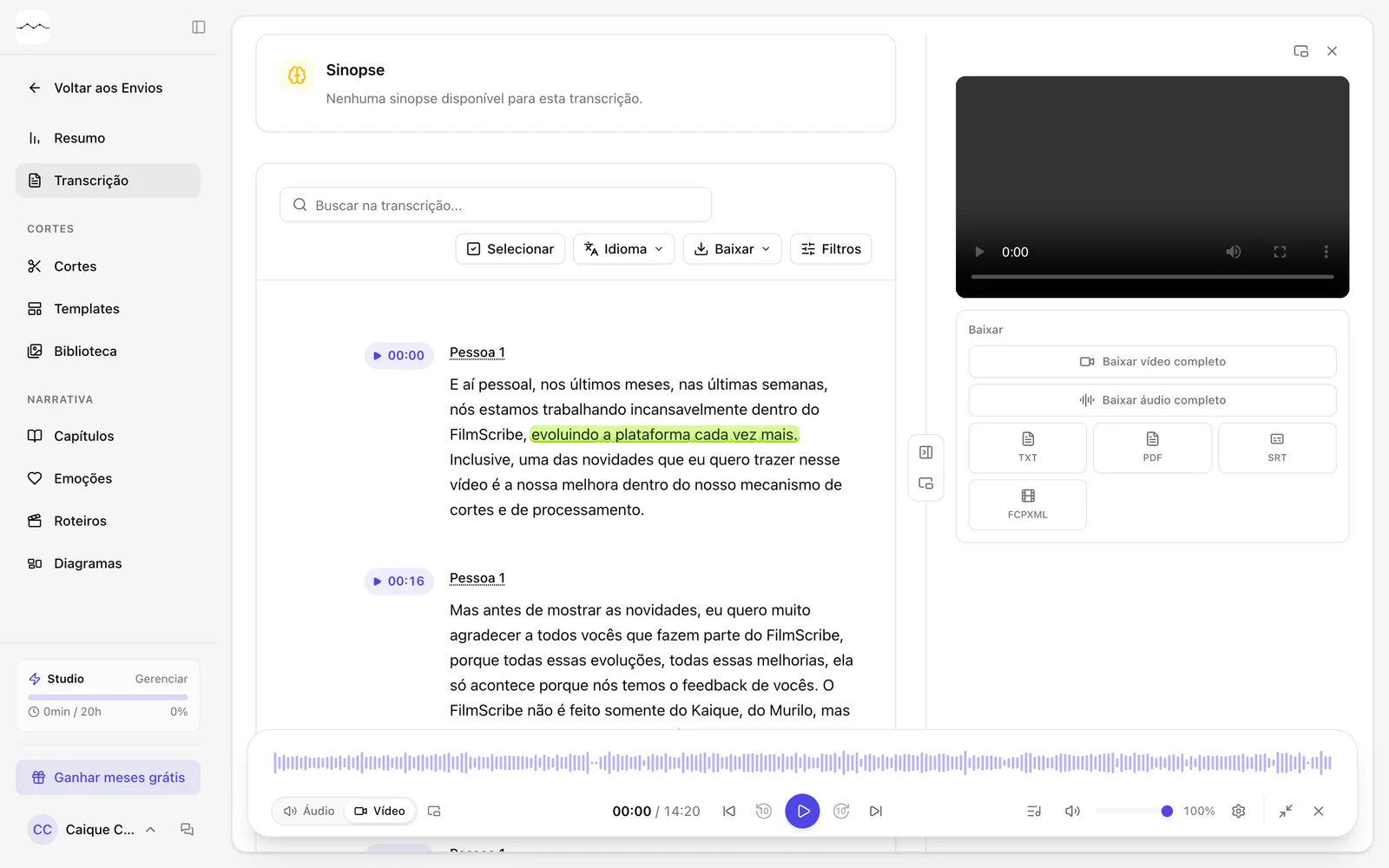
Print do app As palavras grifadas em verde, no meio da transcrição.
Passos opcionais
Estes passos não são necessários para concluir a tarefa. Use quando quiser.
-
OpcionalEscolha outra cor
Clique na seta ao lado de Grifar (Cor do grifo) e escolha Verde, Rosa, Azul ou Laranja. As palavras ficam grifadas nessa cor, e o botão Grifar passa a usar a última cor escolhida.
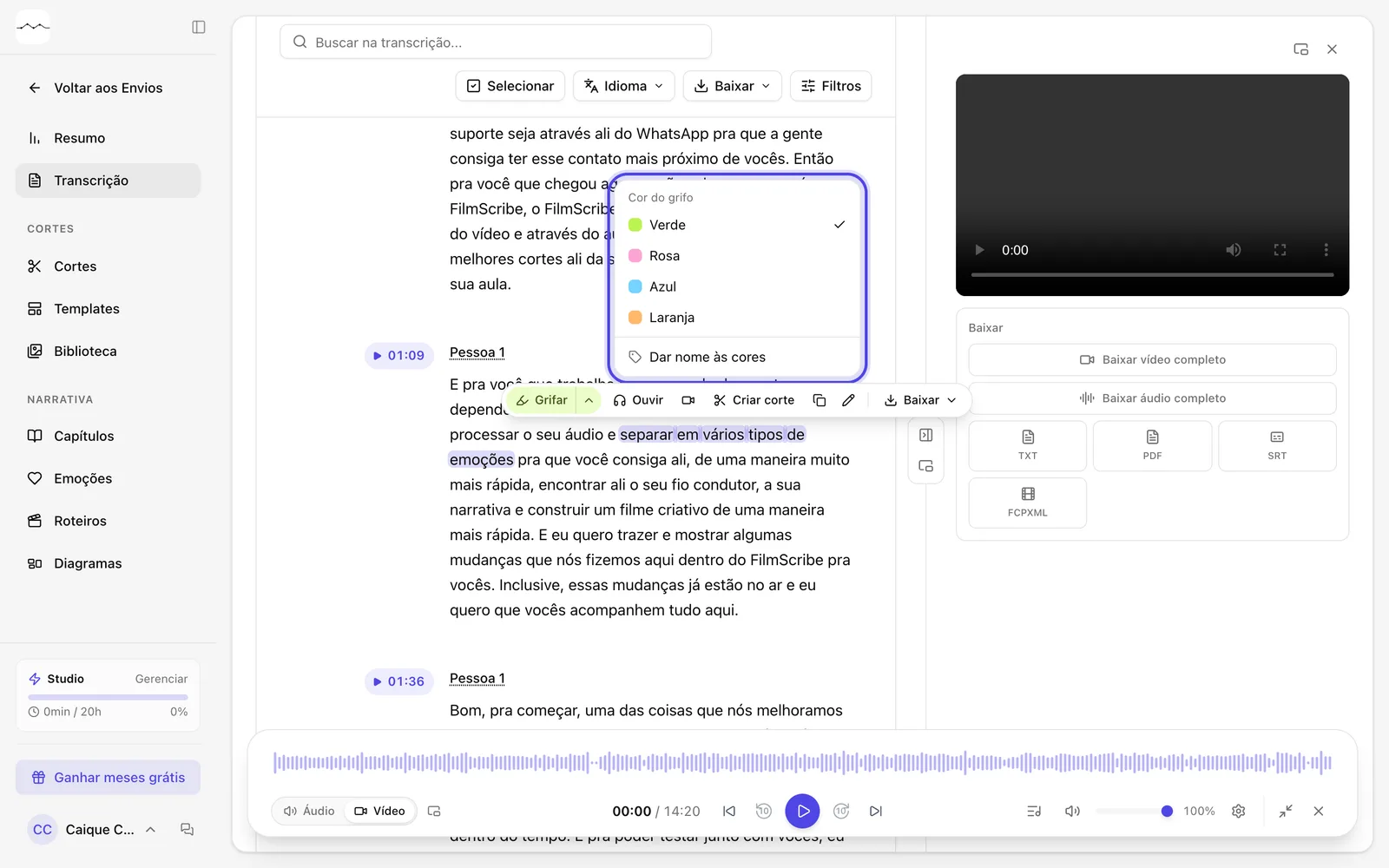
Print do app A lista Cor do grifo aberta pela seta ao lado de Grifar. -
OpcionalDê um nome a cada cor
Na mesma lista, clique em Dar nome às cores. Escreva um nome para cada cor, como Para o corte ou Revisar, e clique em Salvar. O nome aparece ao grifar, no filtro e no menu Baixar, e vale para todos os seus arquivos. Deixe em branco para usar o nome da cor.
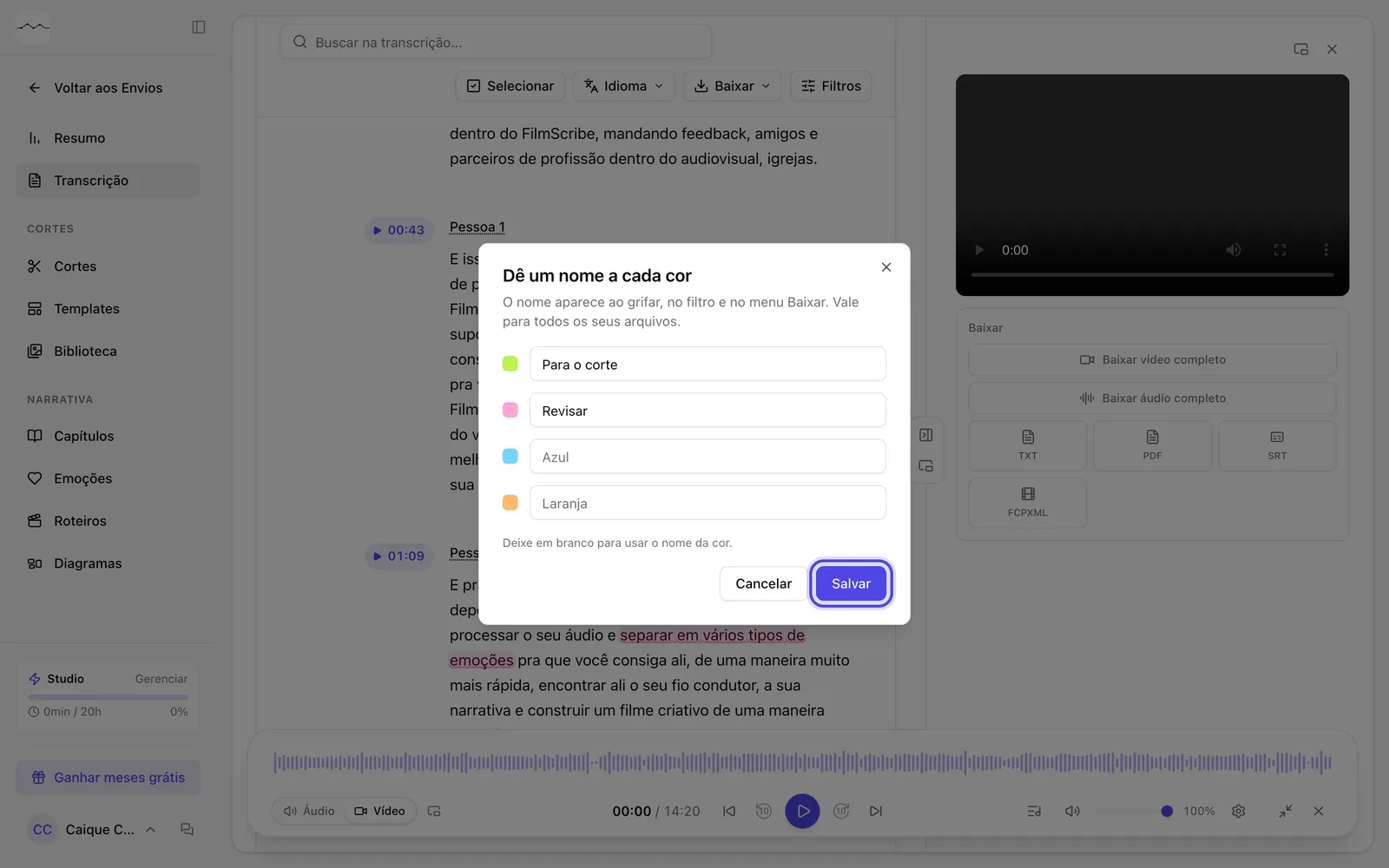
Print do app A janela Dê um nome a cada cor, com os nomes escritos. -
OpcionalTire o grifo ou troque a cor
Selecione palavras já grifadas. No lugar de Grifar, a barra mostra Tirar grifo, que apaga o grifo, e Trocar a cor, que pinta o mesmo grifo com outra cor. Se a seleção passar do grifo, a barra mostra Grifar de novo, e o grifo novo cobre a seleção inteira, no lugar do antigo.
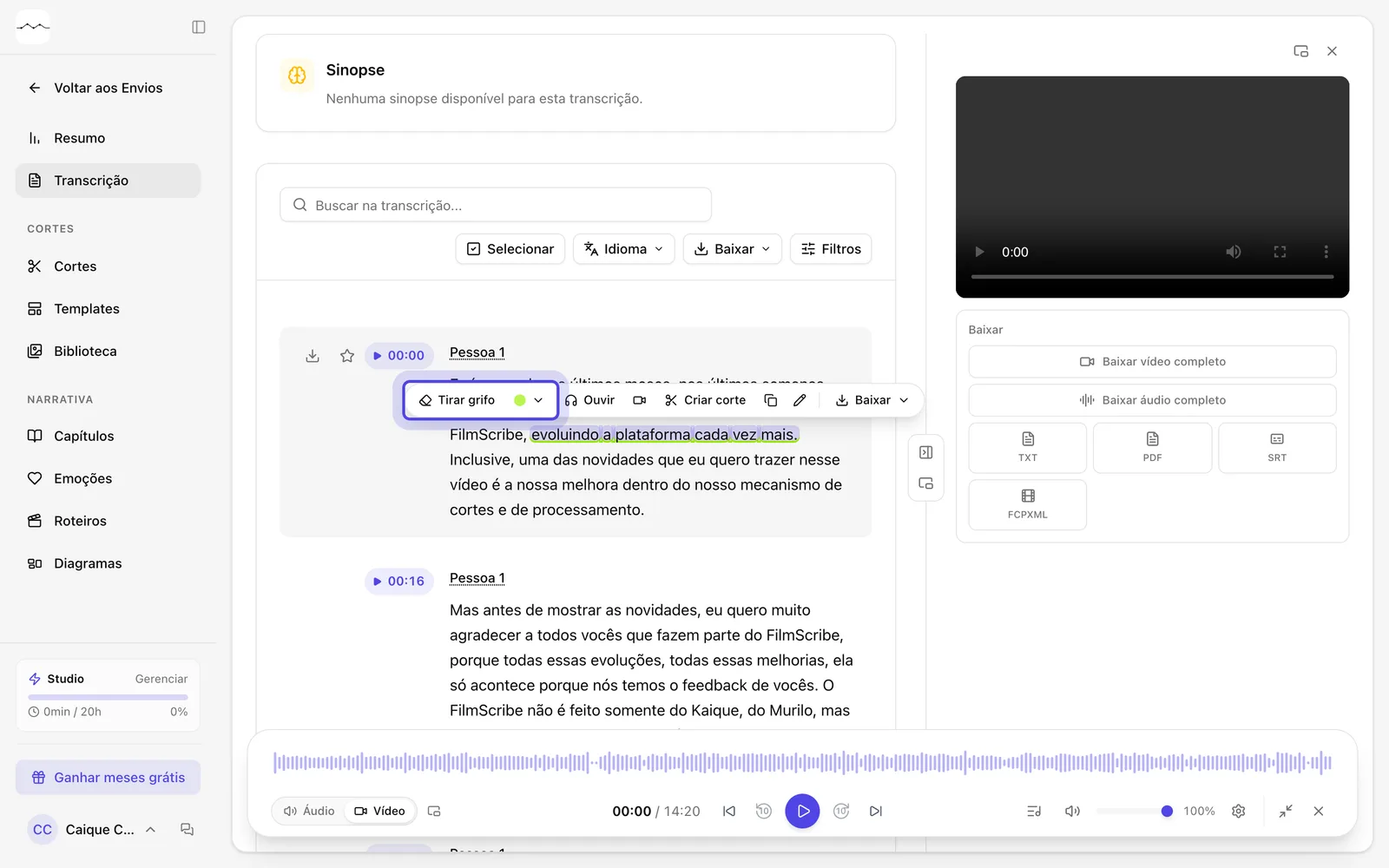
Print do app Tirar grifo e Trocar a cor, na barra sobre palavras grifadas. -
OpcionalMostre só as linhas com grifo
Clique em Filtros. Em Grifos, escolha Só grifos ou uma cor, pelo nome que você deu a ela. Todas as linhas volta ao texto inteiro.
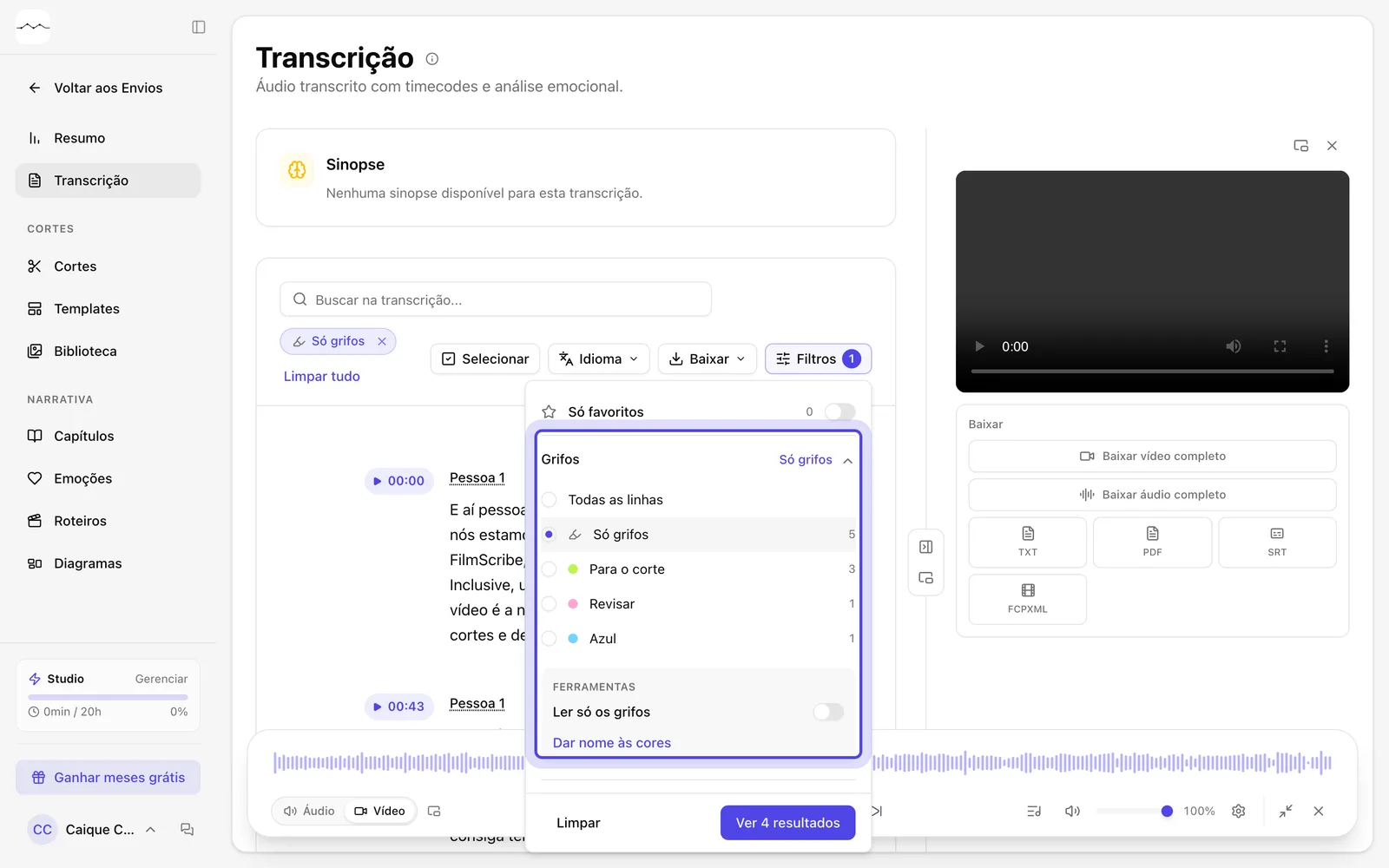
Print do app A parte Grifos do painel Filtros, com uma opção para cada cor. -
OpcionalLeia só os grifos
No mesmo painel, ligue Ler só os grifos. As palavras sem grifo ficam apagadas, e o que você grifou se destaca.
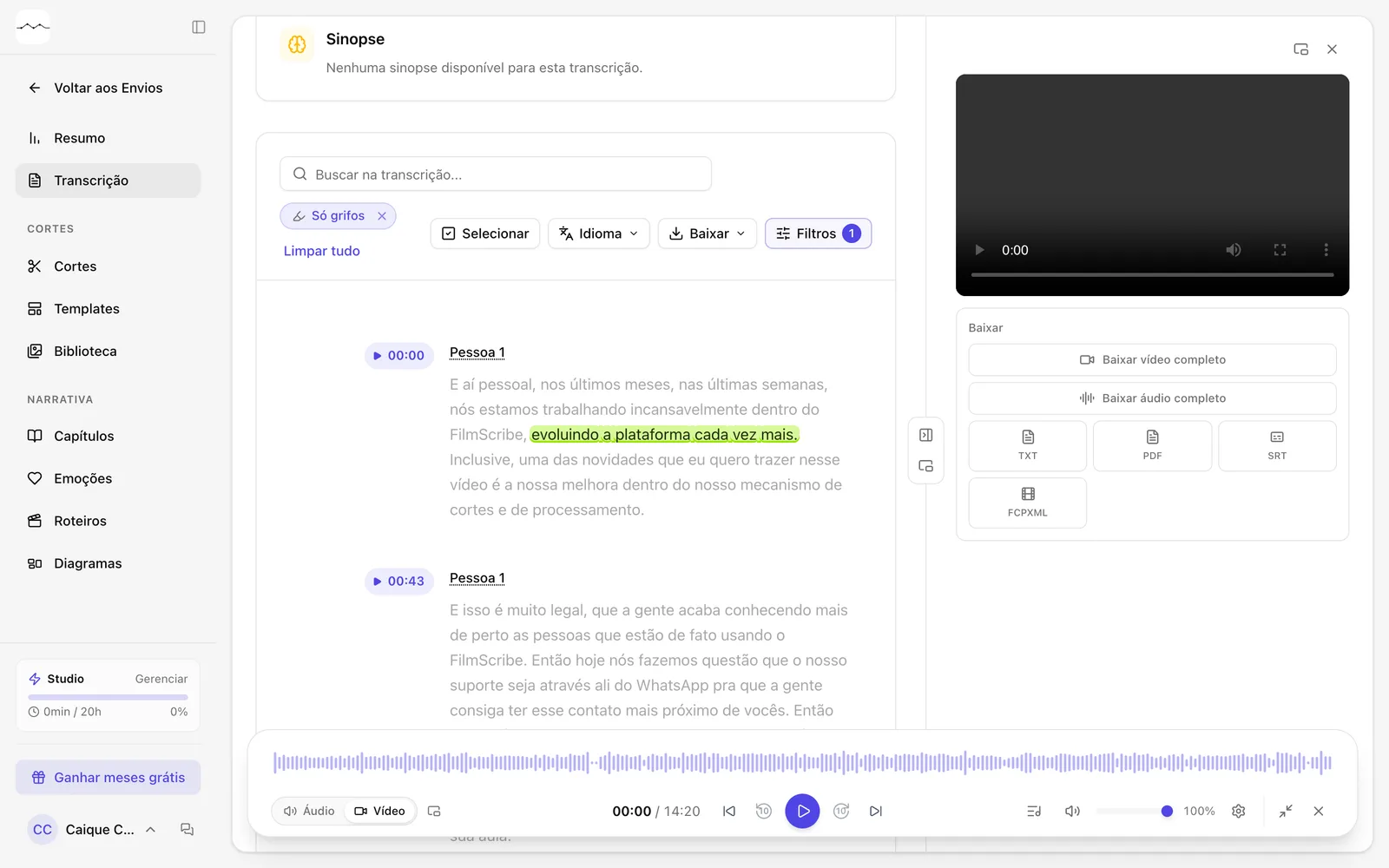
Print do app A transcrição com Ler só os grifos ligado: só as palavras grifadas ficam fortes. -
OpcionalBaixe os grifos
Clique em Baixar. Na parte Grifos, escolha Baixar único áudio, Baixar áudios separados, Baixar texto (.TXT) ou Baixar legenda (.SRT). Em vídeo, também Baixar vídeos separados. Com uma cor escolhida em Filtros, o menu baixa só os grifos dessa cor.
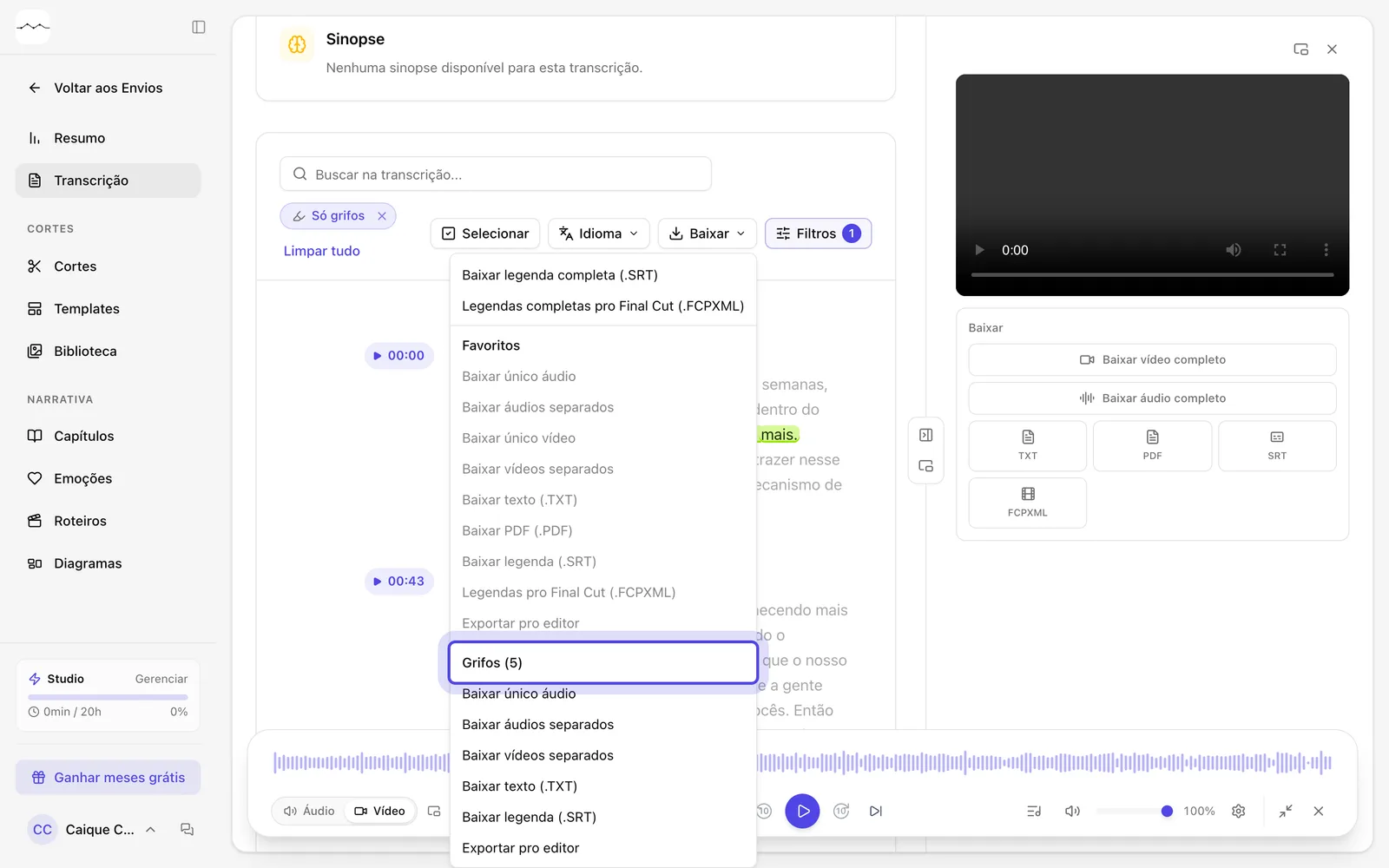
Print do app A parte Grifos do menu Baixar.