
Cómo resaltar palabras de la transcripción

En la página Transcripción, selecciona con el mouse las palabras que quieres destacar y haz clic en Resaltar, en la barra que aparece sobre la selección. La flecha de al lado elige el color, y cada color puede tener un nombre. Después, Filtros muestra solo las líneas con resaltado y el menú Descargar descarga los resaltados. Resaltar es parte de Studio y Agency.
Paso a paso
-
Paso 1: Selecciona las palabras
En la página Transcripción, selecciona con el mouse las palabras que quieres destacar, incluso de fragmentos distintos. Aparece una barra sobre la selección, con Resaltar al principio.
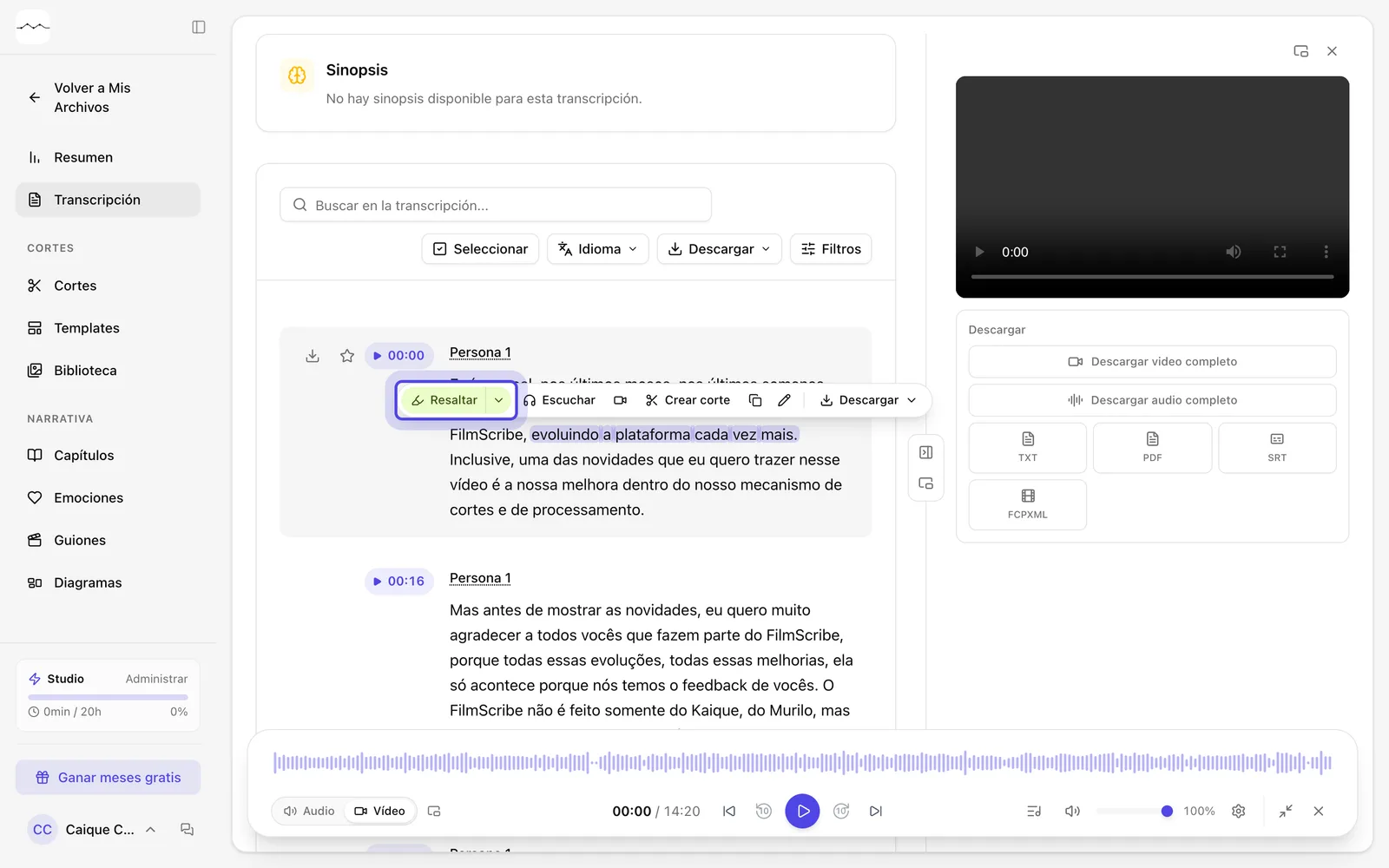
Captura de la app Palabras seleccionadas y el botón Resaltar en la barra sobre la selección. -
Paso 2: Haz clic en Resaltar
Haz clic en Resaltar. Las palabras quedan marcadas con el color del botón, y el resaltado queda guardado en el archivo.
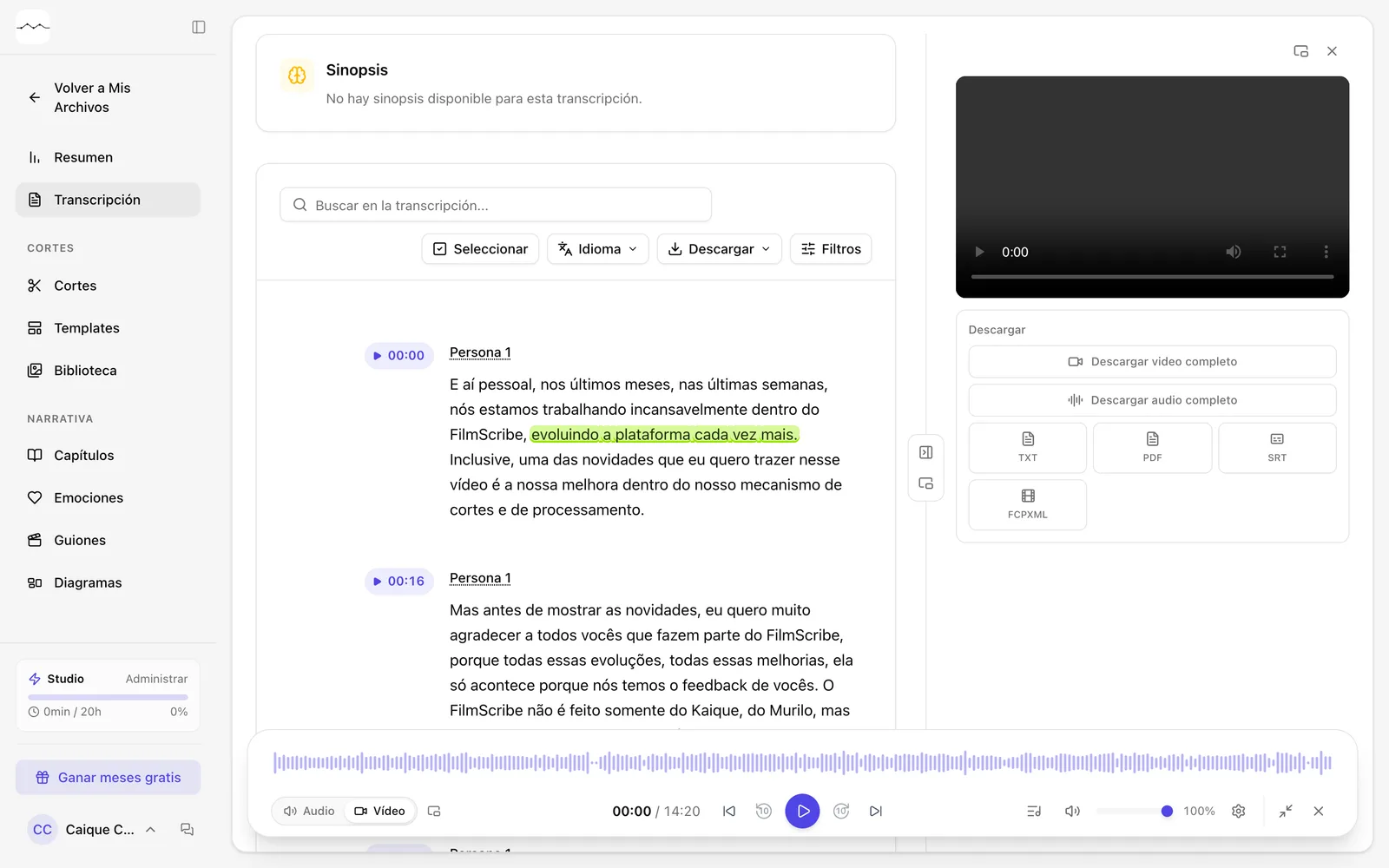
Captura de la app Las palabras resaltadas en verde, en medio de la transcripción.
Pasos opcionales
No necesitas estos pasos para terminar la tarea. Úsalos cuando quieras.
-
OpcionalElige otro color
Haz clic en la flecha junto a Resaltar (Color del resaltado) y elige Verde, Rosa, Azul o Naranja. Las palabras quedan resaltadas en ese color, y el botón Resaltar pasa a usar el último color elegido.
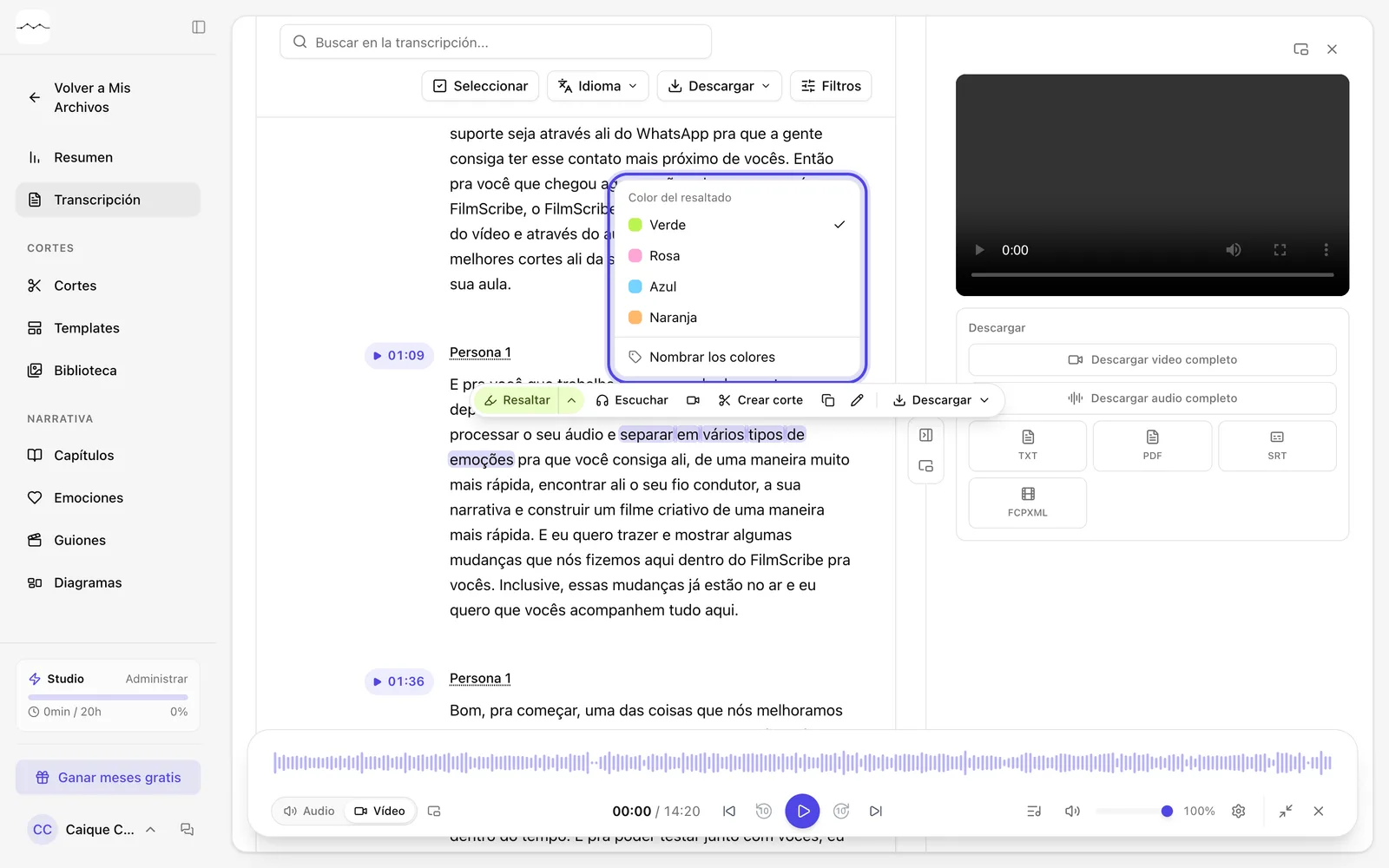
Captura de la app La lista Color del resaltado, abierta por la flecha junto a Resaltar. -
OpcionalDale un nombre a cada color
En la misma lista, haz clic en Nombrar los colores. Escribe un nombre para cada color, como Para el corte o Revisar, y haz clic en Guardar. El nombre aparece al resaltar, en el filtro y en el menú Descargar, y vale para todos tus archivos. Déjalo en blanco para usar el nombre del color.
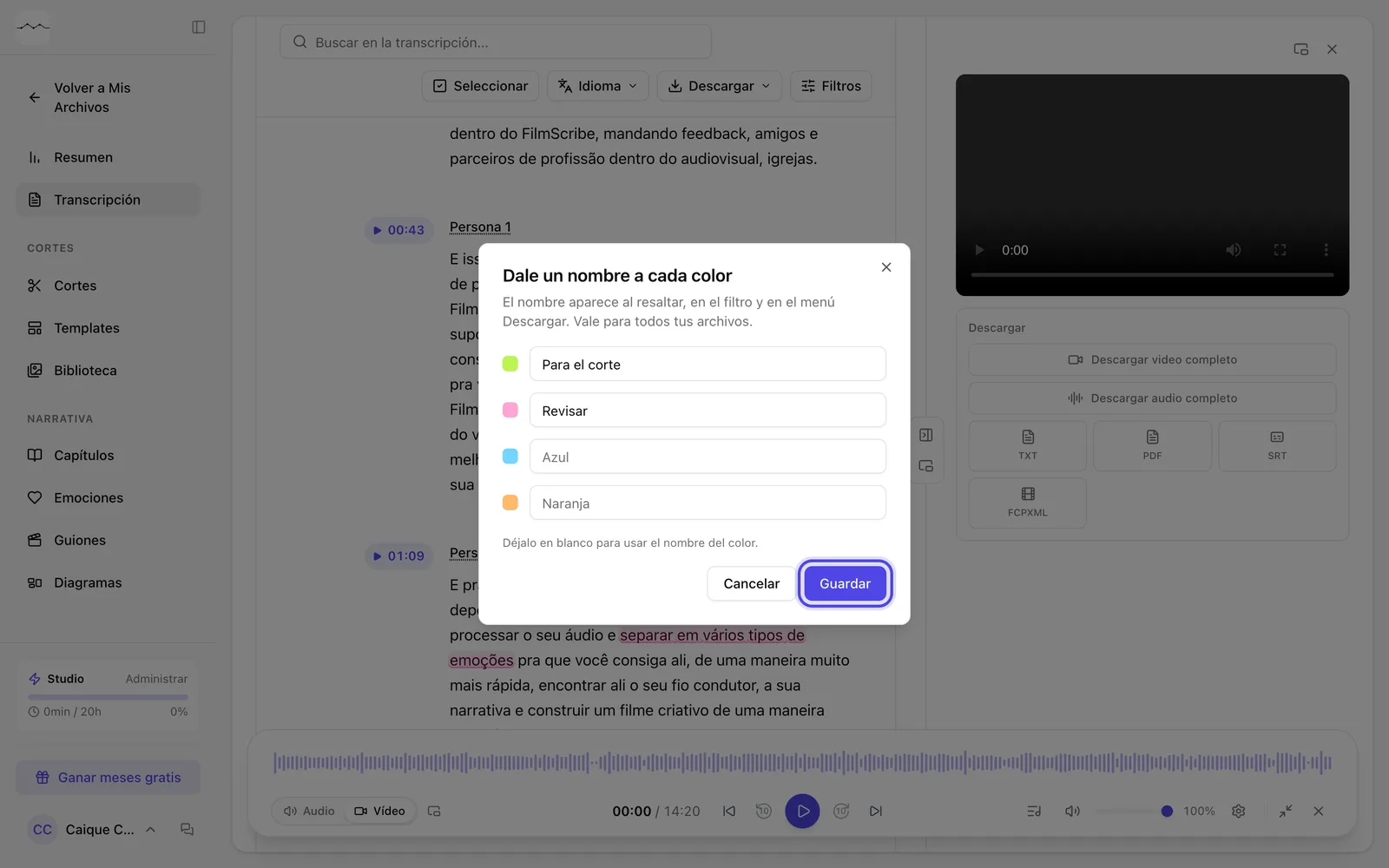
Captura de la app La ventana Dale un nombre a cada color, con los nombres escritos. -
OpcionalQuita el resaltado o cambia el color
Selecciona palabras que ya están resaltadas. En lugar de Resaltar, la barra muestra Quitar resaltado, que lo borra, y Cambiar color, que pinta el mismo resaltado con otro color. Si la selección pasa del resaltado, la barra vuelve a mostrar Resaltar, y el resaltado nuevo cubre toda la selección, en lugar del anterior.
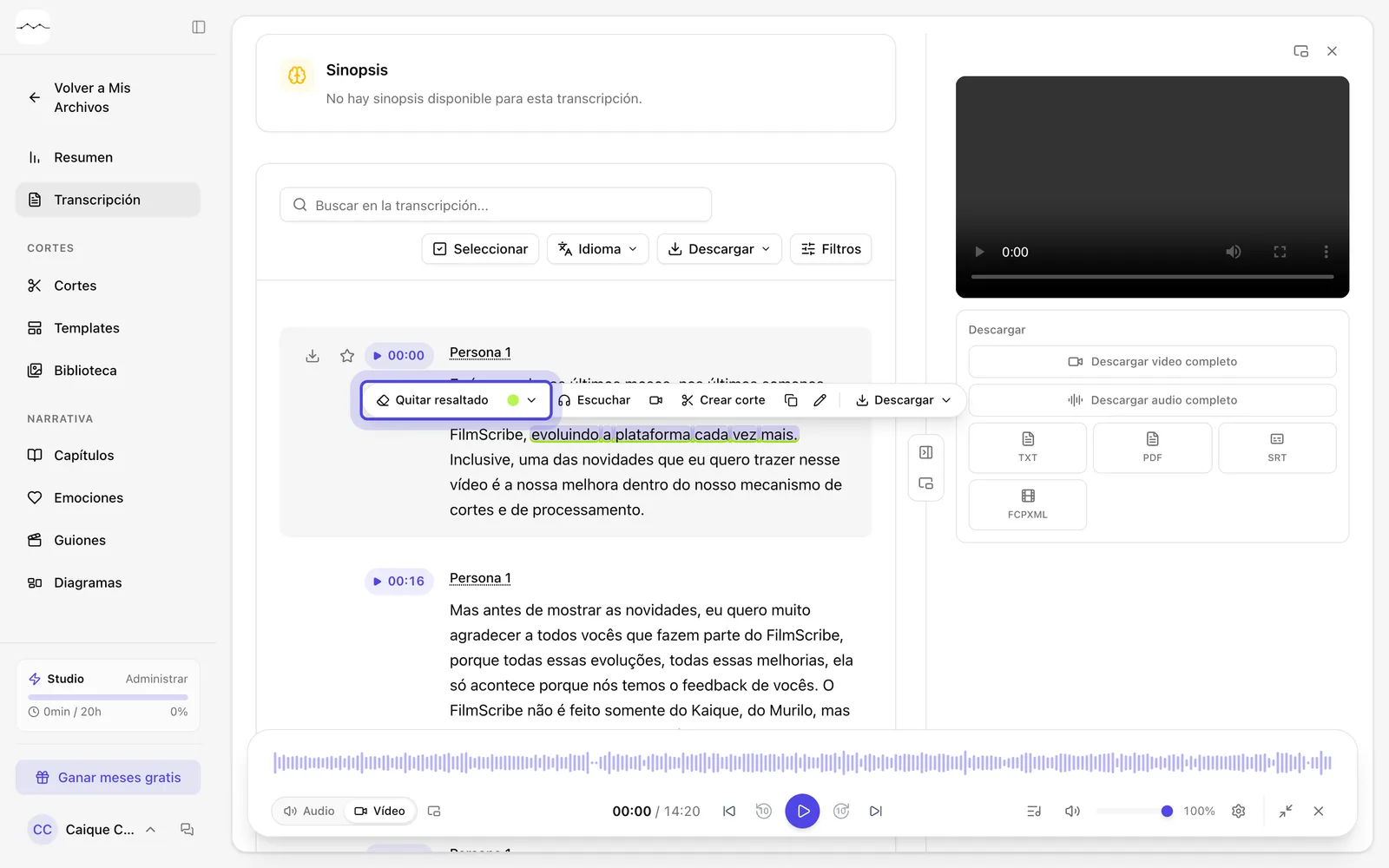
Captura de la app Quitar resaltado y Cambiar color, en la barra sobre palabras resaltadas. -
OpcionalMuestra solo las líneas con resaltado
Haz clic en Filtros. En Resaltados, elige Solo resaltados o un color, por el nombre que le diste. Todas las líneas vuelve al texto completo.
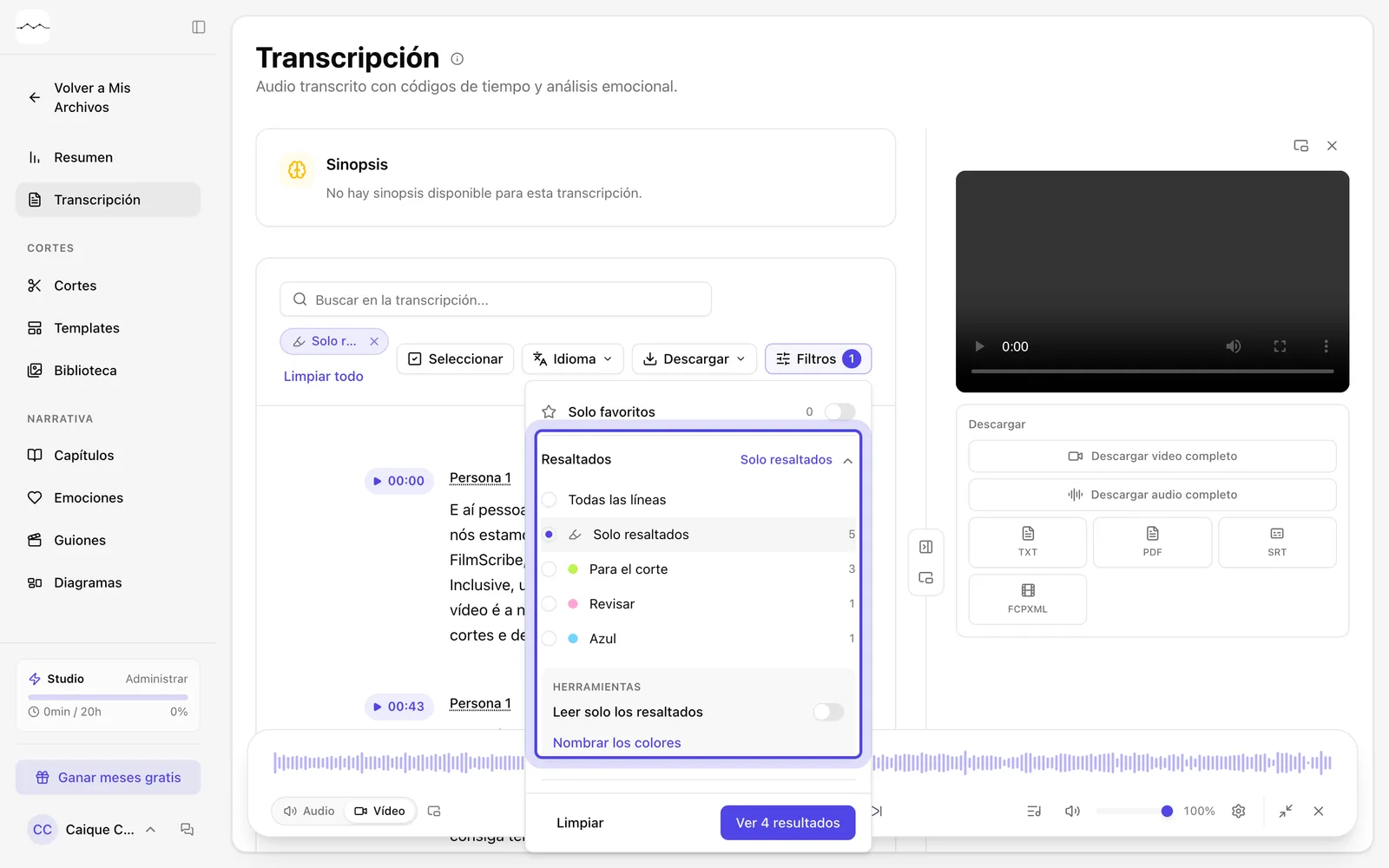
Captura de la app La parte Resaltados del panel Filtros, con una opción para cada color. -
OpcionalLee solo los resaltados
En el mismo panel, activa Leer solo los resaltados. Las palabras sin resaltado se atenúan, y lo que resaltaste se destaca.
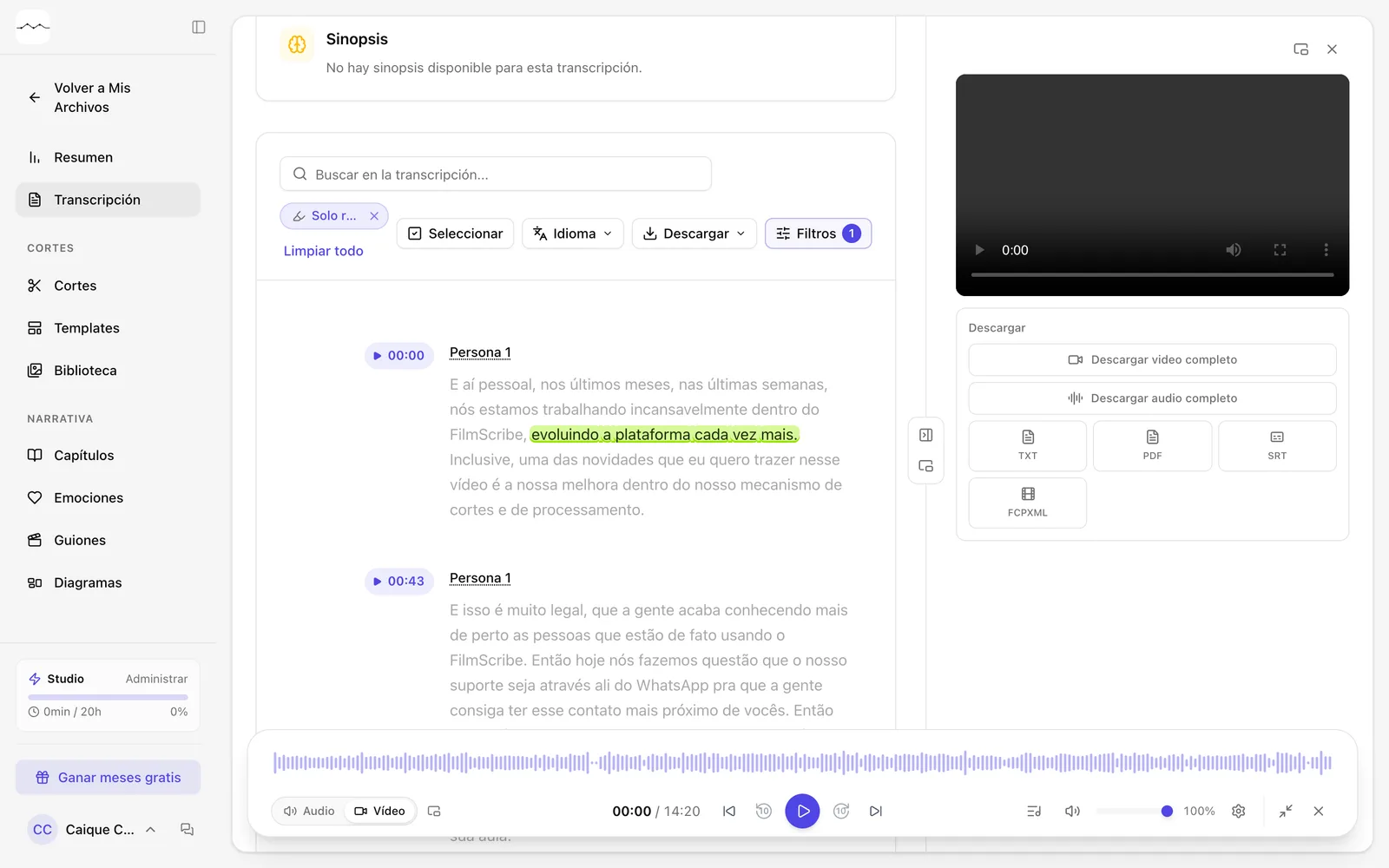
Captura de la app La transcripción con Leer solo los resaltados activado: solo las palabras resaltadas quedan fuertes. -
OpcionalDescarga los resaltados
Haz clic en Descargar. En la parte Resaltados, elige Descargar audio único, Descargar audios separados, Descargar como .TXT o Descargar como .SRT. En video, también Descargar videos separados. Con un color elegido en Filtros, el menú descarga solo los resaltados de ese color.
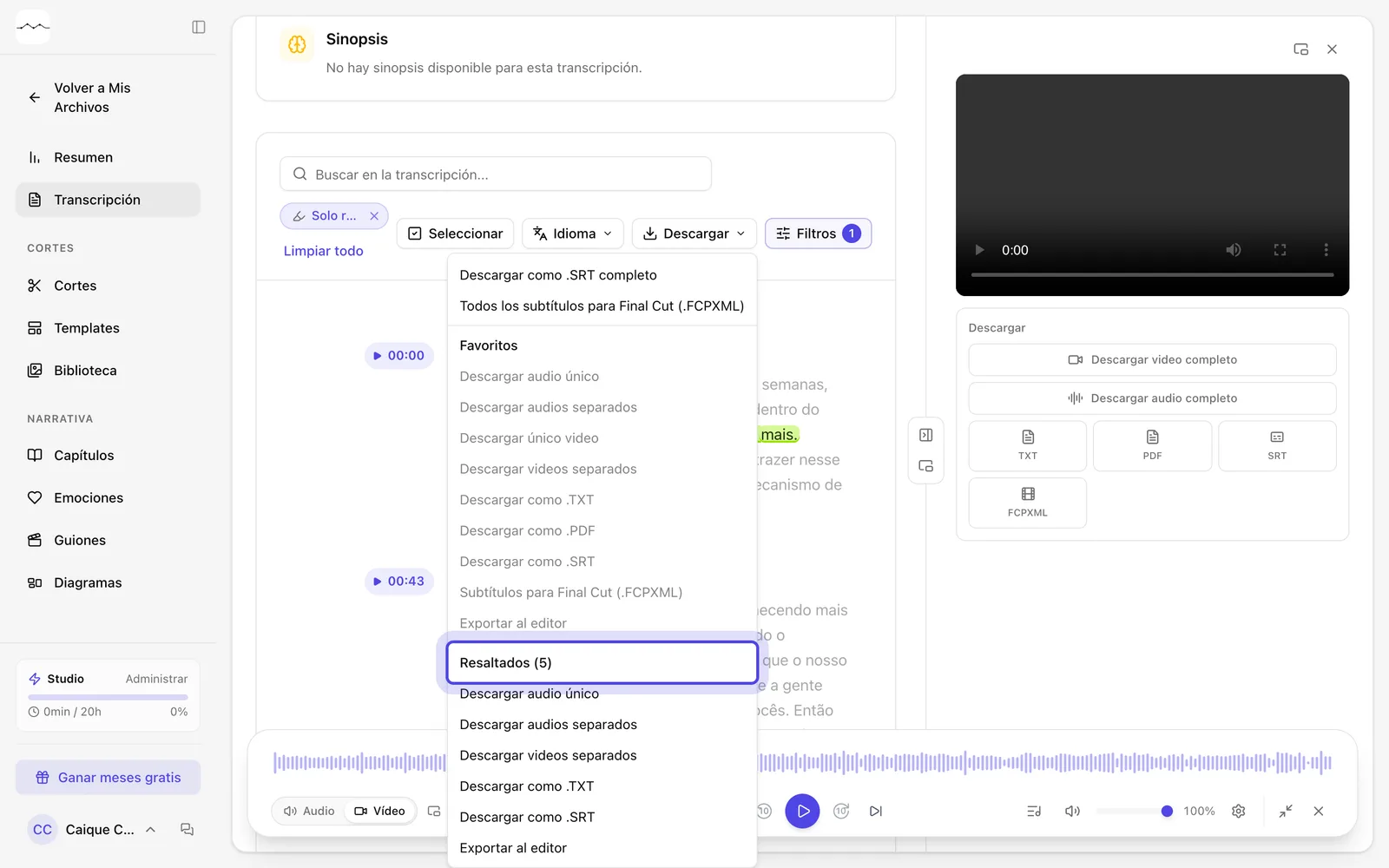
Captura de la app La parte Resaltados del menú Descargar.