
Cómo editar podcasts y videos largos en DaVinci Resolve: cortes, subtítulos y marcadores directo en la timeline

En DaVinci Resolve Studio, abre el Plugin FilmScribe, envía el audio de la timeline una vez y lleva a ella lo que necesitas: marcadores de capítulos y ganchos, cada corte como timeline, subtítulos en pista, el subtítulo animado con fondo transparente y las traducciones. Terminas la edición en el propio DaVinci, y actualizas o deshaces cada parte cuando quieras.
Paso a paso
- 01 Envía el audio una vez En el inicio del plugin, envía la timeline abierta. Solo el audio sale de tu ordenador.
- 02 Lee la transcripción en el cabezal La frase que suena en DaVinci queda marcada; un clic lleva el cabezal hasta ella.
- 03 Lleva los marcadores Capítulos, emociones, momentos y ganchos, cada tipo con su color.
- 04 Lleva los cortes Cada corte se convierte en una timeline cortada de la tuya, con tus cámaras.
- 05 Subtitula Subtítulos en pista en una timeline nueva y el subtítulo animado en todo el video o en fragmentos.
- 06 Traduce y termina Una timeline de subtítulos por idioma; actualiza o deshaz lo que cambie y termina en DaVinci.
En esta guía
- Antes de empezar
- 1. Envía el audio de la timeline una vez
- 2. Lee la transcripción en el cabezal
- 3. Lleva los marcadores
- 4. Lleva los cortes como timelines
- 5. Subtítulos en pista y subtítulo animado
- 6. Templates en los cortes
- 7. Subtítulos traducidos, una timeline por idioma
- 8. Actualiza lo que cambió y deshaz lo que no quieras
- Dónde entra DaVinci
- Cuándo usar el plugin y cuándo la exportación XML de la app
- Consejos que ahorran tiempo
- Preguntas frecuentes
- Fuentes
Editar un podcast de una hora, una entrevista larga o un directo en DaVinci Resolve siempre empieza igual: escuchar todo, anotar dónde cambia el tema, encontrar las frases fuertes, cortar los fragmentos para redes y subtitularlos. Es la parte lenta del trabajo, y es la que FilmScribe hace por ti.
Con el Plugin FilmScribe para DaVinci Resolve, eso pasa sin salir de DaVinci Resolve Studio. Envías el audio de la timeline una vez y, módulo por módulo, llevas a ella lo que necesitas: marcadores, cortes como timelines, subtítulos en pista, subtítulos animados, templates y traducciones. Esta guía muestra el flujo completo, en el orden que suele funcionar mejor.
El plugin está en beta cerrada, en el plan Agency. Funciona en DaVinci Resolve Studio, la versión de pago, y por ahora solo en Mac. El plugin aparece en el idioma de tu cuenta: pt-BR, English o Español.
Antes de empezar
Necesitas tres cosas:
- DaVinci Resolve Studio en Mac, con el proyecto y la timeline que vas a editar abiertos. La versión gratis de DaVinci no abre plugins de integración.
- Una cuenta en el plan Agency, conectada al plugin. La conexión es con un código de ocho letras que apruebas en el navegador, sin escribir contraseña en el plugin.
- El plugin instalado. En la beta cerrada, el instalador viene de nuestro soporte. Después de instalarlo, abre DaVinci de nuevo y elige Workspace, Workflow Integrations, FilmScribe.
El centro de ayuda tiene cada paso en detalle: instalar el plugin y conectar el plugin a tu cuenta.
Un consejo de organización: deja tu timeline de trabajo con la edición base lista (cámaras sincronizadas, audio limpio) antes de enviarla. El plugin sigue la timeline abierta en DaVinci, y todo lo que hace parte de ella.
1. Envía el audio de la timeline una vez
En el Inicio del plugin tienes dos opciones:
- Subir y llevar todo a la timeline: envía y ya lleva los marcadores, los subtítulos en pista y los cortes.
- Solo subir el audio: envía y te deja llevar cada cosa después, módulo por módulo.
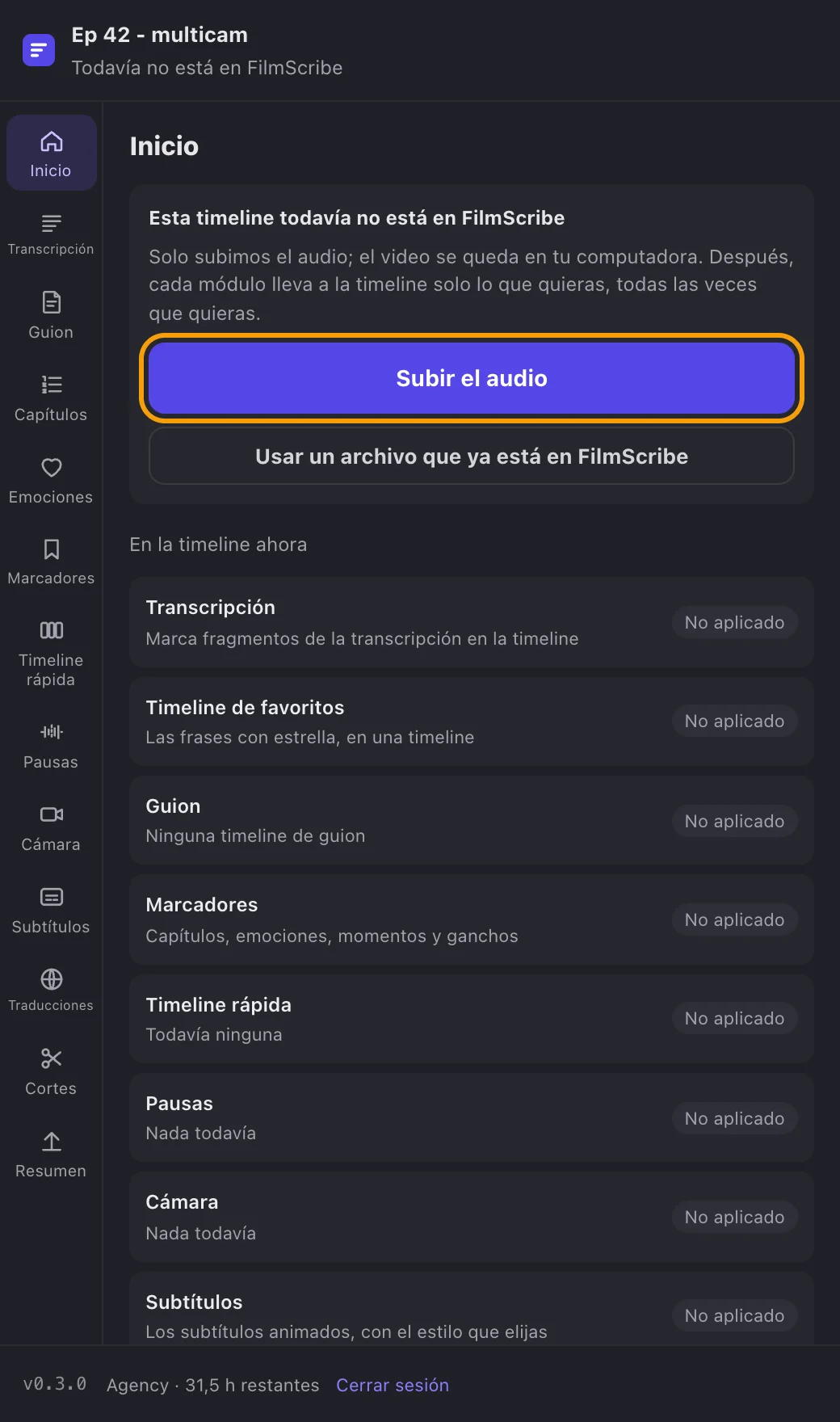
DaVinci genera solo el audio de la timeline, en segundos, y nosotros lo subimos y procesamos. El video se queda en tu ordenador. La barra de arriba del plugin muestra el porcentaje y la etapa, y el plugin devuelve tus ajustes de render de la página Deliver como estaban.
Desde ahí, la timeline queda vinculada a su archivo de FilmScribe. Abrir el plugin de nuevo, o duplicar la timeline con el mismo audio, usa el mismo archivo: no se sube nada otra vez ni se gastan horas de nuevo. Si ya subiste este material en la app, usa “Usar un archivo que ya está en FilmScribe” y di dónde empieza su audio en la timeline.
El envío usa las horas de tu plan, como una subida en la app. La guía cómo hacer clips de podcast muestra lo que encontramos en el material después de procesarlo.
2. Lee la transcripción en el cabezal
En Transcripción, cada frase aparece con su tiempo y con quién habló. La frase que suena en DaVinci queda marcada, y un clic en una frase lleva el cabezal de DaVinci hasta ella. En un episodio de una hora, es la forma más rápida de encontrar una cita: busca la palabra (la búsqueda ignora los acentos) y haz clic.
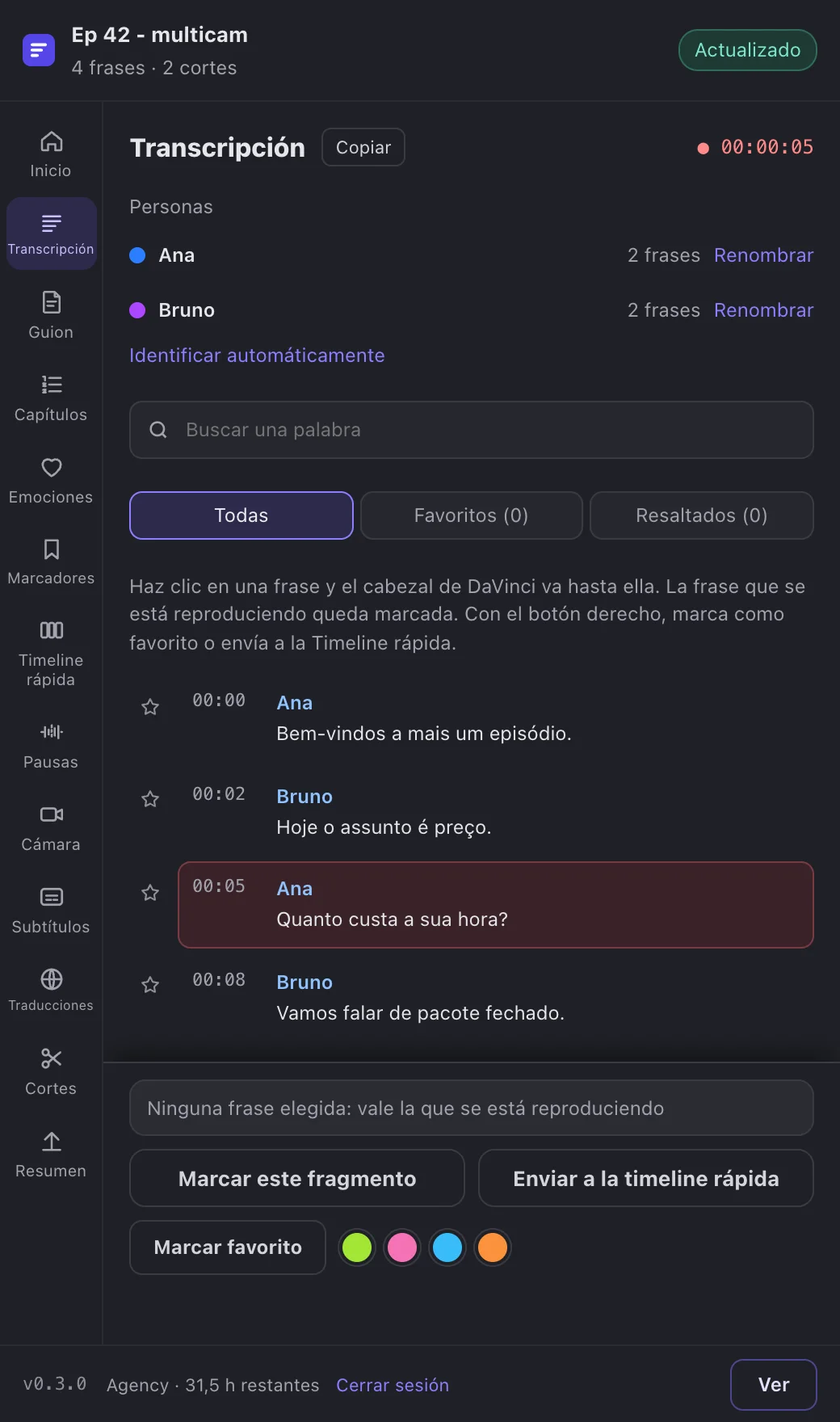
Todavía en la transcripción:
- Marca fragmentos. Elige frases y haz clic en “Marcar este fragmento”: entra un marcador en tu timeline, con el comienzo de la frase en el nombre y la frase completa en la nota.
- Ponle nombre a quien habla. En Personas, ponle a tu invitado su nombre real. El nombre vale en la app y en las notas de los marcadores.
- Marca favoritos y resalta. Las estrellas y los resaltados son los mismos de la app. Los resaltados pueden convertirse en marcadores, cada uno en el color más cercano al de su marcador.
- Arma una timeline rápida. Elige frases de cualquier punto, envíalas a la timeline rápida, cambia el orden y crea una timeline con ellas, cortada de la tuya. Es una forma rápida de armar un teaser o un resumen del episodio.
3. Lleva los marcadores
En Marcadores, activa los tipos que quieras: capítulos, emociones, momentos y ganchos, cada uno con cuántos tiene el archivo. Haz clic en “Llevar a la timeline” y cada tipo entra con su color: los capítulos en azul, los cortes en verde.
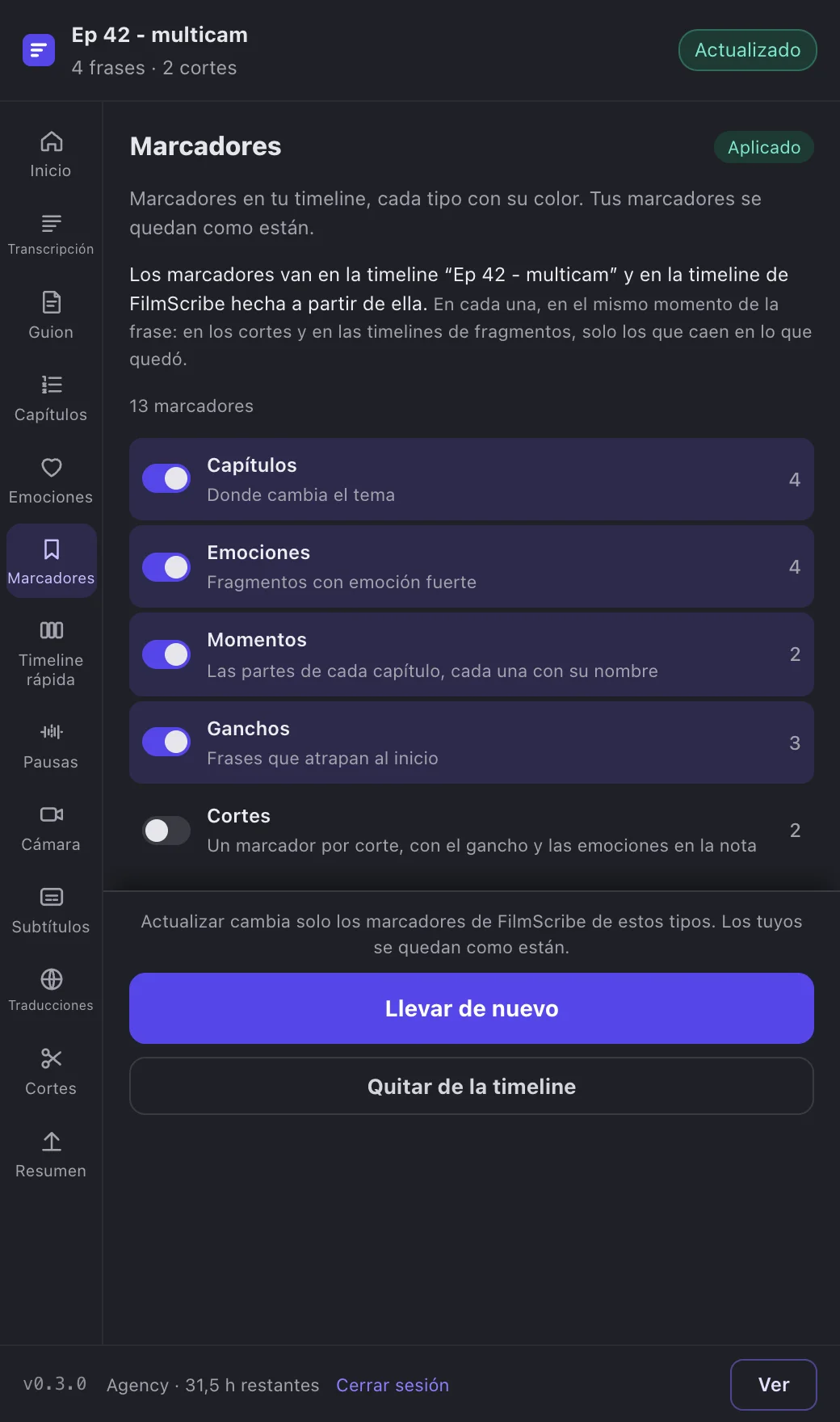
Tres detalles que importan en la edición:
- Tus marcadores se quedan. El plugin solo pone y quita sus propios marcadores.
- Un marcador por corte. El gancho y las emociones que empiezan junto con un corte van a la nota del marcador del corte, en vez de tres marcadores pegados en el mismo punto.
- En cada timeline que hizo el plugin. Los mismos marcadores entran en las timelines de corte, de subtítulos, de la timeline rápida y del guion, en el mismo momento del habla.
Con los capítulos marcados, moverse por una timeline larga se parece al índice de un libro: saltas de tema en tema en vez de arrastrar el cabezal.
4. Lleva los cortes como timelines
En Cortes, cada corte que encontramos en el material muestra su nota de 0 a 100, el título, el inicio y la duración. “Llevar los N que faltan” los lleva todos, o abre uno y lleva solo ese.
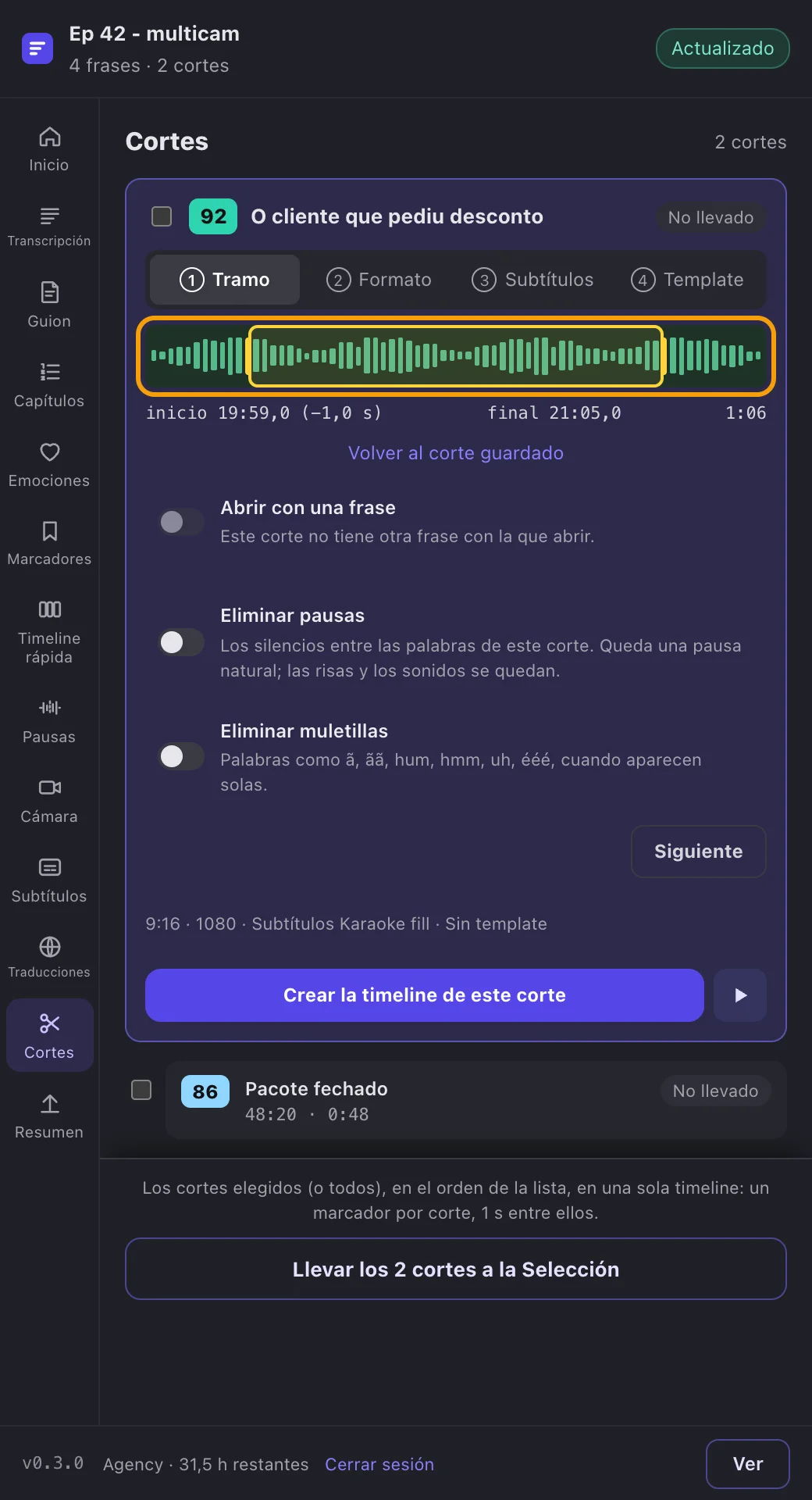
Cada corte se convierte en una timeline cortada de la tuya, con el título del corte, en la carpeta FilmScribe del Media Pool. Usa el material que ya está en el proyecto, con tus cámaras y pistas, sin copiar nada. Si un corte necesita más aire, arrastra los tiradores amarillos sobre la forma de onda (o usa Shift y las flechas) y haz clic en “Actualizar este corte”: el ajuste se guarda en FilmScribe, aparece en la app, y solo se cambia la timeline de ese corte.
El botón ▶ lleva el cabezal de tu timeline al inicio del corte, para revisarlo en el visor de DaVinci antes de llevarlo.
5. Subtítulos en pista y subtítulo animado
En Subtítulos, tienes los mismos 235 estilos y los mismos ajustes de la app, con la vista previa sobre el cuadro actual de DaVinci. Ajusta el resaltado, el tamaño y la posición, o abre las secciones de fuente y efectos.
Los subtítulos en pista nunca entran en tu timeline. Van en una timeline nueva, con el nombre de la tuya y el idioma, con toda tu edición dentro en V1, y el subtítulo en la pista de subtítulos de DaVinci.
El subtítulo animado es otra cosa: un video con fondo transparente (ProRes 4444) que renderizamos nosotros y que entra en una pista nueva, “FilmScribe · Subtítulos animados”, encima de la imagen. Tú eliges dónde:
- Video entero: la timeline entera, en partes de cerca de un minuto y medio, encima de la timeline de subtítulos.
- Solo en algunos cortes: solo en los cortes que marques, dentro de cada timeline de corte.
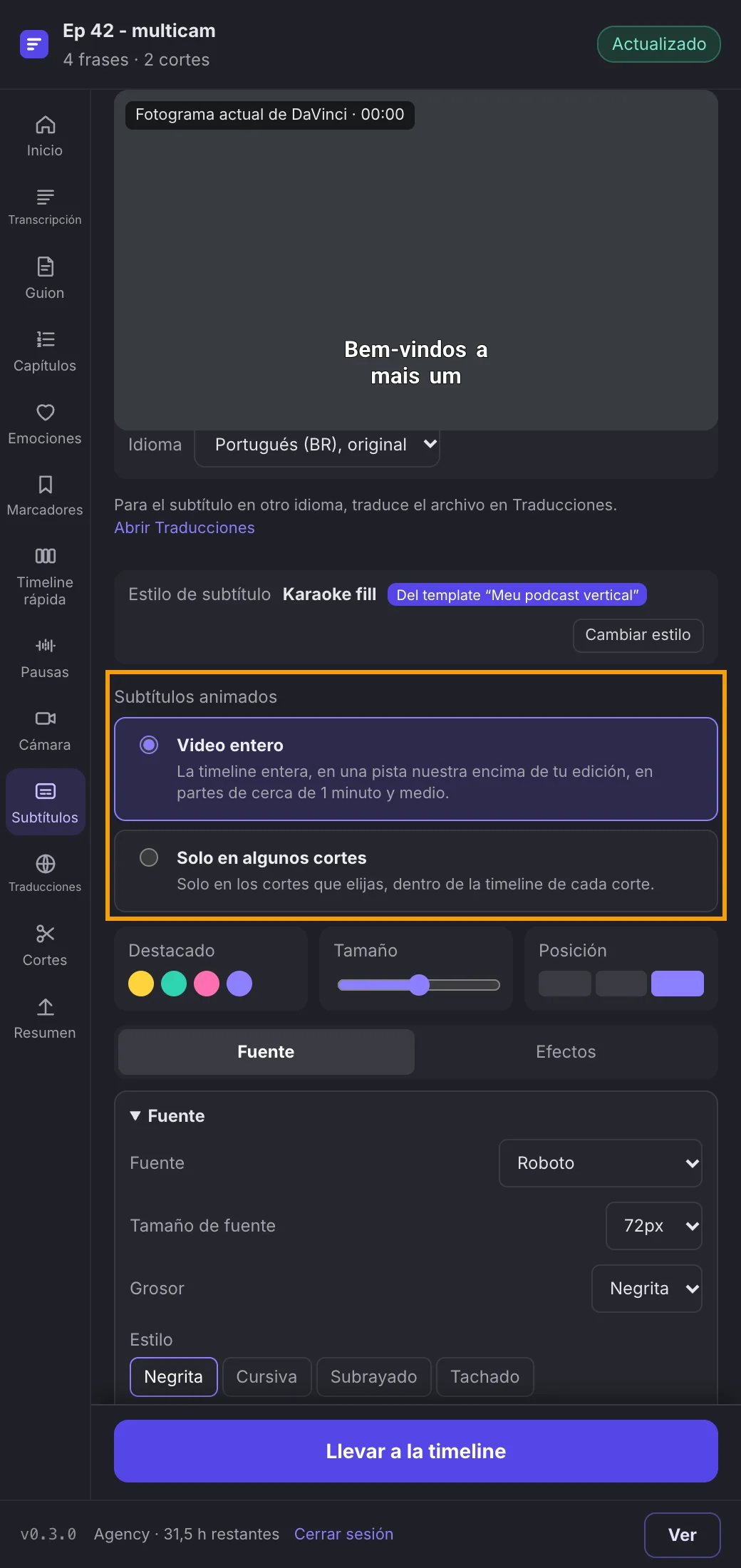
El subtítulo animado no entra en “llevar todo”, porque tarda en estar listo. En un video largo, una buena regla es pedirlo solo en los cortes que van a redes y dejar los subtítulos en pista para el episodio completo. La barra de arriba muestra cuántas partes o cortes están listos, y DaVinci solo cambia cuando todos lo están.
¿Una palabra mal? Haz clic en la frase en Subtítulos, corrígela y pulsa Enter: la corrección se guarda en FilmScribe. Después, “Aplicar” rehace la timeline de subtítulos y solo las capas animadas que cambiaron.
6. Templates en los cortes
En Templates, elige uno de tus templates o uno de los 48 listos y aplica el aspecto completo en cada timeline de corte: marco, fondos, textos e imágenes en una pista “FilmScribe · Template”, el video del corte movido a su lugar y el subtítulo del template encima. En tu timeline de trabajo no cambia nada.
Un template diseñado en 9:16 en una timeline 16:9 queda entero, de pie, en el centro del cuadro, como fue diseñado. Para editar un template, usa el editor de templates de la app: el plugin muestra los mismos templates.
7. Subtítulos traducidos, una timeline por idioma
En Traducciones, agrega un idioma, haz clic en “Traducir los subtítulos” y, cuando esté listo, en “Llevar a DaVinci”. Creamos una timeline con el subtítulo en ese idioma y tu edición dentro. Son 9 idiomas, uno a la vez, y cada uno se quita o se actualiza por separado.
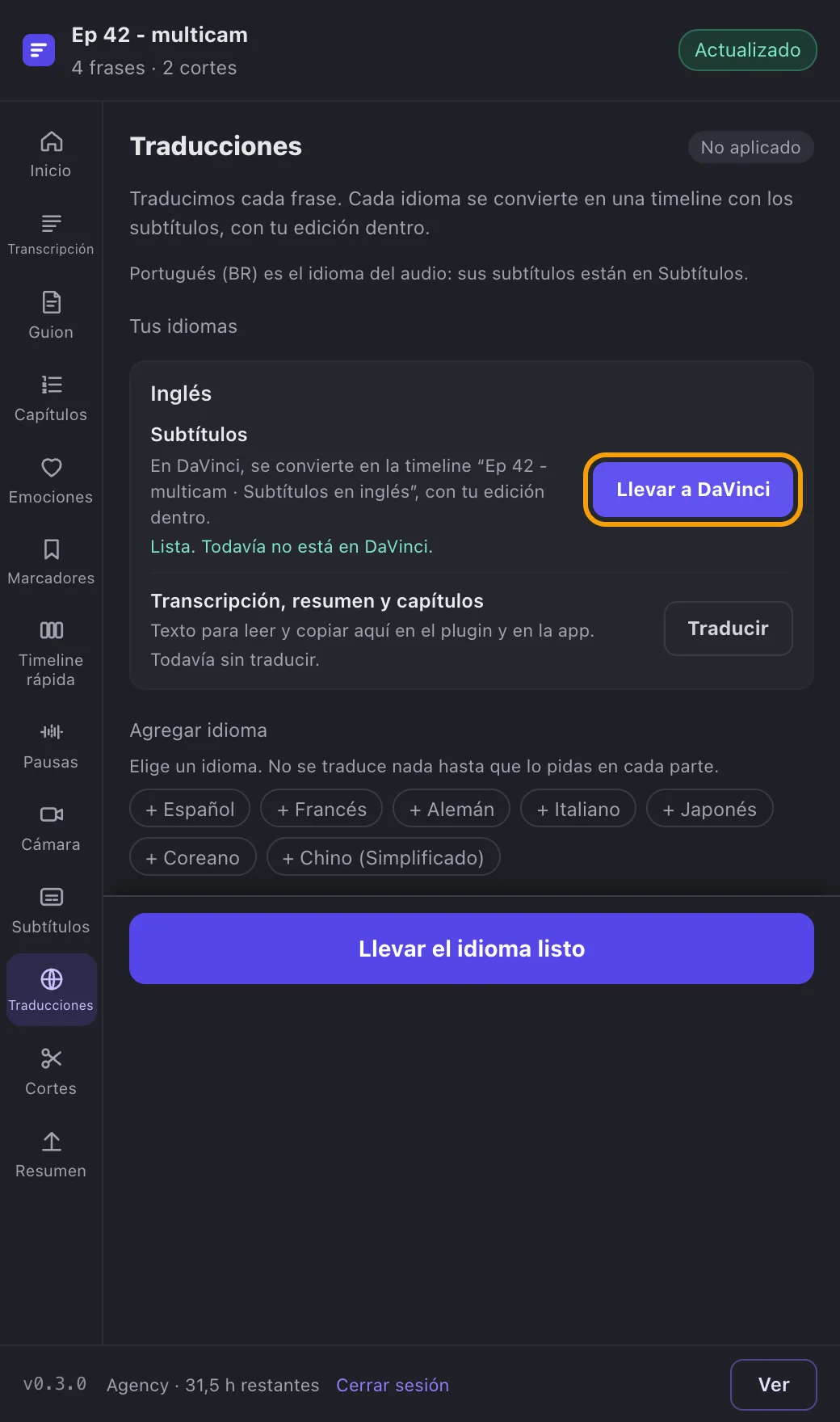
La transcripción, el resumen y los capítulos también se pueden traducir, para leer y copiar en el plugin y en la app. En Resumen, los capítulos ya salen en el formato de la descripción de YouTube.
8. Actualiza lo que cambió y deshaz lo que no quieras
La edición cambia. El plugin acompaña:
- ¿La timeline cambió? Si cambias el audio de la timeline después del envío, el plugin muestra “La timeline cambió” y cuánto audio hay de más o de menos. Actualizas el archivo o lo dejas como está.
- ¿Cambió en la app? Un capítulo renombrado en la app deja Marcadores desactualizado. El plugin revisa el archivo cada cierto tiempo y cuando su ventana recibe el foco.
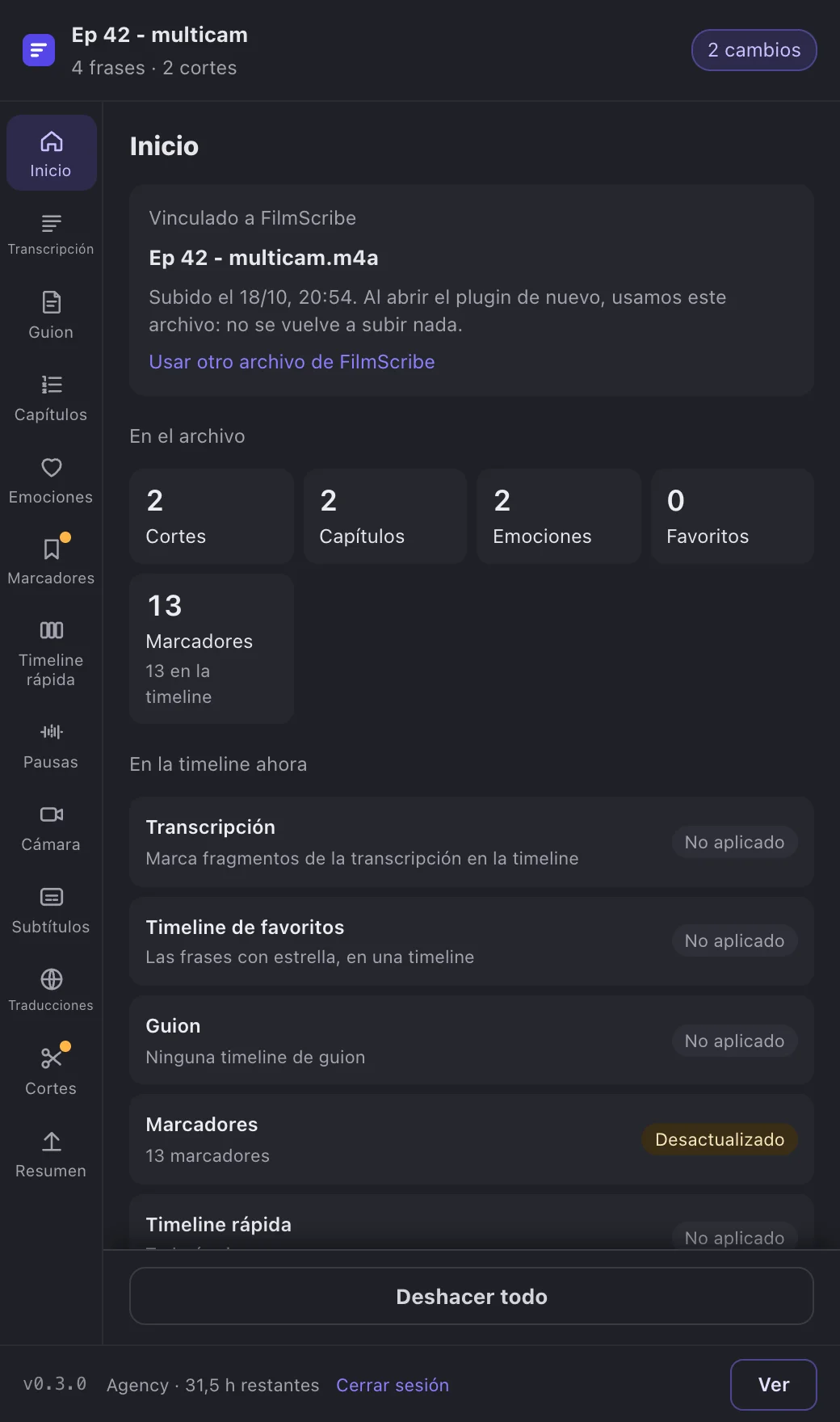
- Actualizar cambia solo lo que cambió. Cada módulo muestra si está aplicado, desactualizado o sin aplicar, y actualizar cambia solo lo que llevó ese módulo.
- Deshaz un módulo o todo. “Quitar de la timeline” deshace un módulo; “Deshacer todo”, en el inicio, deja el proyecto como estaba.
- Cancela a la mitad. Un trabajo en curso se puede cancelar, y la timeline queda como estaba. Lo que pidas mientras corre entra en una cola.
Dónde entra DaVinci
El plugin prepara el material; la edición sigue siendo tuya, en DaVinci:
- Media Pool. Todo lo que lleva el plugin queda en FilmScribe, en una carpeta con el nombre de la timeline, con una carpeta por módulo: Cortes, Subtítulos, Traducciones, Timeline rápida, Guion. Fácil de encontrar y de archivar.
- Página Edit. Las timelines de corte, de subtítulos y de traducción son timelines comunes: ábrelas, ajústalas, combínalas con otras.
- Color y audio. Como los cortes usan el material del proyecto, tu corrección de color y tu tratamiento de audio siguen valiendo.
- Página Deliver. El render final es de DaVinci, con tus ajustes. El plugin solo usa Deliver para generar el audio que envía, y deja todo como estaba.
Cuándo usar el plugin y cuándo la exportación XML de la app
| Situación | Mejor camino |
|---|---|
| Editas en DaVinci Resolve Studio, en Mac | Plugin FilmScribe |
| Quieres marcadores, subtítulos animados y traducciones en la timeline | Plugin FilmScribe |
| Quieres actualizar y deshacer cada parte sin rehacer todo | Plugin FilmScribe |
| Editas en Premiere Pro o en Final Cut Pro | Exportación XML de la app |
| Solo quieres la timeline cortada, en un archivo | Exportación XML de la app |
La exportación de la app (Exportar al editor) descarga una timeline cortada en .xml o .fcpxml, a partir de los favoritos, el guion, fragmentos o los cortes, en los planes Studio y Agency. La guía de pietaje muestra ese camino en detalle. El plugin es el camino desde dentro de DaVinci: en el plan Agency, en beta cerrada.
Consejos que ahorran tiempo
- Lleva los marcadores antes que los cortes. Con capítulos y ganchos en la timeline, ves el episodio completo antes de decidir qué cortar.
- Duplica la timeline para probar. La copia con el mismo audio usa el mismo archivo, sin gastar horas, y lo que el plugin lleva a ella no toca la original.
- Corrige el texto una vez. Una corrección en Subtítulos vale para los subtítulos en pista, el subtítulo animado y la app.
- Pide el subtítulo animado al final. Es la parte que más tarda; déjala para cuando los cortes estén decididos.
- Usa la cola. Puedes pedir Marcadores mientras se actualiza un corte: el pedido espera su turno y corre justo después.
- Si falla el render del audio, comprueba que no haya otro render corriendo en la página Deliver e inténtalo de nuevo. La página de problemas comunes tiene los demás mensajes del plugin.
Preguntas frecuentes
¿El Plugin FilmScribe funciona en DaVinci Resolve gratis?
No. El plugin usa las integraciones de DaVinci Resolve Studio, la versión de pago, y por ahora funciona solo en Mac. Está en beta cerrada, en el plan Agency.
¿Tengo que subir el video completo a FilmScribe?
No. El plugin le pide a DaVinci solo el audio de la timeline y eso es lo que subimos, usando las horas de tu plan. El video se queda en tu ordenador, y los cortes vuelven como timelines que usan el material que ya está en el proyecto.
Si cambio la edición después, ¿pierdo lo que hizo el plugin?
No. El plugin avisa cuando la timeline cambió y qué módulos quedaron desactualizados. Actualizar cambia solo lo que llevó ese módulo, y tus marcadores, pistas y clips nunca se tocan.
¿Puedo editar el subtítulo animado en DaVinci?
Entra como un video con fondo transparente, en una pista encima de la imagen, así que lo mueves, recortas y ajustas como cualquier clip. Para cambiar el texto o el estilo, cámbialo en Subtítulos, en el plugin, y aplica: solo se rehacen las capas que cambiaron.
¿Qué diferencia hay entre el plugin y la exportación XML de la app?
La exportación de la app descarga una timeline cortada en un archivo, para Premiere Pro, DaVinci Resolve y Final Cut Pro, en los planes Studio y Agency. El plugin trabaja dentro de DaVinci Resolve Studio, lleva marcadores, subtítulos y traducciones y deja actualizar y deshacer cada parte.
¿El plugin está en español?
Sí. El plugin sigue el idioma de tu cuenta, el mismo de la app: español, inglés o portugués. Lo cambias en tu perfil en la app, y el plugin lo sigue.
¿Cómo entro en la beta cerrada del plugin?
El plugin forma parte del plan Agency. Con Agency activo, pide entrar por nuestro WhatsApp: quien participa recibe el instalador y las guías paso a paso del centro de ayuda.
Fuentes
La documentación oficial que confirma los números y las reglas de esta guía.
- 01DaVinci Resolve Studio(se abre en una pestaña nueva) · Blackmagic Design
- 02Acerca de Apple ProRes(se abre en una pestaña nueva) · Apple
- 03Capítulos de videos(se abre en una pestaña nueva) · Ayuda de YouTube