
Cómo exportar la timeline a tu editor

En el menú de descarga de un corte, de un fragmento, de los favoritos o del guion, haz clic en Exportar al editor. Elige el editor, Final Cut Pro, Premiere Pro o DaVinci Resolve, y los medios, y haz clic en Exportar. El archivo es una timeline cortada; en el editor, vuelve a vincular los medios al archivo original.
Paso a paso
-
Paso 1: Haz clic en Exportar al editor
En la página Cortes, haz clic en el ícono de descarga de la tarjeta (Descargar segmento) y en Exportar al editor. La misma opción aparece en el menú de descarga de cada fragmento (en la transcripción, en Capítulos y en Emociones), en la parte Favoritos del menú Descargar y en el guion.
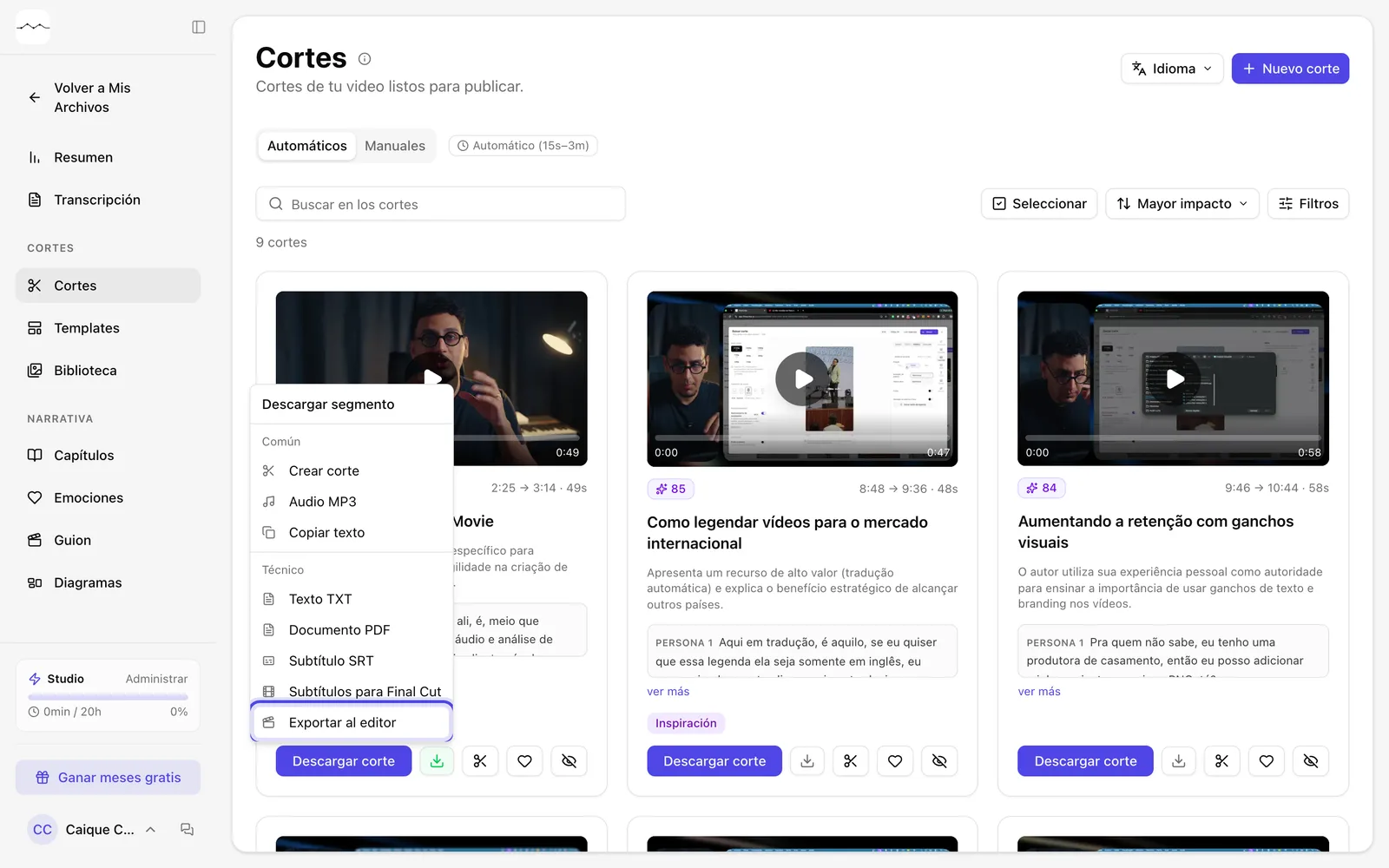
Captura de la app Exportar al editor, en el menú de descarga de un corte. 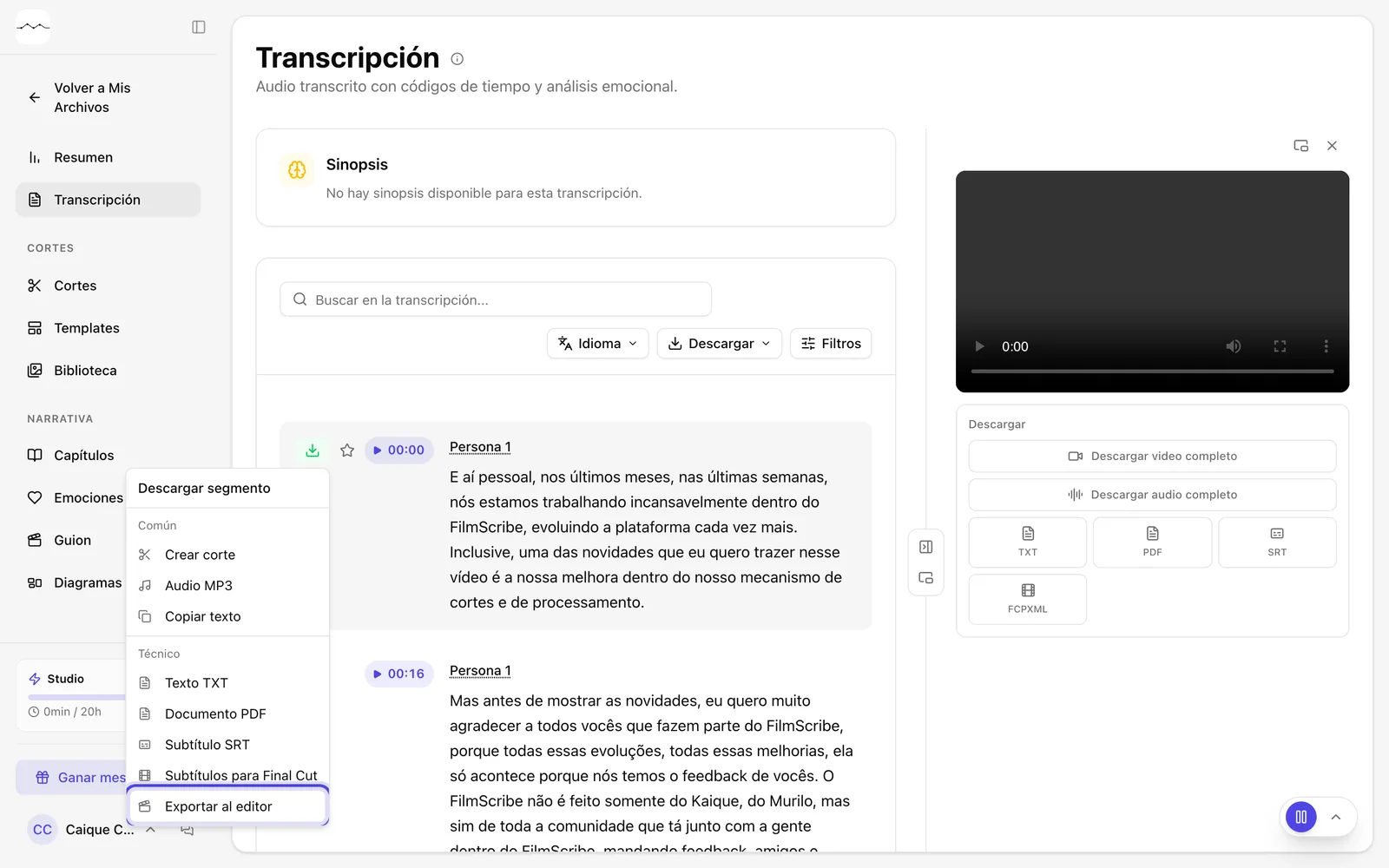
Captura de la app Exportar al editor, en el menú de un fragmento de la transcripción. 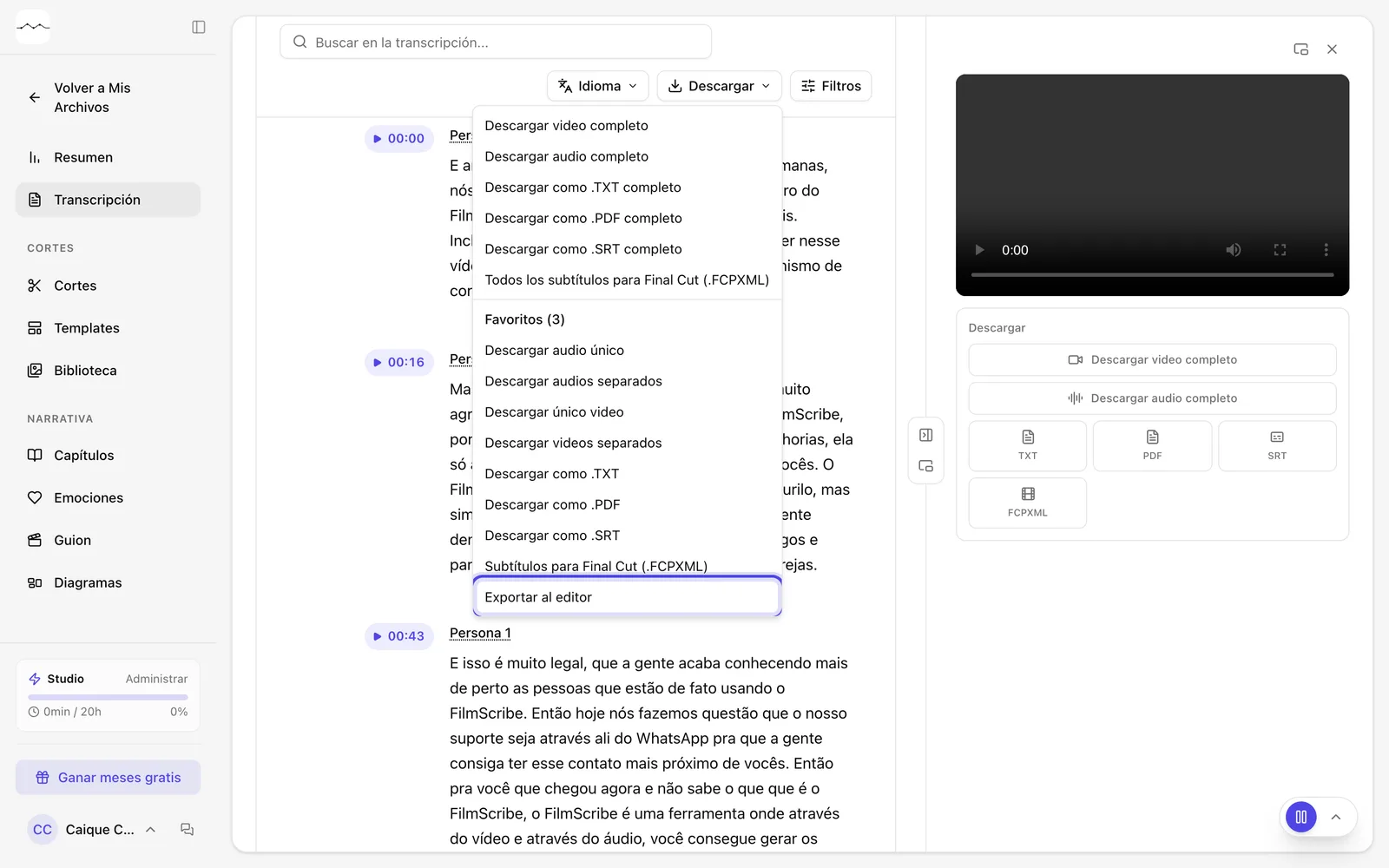
Captura de la app Exportar al editor, en la parte Favoritos del menú Descargar. -
Paso 2: Elige el editor y los medios
En Editor, elige Final Cut Pro, Premiere Pro o DaVinci Resolve. En Medios, deja Archivo original y haz clic en Exportar.
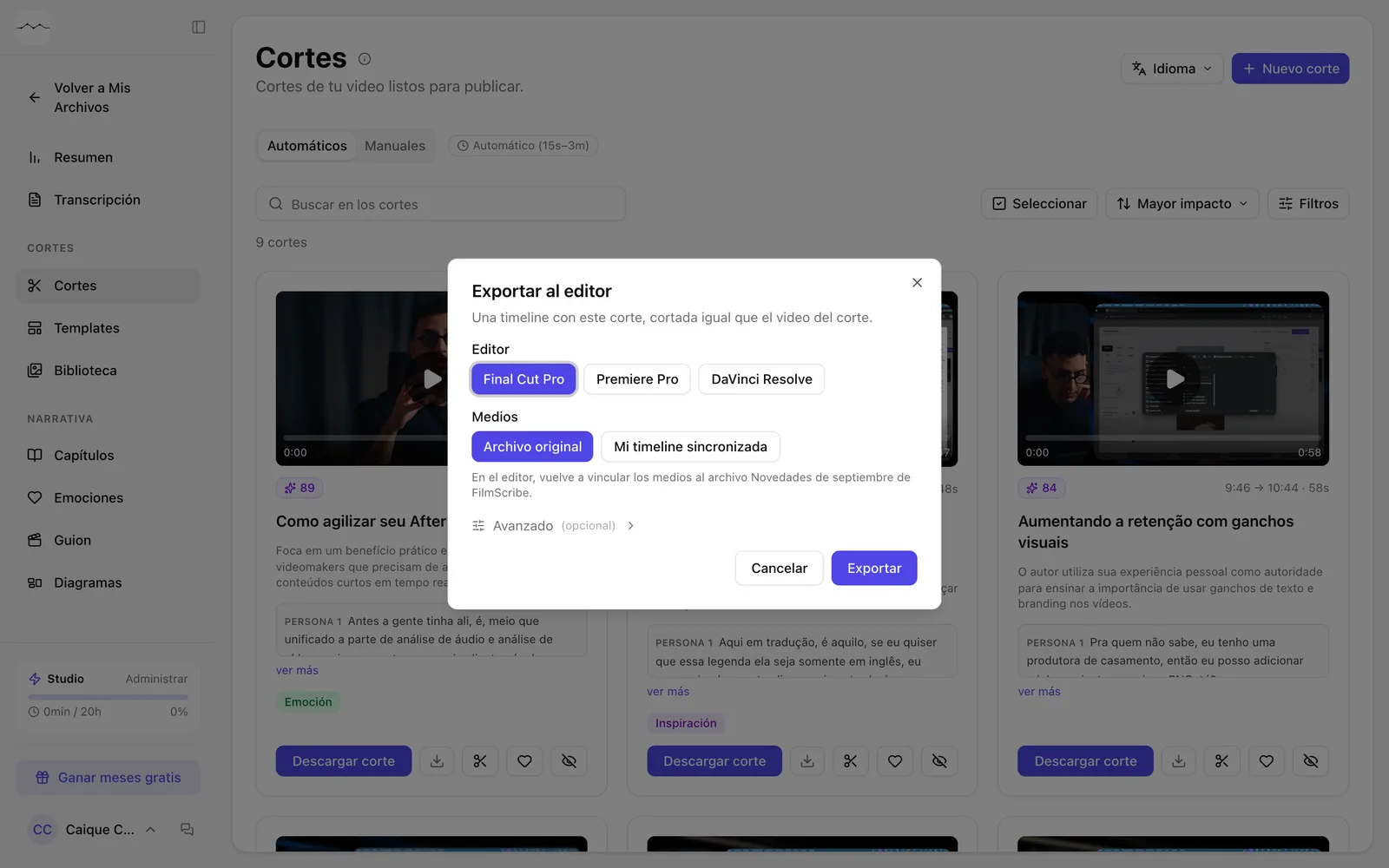
Captura de la app La ventana Exportar al editor. -
Paso 3: Ábrelo en el editor
Importa el archivo en tu editor. En Premiere Pro y en DaVinci Resolve el archivo es .xml; en Final Cut Pro, .fcpxml. Después, vuelve a vincular los medios al archivo original del video.
Pasos opcionales
No necesitas estos pasos para terminar la tarea. Úsalos cuando quieras.
-
OpcionalExporta sobre tu timeline
En Medios, Mi timeline sincronizada usa la timeline de tu editor cuyo audio transcribiste. Exporta esa timeline desde el editor y súbela en la ventana.
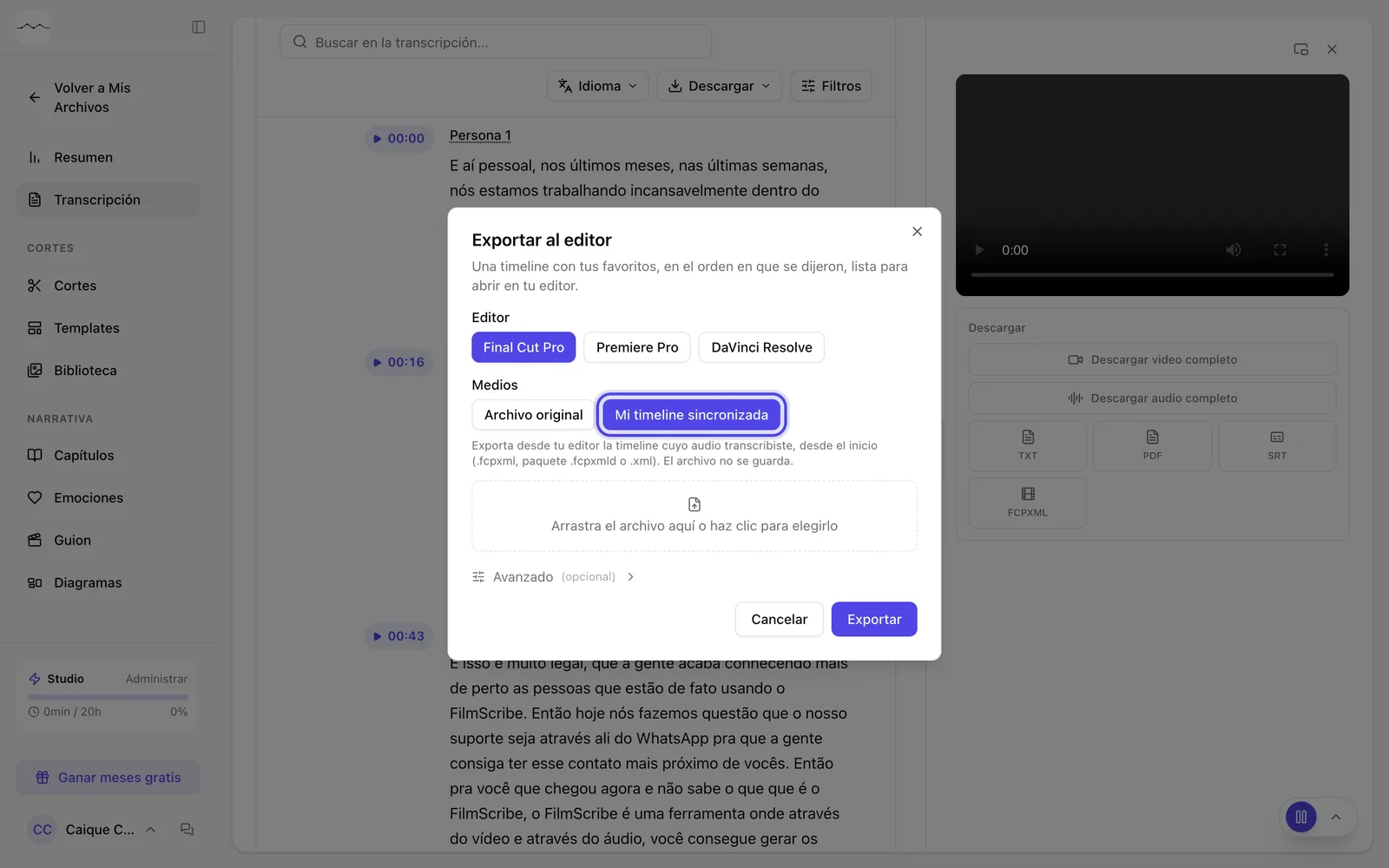
Captura de la app Mi timeline sincronizada, con el campo para subir la timeline del editor. -
OpcionalAjusta los espacios
En Avanzado, cambia el Espacio vacío entre fragmentos (segundos) y, fuera de los cortes, el Respiro antes y después del habla (segundos).
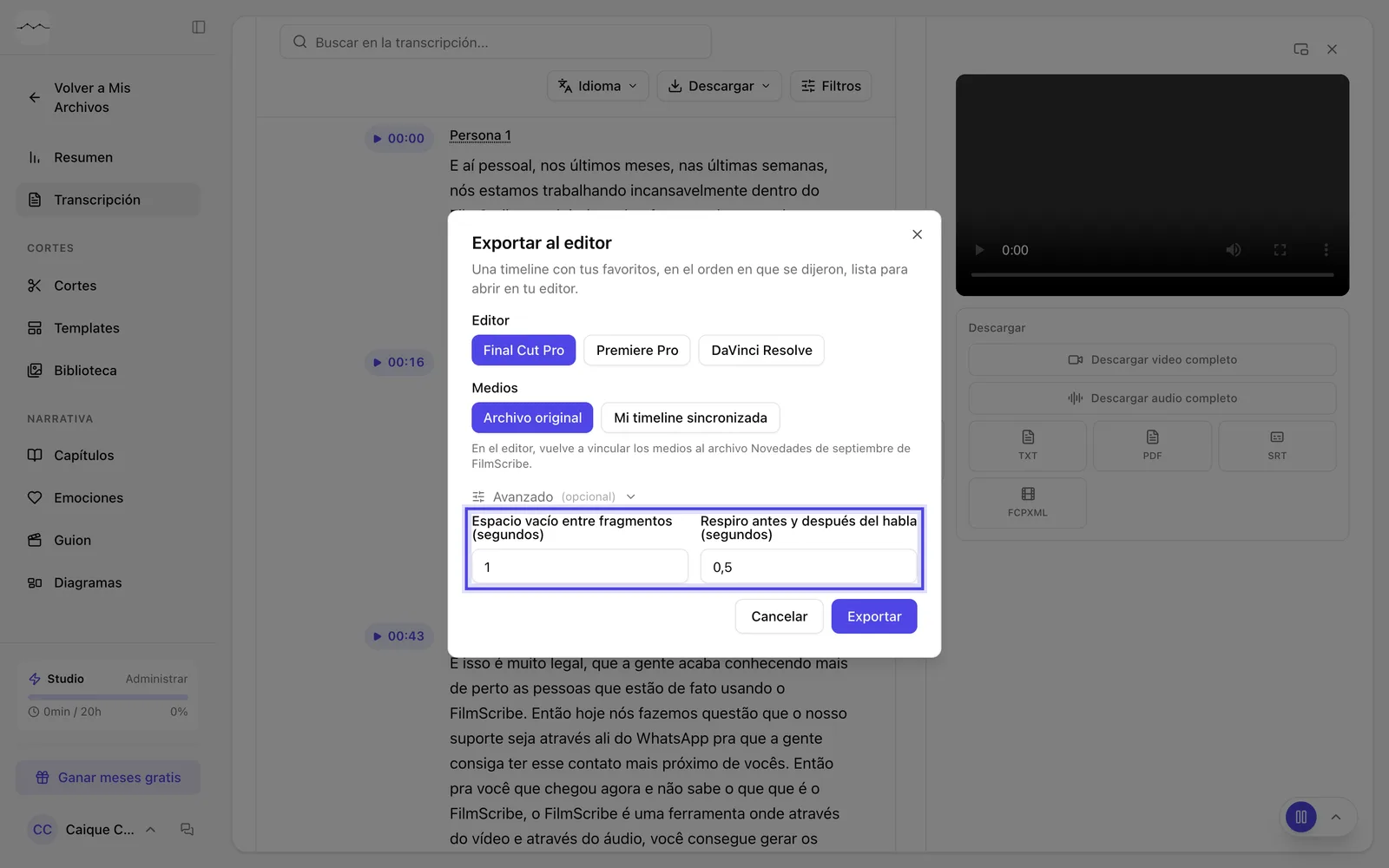
Captura de la app Avanzado abierto, con el espacio entre fragmentos y el respiro.