
FilmScribe dentro de DaVinci Resolve Studio. Cortes, subtítulos y marcadores directo en tu timeline.
El Plugin FilmScribe para DaVinci Resolve se abre dentro de DaVinci Resolve Studio en Mac. Envía solo el audio de tu timeline y trae de vuelta, dentro de DaVinci, cada corte como timeline, marcadores de capítulos, emociones y ganchos, subtítulos en pista, subtítulos animados con fondo transparente, templates y traducciones. Está en beta cerrada, en el plan Agency.
Actualizado el
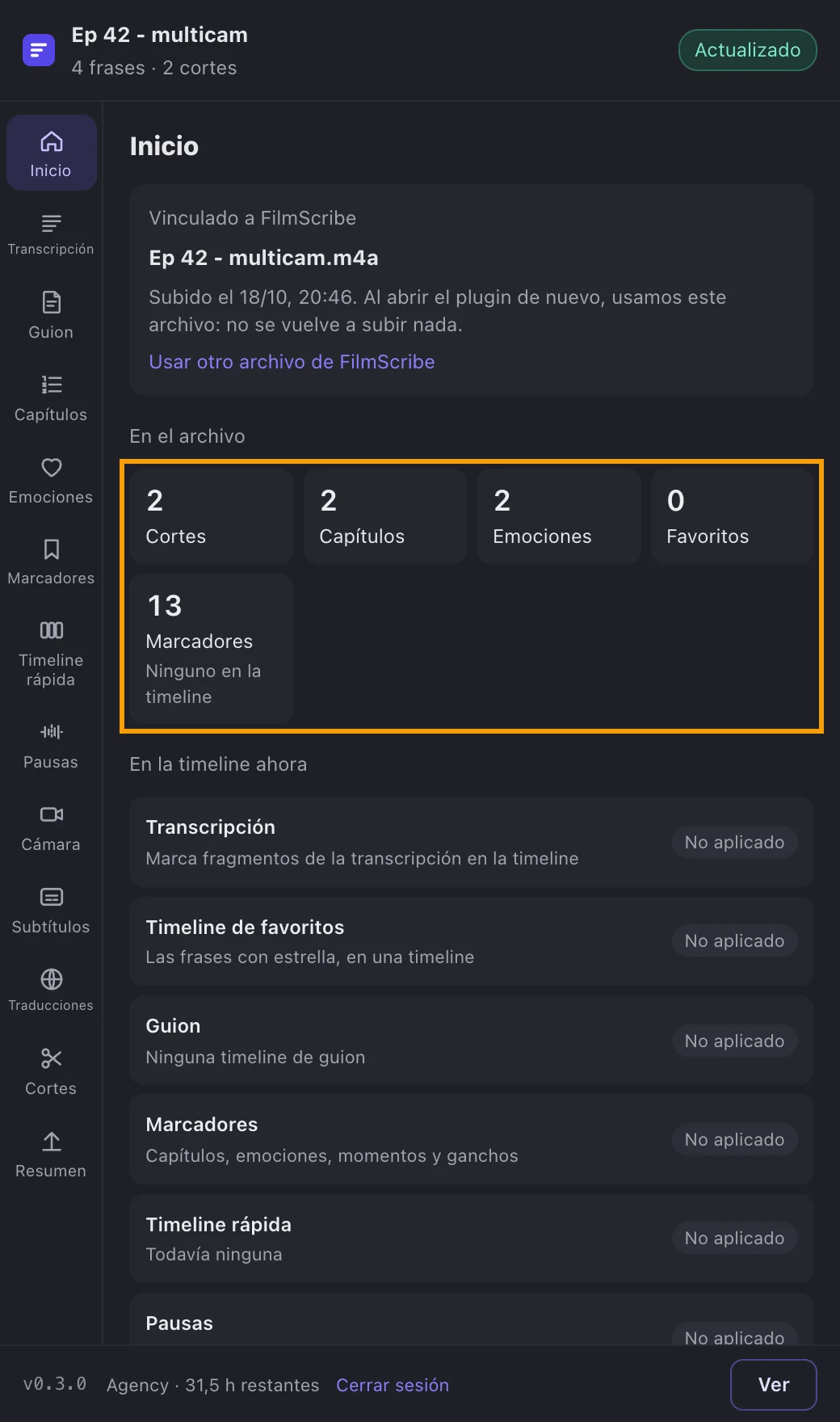
Envías el audio una vez y lo usas cuantas veces quieras
Con la timeline abierta, el plugin le pide a DaVinci solo su audio y nosotros lo subimos; el video se queda en tu ordenador. La timeline queda vinculada a su archivo de FilmScribe: abrir el plugin de nuevo, o una copia de la timeline con el mismo audio, usa el mismo archivo y no envía nada. Si ya subiste el material en la app, eliges ese archivo y dices dónde empieza su audio en la timeline.
- Solo el audio sale de tu ordenador; usa las horas de tu plan
- La misma timeline nunca se envía dos veces
- Usa un archivo que ya está en FilmScribe, sin enviar nada
- Cada módulo lleva a la timeline solo lo que quieras
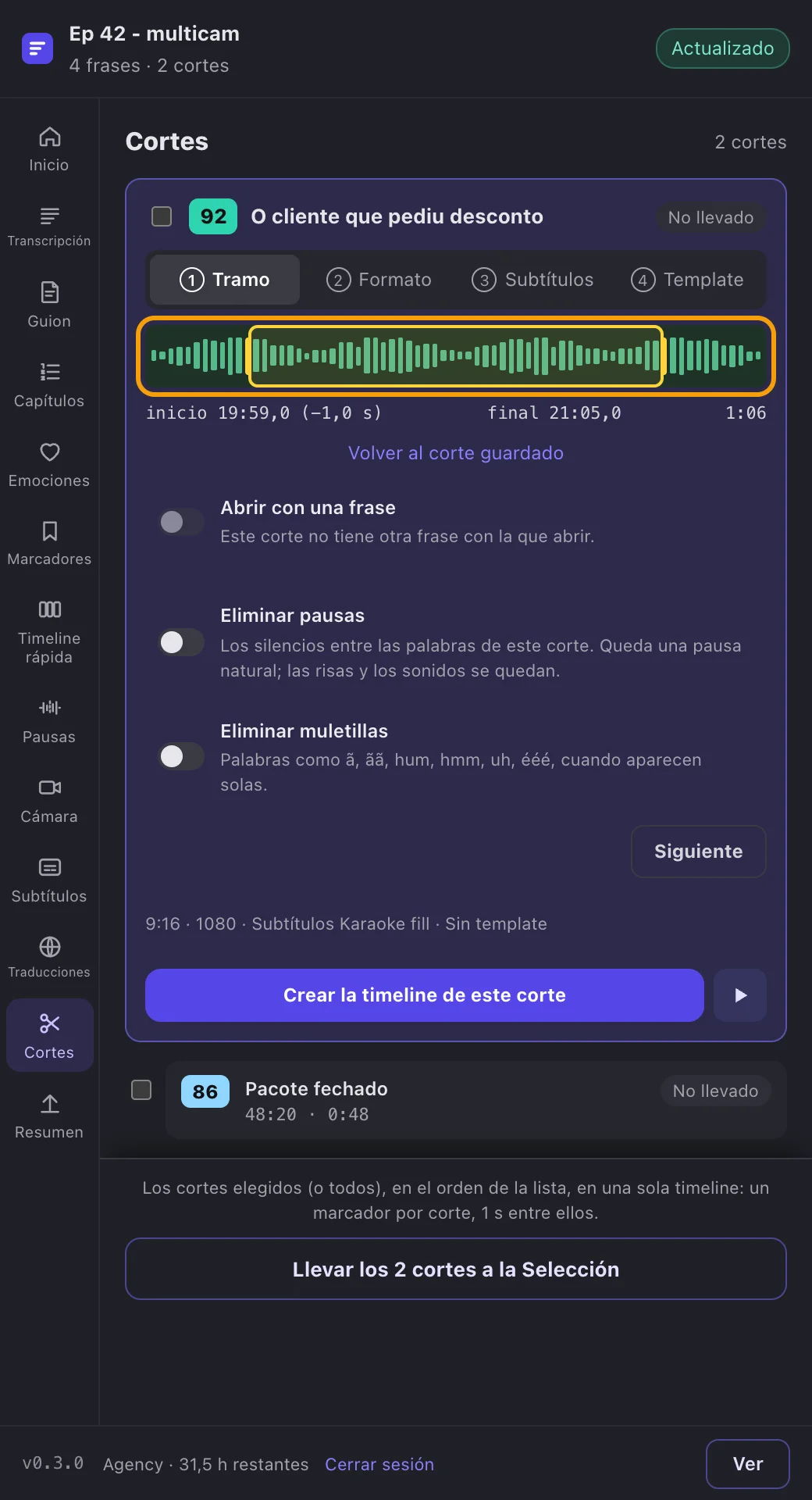
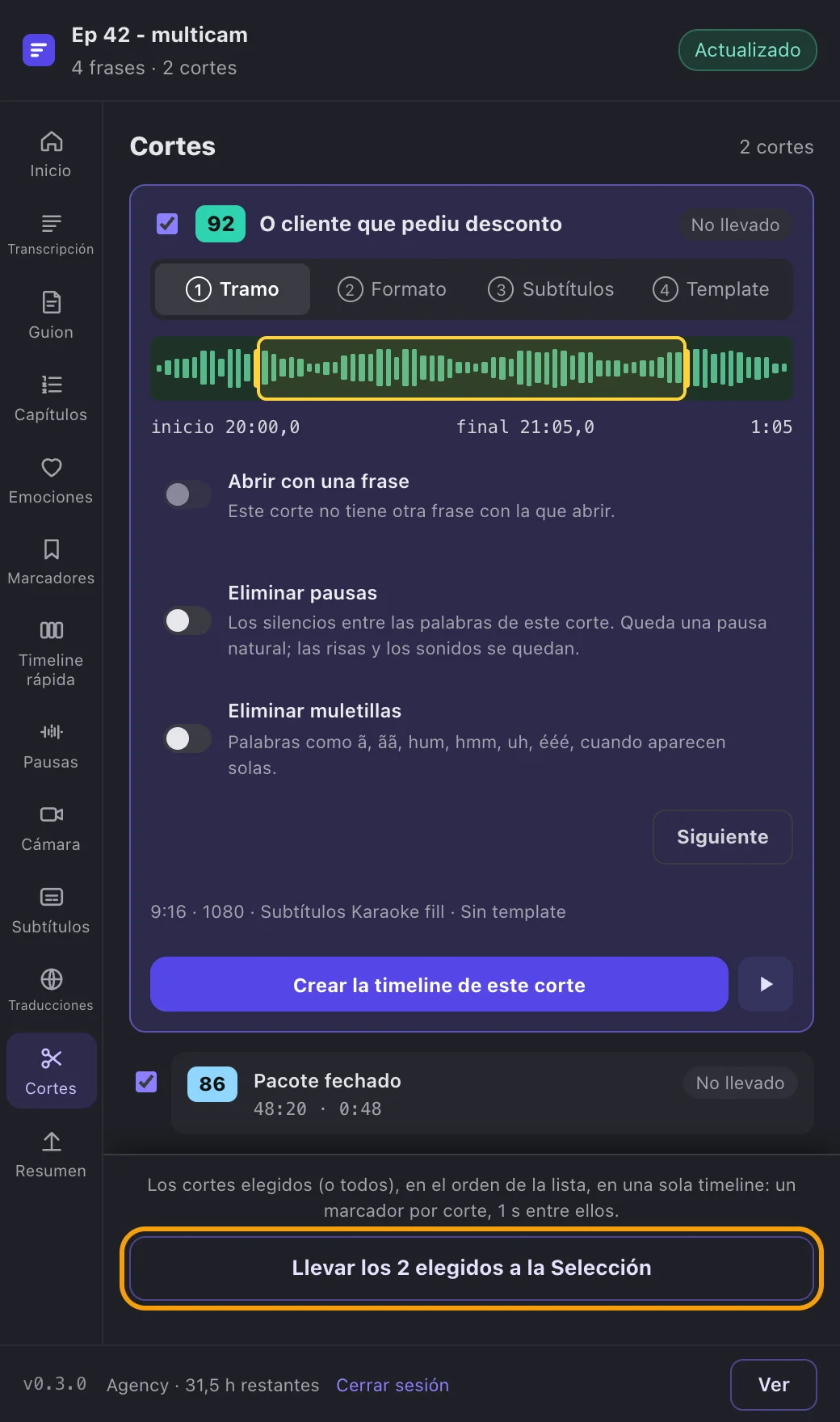
Cada corte se convierte en una timeline cortada de la tuya
Los cortes de FilmScribe llegan a DaVinci como timelines, una por corte, con el título del corte, en la carpeta FilmScribe del Media Pool. Se cortan de tu propia timeline, con tus cámaras, y usan el material que ya está en el proyecto, sin copias. Ajusta el inicio y el final con los tiradores sobre la forma de onda: el ajuste se guarda en FilmScribe y solo se cambia la timeline de ese corte.
- Una timeline por corte, con tus cámaras y pistas
- Tiradores de inicio y final, guardados también en la app
- Un marcador por corte, con el gancho y las emociones en la nota
- Llévalos todos a la vez o uno por uno
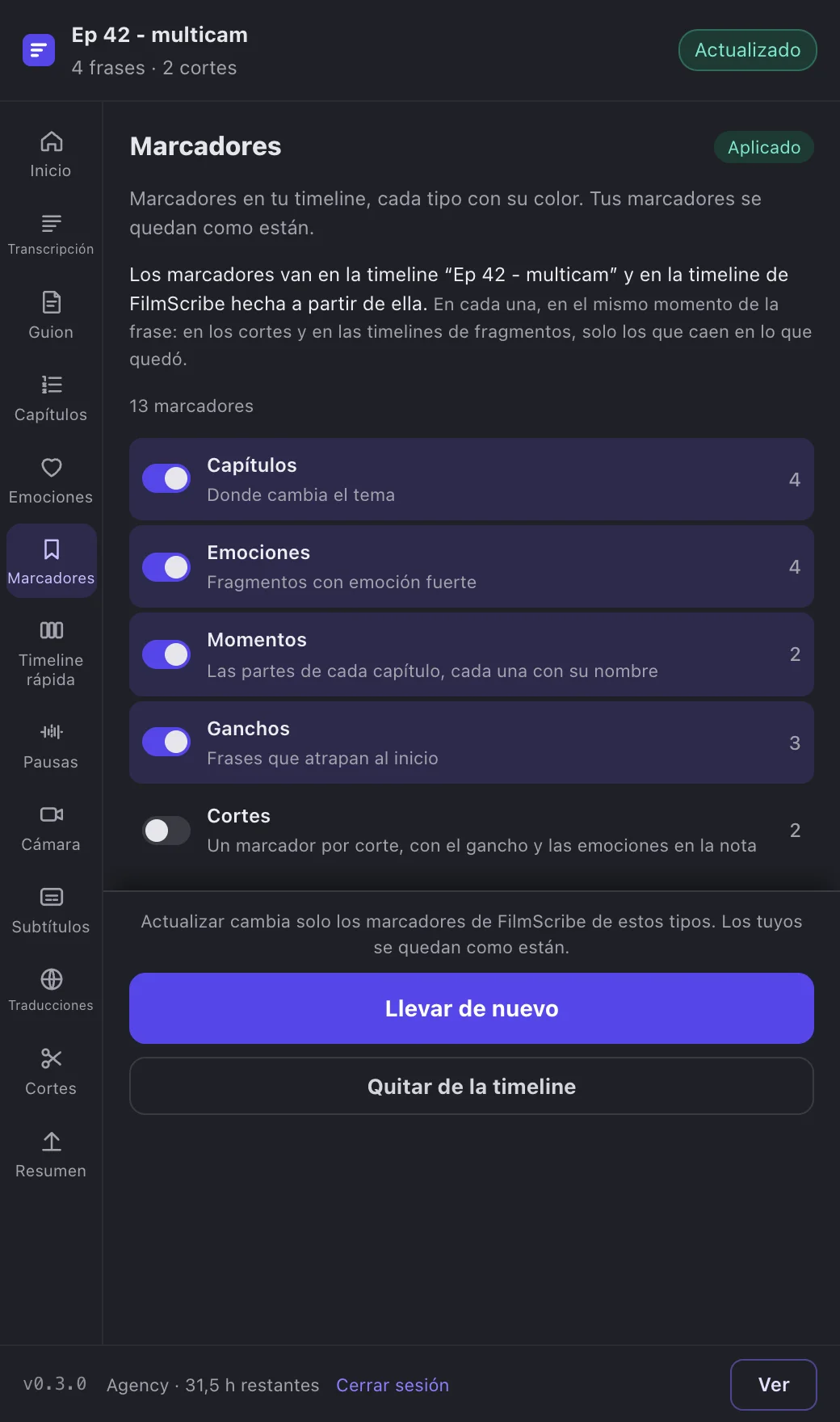
Capítulos, emociones y ganchos marcados en la timeline
Activa los tipos que quieras y lleva los marcadores a tu timeline, cada tipo con su color: capítulos, emociones, momentos y ganchos. También van en cada timeline de FilmScribe hecha de ella, de cortes, de subtítulos, de la timeline rápida y del guion, en el mismo momento del habla. Tus marcadores quedan como están.
- Capítulos, emociones, momentos y ganchos, cada uno con su color
- Los mismos marcadores en cada timeline que hizo el plugin
- Actualizar cambia solo los marcadores de FilmScribe
- Tus marcadores nunca se tocan
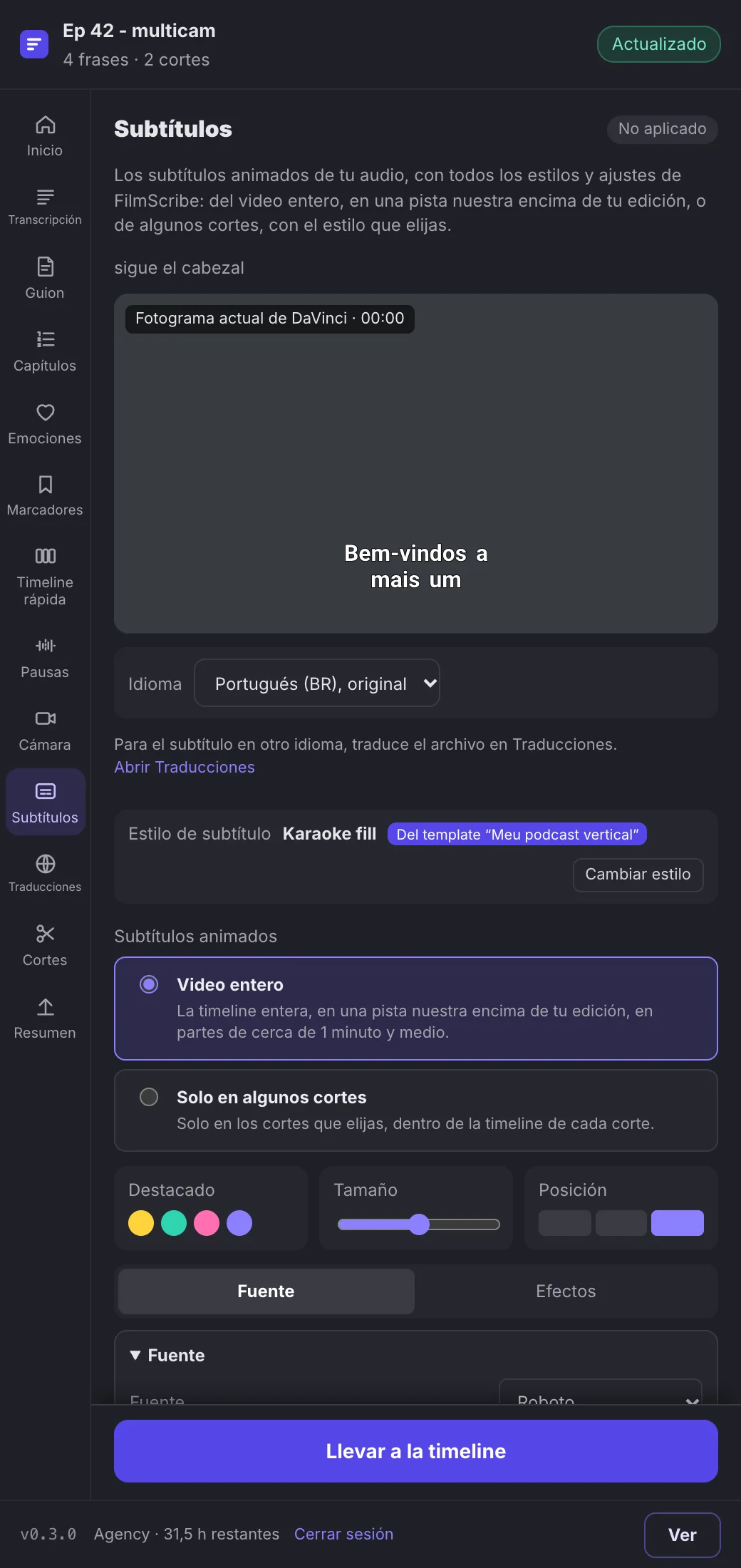
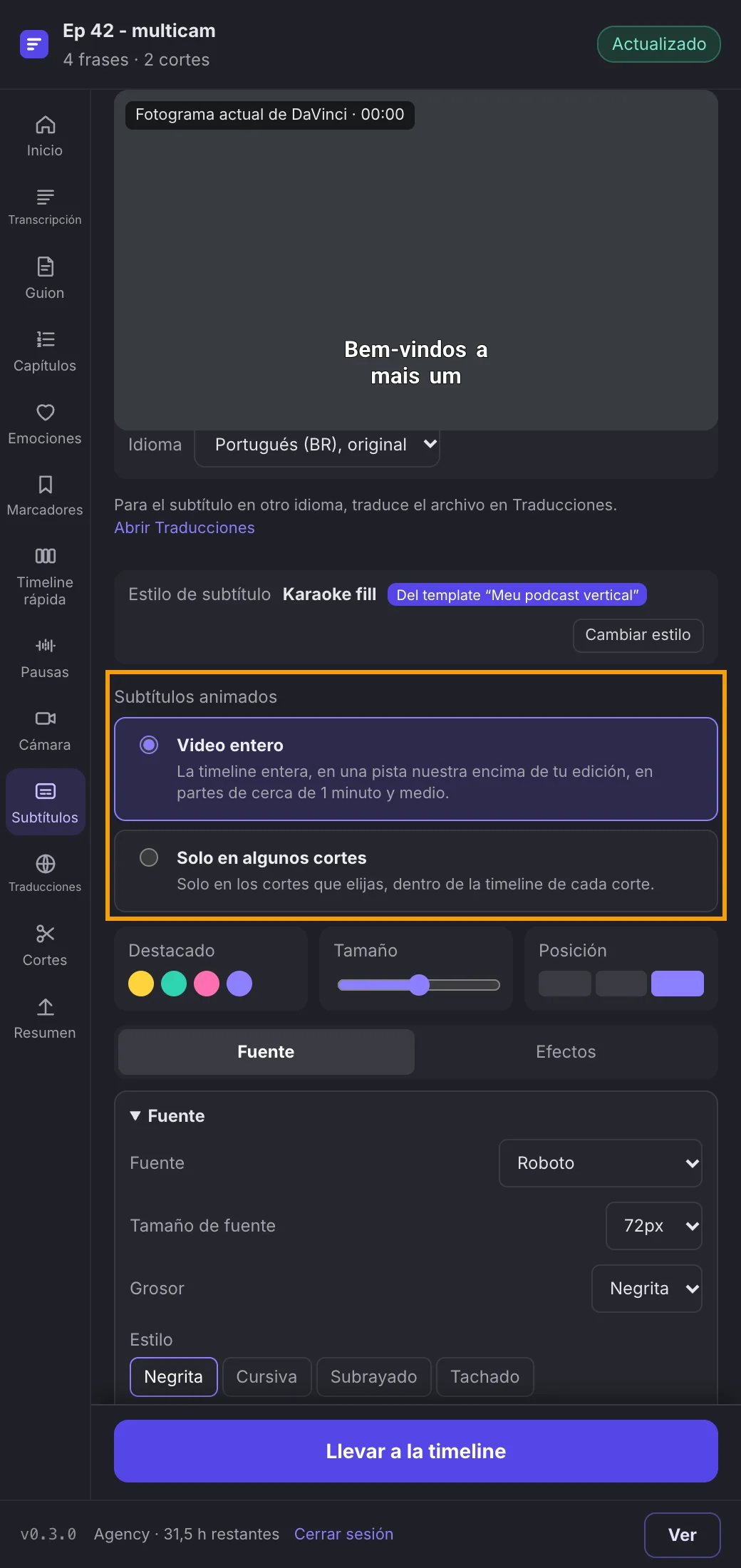
Subtítulo animado con fondo transparente, en todo el video o en fragmentos
En Subtítulos tienes los mismos 235 estilos y los mismos ajustes de la app, con la vista previa sobre el cuadro de DaVinci. Los subtítulos en pista van en una timeline nueva, con tu edición dentro. El subtítulo animado lo hacemos nosotros y entra como video con fondo transparente en una pista encima de la imagen, en todo el video o solo en los cortes que elijas. En Templates, el aspecto completo de un template va en cada timeline de corte.
- Los estilos y ajustes de subtítulo de la app, con vista previa
- Subtítulos en pista en una timeline nueva, con tu edición dentro
- Subtítulo animado con transparencia, en todo el video o en fragmentos
- Templates con marco, fondos y textos en los cortes
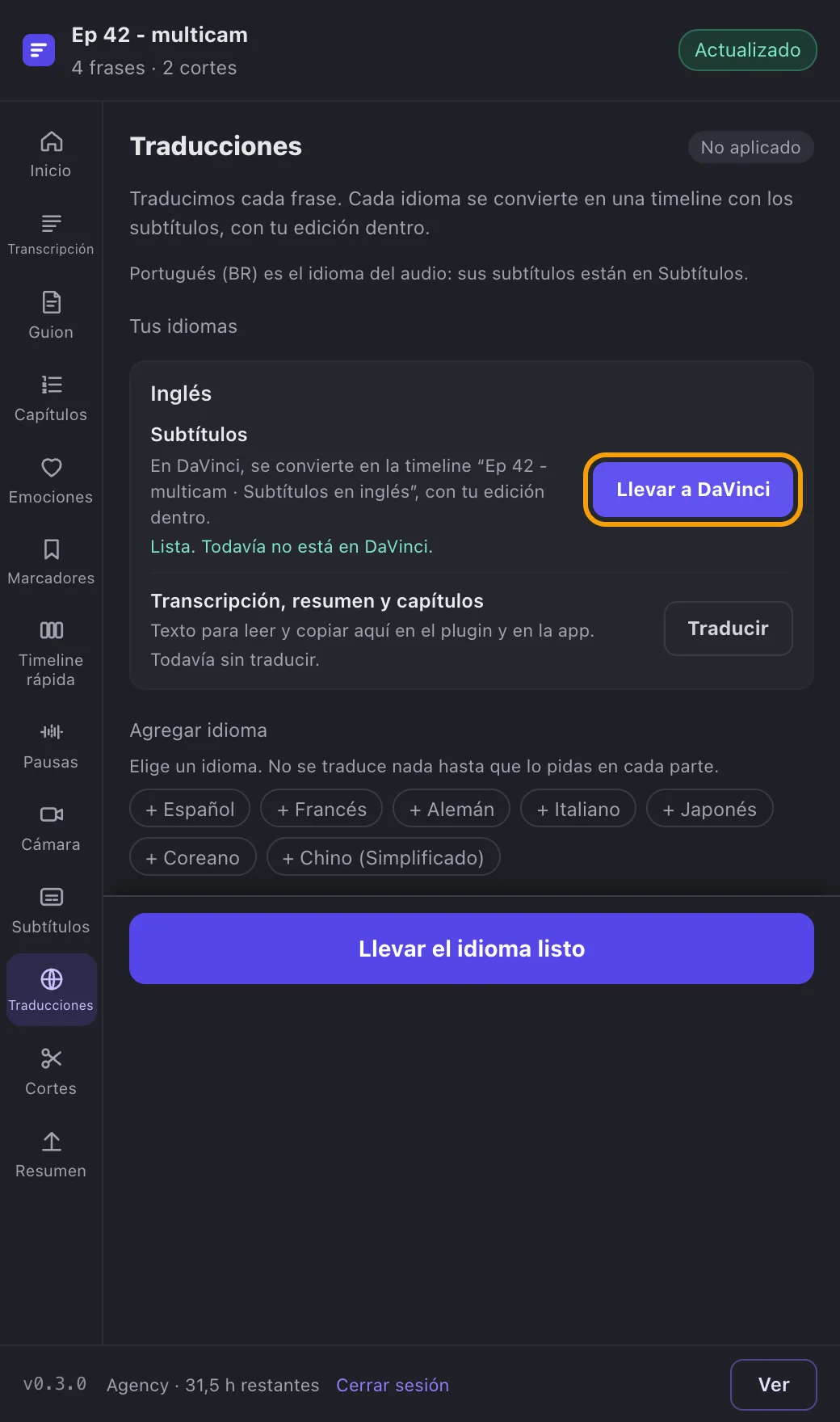
Una timeline de subtítulos para cada idioma
Agrega un idioma, pide la traducción del subtítulo y llévala a DaVinci: creamos una timeline con el subtítulo en ese idioma y tu edición dentro. Son 9 idiomas, uno a la vez, y cada uno se quita o se actualiza por separado. La transcripción, el resumen y los capítulos también se pueden traducir, para leer y copiar en el plugin y en la app.
- 9 idiomas, una timeline de subtítulos por idioma
- Quitar o actualizar un idioma no toca los demás
- Resumen y capítulos de YouTube traducidos, para copiar
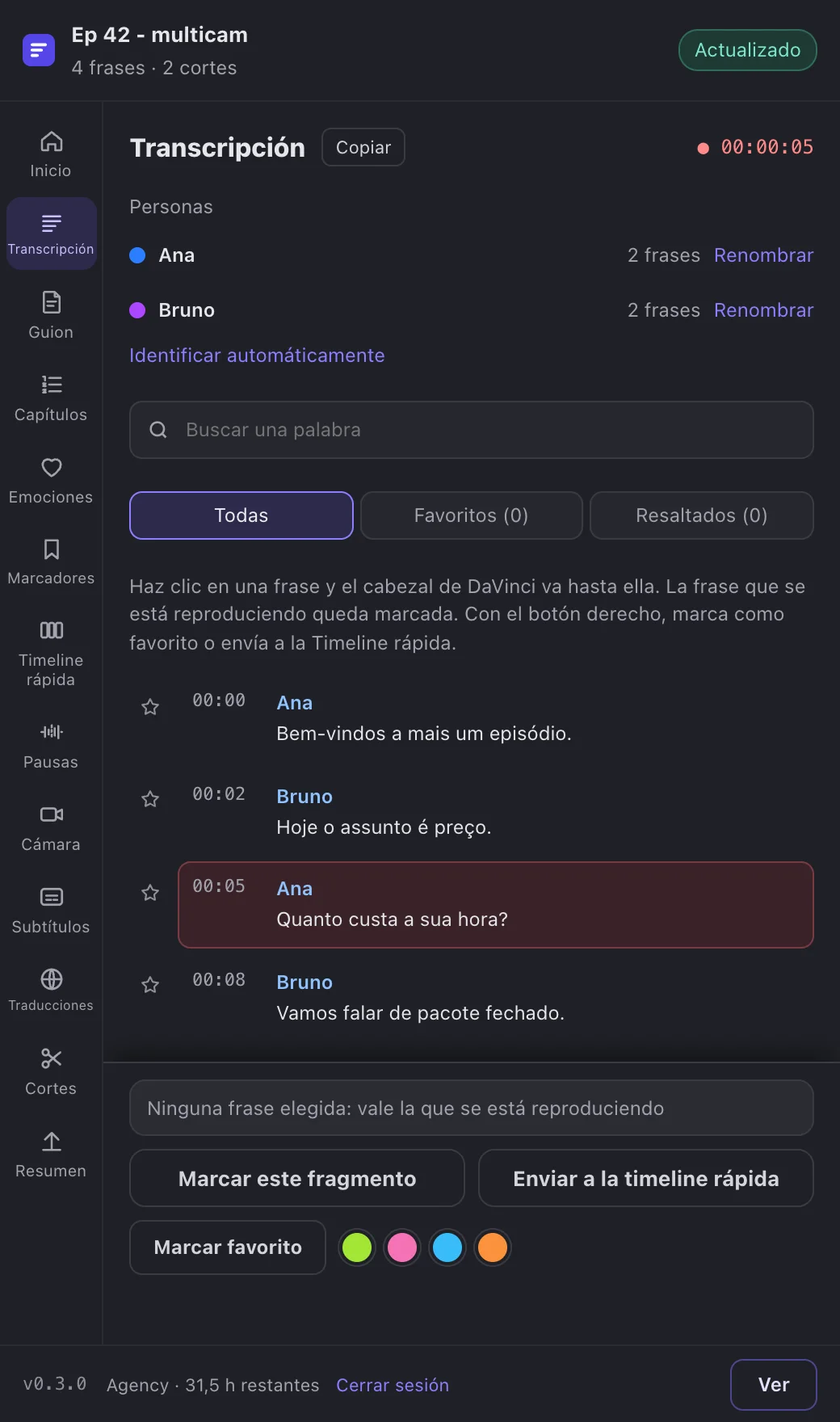
La transcripción sigue el cabezal de DaVinci
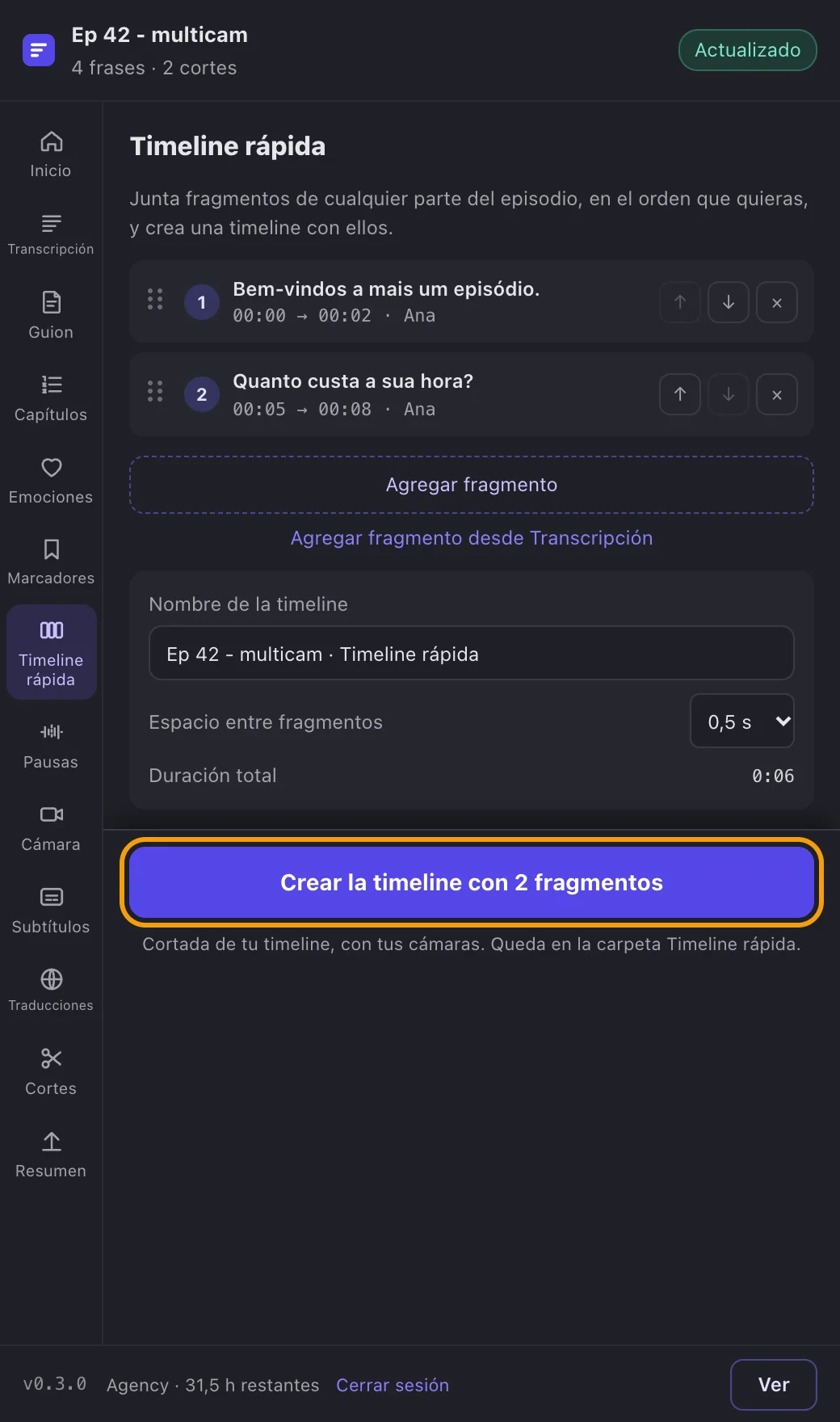
La frase que suena en DaVinci queda marcada en la transcripción, y un clic en una frase lleva el cabezal hasta ella. Marca un fragmento como marcador, junta frases de cualquier punto en una timeline rápida, en el orden que quieras, o pide un guion y lleva su timeline, cortada de la tuya. El resumen y los capítulos para YouTube quedan listos para copiar.
- La frase del cabezal marcada y un clic para ir a cualquier frase
- Marcar un fragmento como marcador en la timeline
- Timeline rápida con los fragmentos en el orden que elijas
- Timeline del guion, cortada en las frases que cita
Actualizar rehace solo lo que cambió
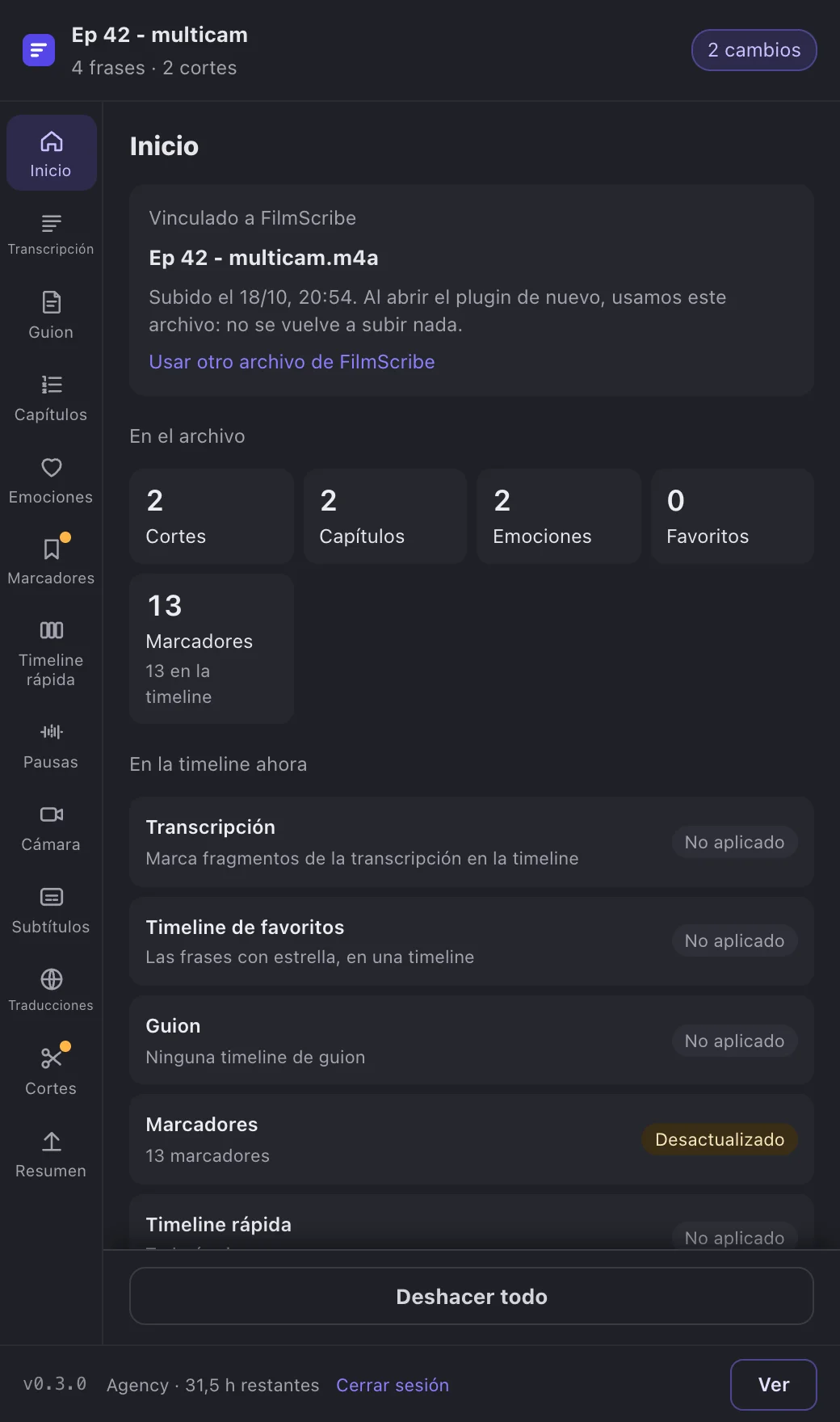
Cada módulo muestra si está aplicado, desactualizado o sin aplicar. ¿Cambiaste un capítulo en la app o el audio de la timeline? El plugin avisa, y actualizar cambia solo lo que llevó ese módulo. Cada módulo tiene su propio deshacer, deshacer todo deja el proyecto como estaba, y un trabajo en curso se puede cancelar sin dejar nada a medias.
- Aplicado, desactualizado o sin aplicar, módulo por módulo
- Actualizar cambia solo lo que cambió
- Deshacer un módulo o todo a la vez
- Cancelar a la mitad deja la timeline como estaba
Cómo FilmScribe entra en tu DaVinci
- 01
Instala y conecta
Con DaVinci Resolve Studio en Mac, instala el plugin y ábrelo en Workspace, Workflow Integrations, FilmScribe. Conecta tu cuenta Agency aprobando un código en el navegador.
- 02
Envía la timeline
En el inicio, envía la timeline abierta. Solo el audio va a FilmScribe; lo transcribimos y encontramos los capítulos, las emociones y los cortes.
- 03
Lleva lo que quieras
Lleva todo a la vez o módulo por módulo: cortes, marcadores, subtítulos, templates y traducciones. Actualiza o deshaz cuando quieras.
Lo que tiene la beta hoy
- Estado
- Beta cerrada
- Editor
- DaVinci Resolve Studio, la versión de pago (probado en la versión 21). La versión gratis de DaVinci no abre plugins de integración.
- Sistema
- macOS
- Plan
- Agency
- Envío
- Solo el audio de la timeline, con las horas de tu plan
- Módulos
- Transcripción, Guion, Marcadores, Timeline rápida, Subtítulos, Templates, Traducciones, Cortes y Resumen
- Subtítulo animado
- Video ProRes 4444 con transparencia, en una pista encima de la imagen
- Deshacer
- Por módulo o todo a la vez
- Idioma del plugin
- El de tu cuenta: pt-BR, English o Español
También sin el plugin. El mismo FilmScribe, en la app.
Ver también
El Plugin FilmScribe viene con el plan Agency.
Comparar planes →- Todo lo de Studio
- Plugin FilmScribe para DaVinci Resolve Studio (beta)
- Equipo con 2 personas incluidas
- Soporte prioritario
- Hora extra a R$ 7
El plugin forma parte del plan Agency y está en beta cerrada: quien participa recibe el instalador de nuestro soporte. Pide entrar por WhatsApp.
Preguntas frecuentes
¿Qué es el Plugin FilmScribe?
Es FilmScribe dentro de DaVinci Resolve Studio, que se abre en Workspace, Workflow Integrations. Envía el audio de la timeline a FilmScribe y trae a DaVinci los cortes como timelines, los marcadores, los subtítulos en pista, el subtítulo animado, los templates y las traducciones.
¿Funciona en DaVinci Resolve gratis, en Windows, en Premiere o en Final Cut?
No. En la beta cerrada el plugin funciona solo en DaVinci Resolve Studio, la versión de pago, en Mac. Para Premiere Pro y Final Cut Pro, la exportación de la timeline en XML sigue en la app.
¿Cómo entro en la beta cerrada?
El plugin forma parte del plan Agency. Con Agency activo, pide entrar por nuestro WhatsApp: quien participa recibe el instalador y las guías paso a paso del centro de ayuda.
¿El plugin sube mi video?
No. DaVinci genera solo el audio de la timeline y eso es lo que subimos, usando las horas de tu plan. El video se queda en tu ordenador, y los cortes vuelven como timelines que usan el material que ya está en el proyecto.
¿El plugin toca mis marcadores y pistas?
No. Cada módulo pone y quita solo lo suyo. Tus marcadores, timelines, pistas y clips nunca se tocan, y deshacer todo deja el proyecto como estaba.
¿Lo que cambio en el plugin aparece en la app?
Sí. El ajuste de un corte, la corrección de una frase, los nombres de las personas, los favoritos, los resaltados, los estilos de subtítulo guardados, los guiones y las traducciones son los mismos de la app.
¿El plugin está en español?
Sí. El plugin sigue el idioma de tu cuenta, el mismo de la app: español, inglés o portugués. Lo cambias en tu perfil en la app, y el plugin lo sigue.