
Cómo conectar el Plugin FilmScribe a tu cuenta

En el plugin, haz clic en Conectar. Muestra un código de ocho letras y abre en el navegador la página de aprobar, con tu sesión de FilmScribe ya iniciada. Comprueba que el código sea el mismo y haz clic en Aprobar. En pocos segundos el plugin abre su inicio con la timeline abierta en DaVinci. Nunca escribes una contraseña en el plugin.
Antes de empezar
Instala el plugin y ábrelo en DaVinci Resolve Studio. En el navegador del mismo ordenador, deja tu cuenta de FilmScribe con la sesión iniciada. El plugin usa el idioma de tu cuenta (Español, English o Português), que eliges en tu perfil en la app.
Paso a paso
-
Paso 1: Haz clic en Conectar
En el plugin, haz clic en Conectar.
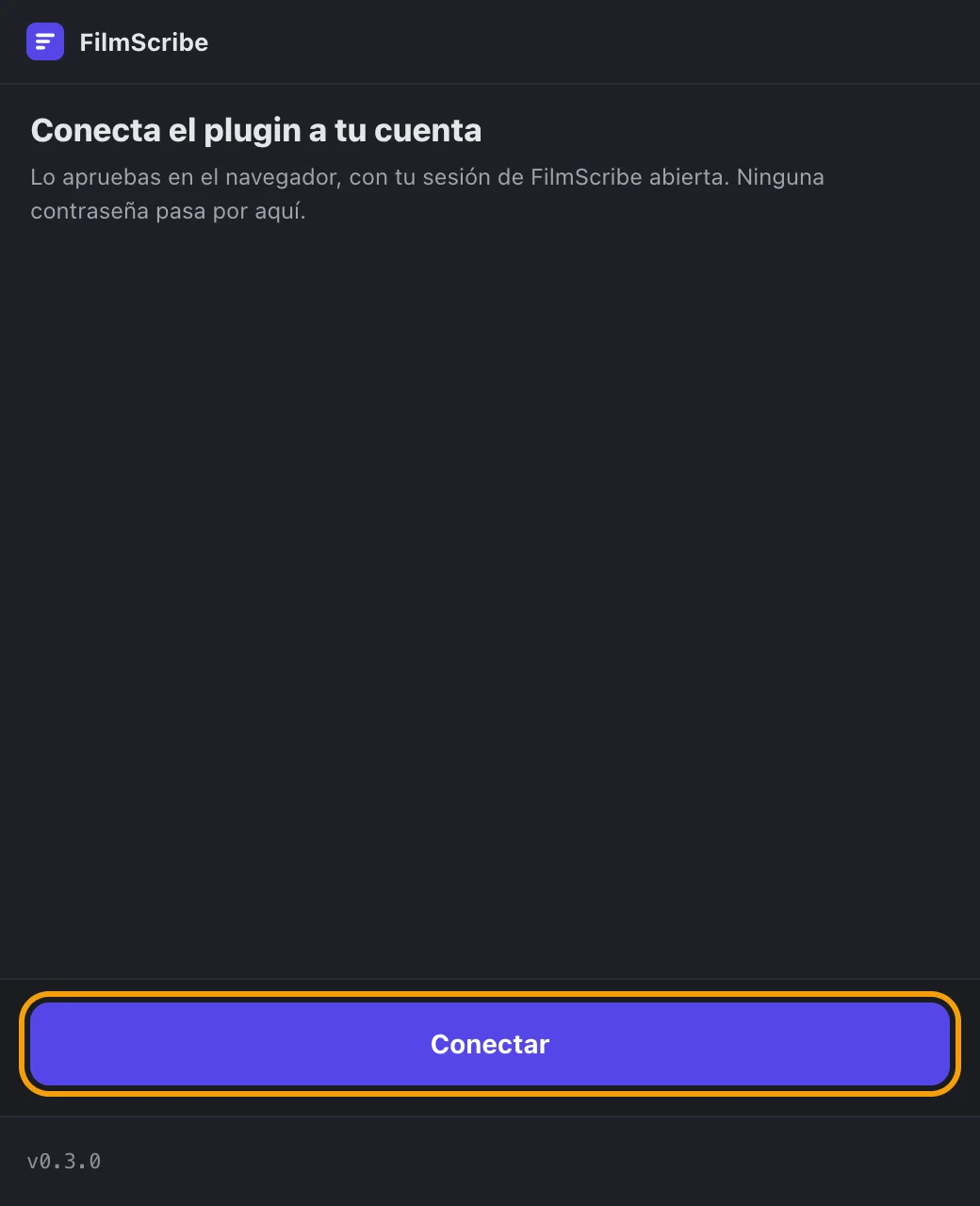
Captura de la app La pantalla de entrada del plugin, con el botón Conectar. -
Paso 2: Comprueba el código
El plugin muestra un código de ocho letras y abre la página de aprobar en tu navegador. Si no se abre, haz clic en Abrir en el navegador. El código vale 10 minutos.
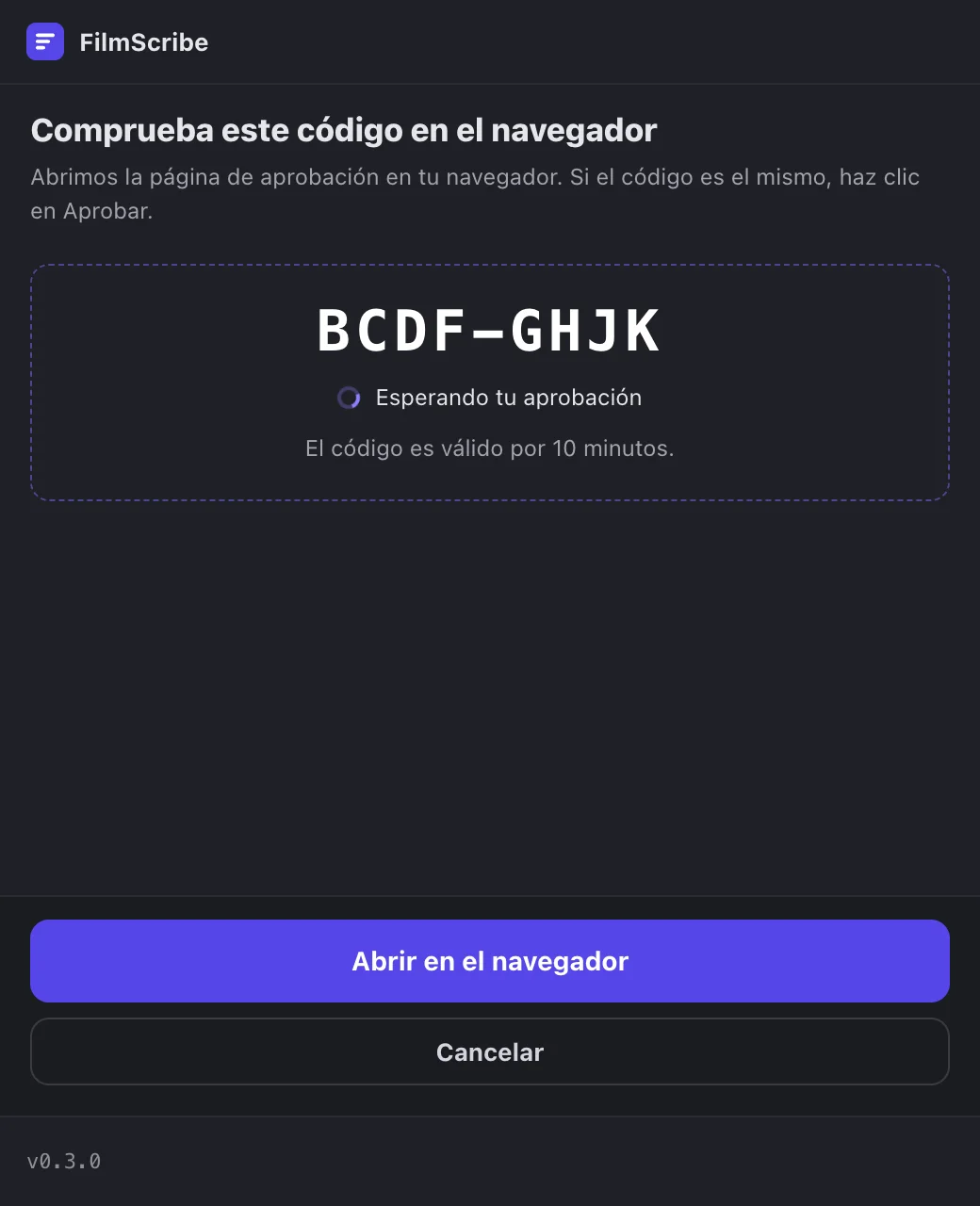
Captura de la app El código de ocho letras en el plugin, esperando la aprobación. -
Paso 3: Haz clic en Aprobar en el navegador
En la página Conectar el Plugin FilmScribe, comprueba que el código sea igual al del plugin y haz clic en Aprobar. Si no lo pediste tú, haz clic en Rechazar.
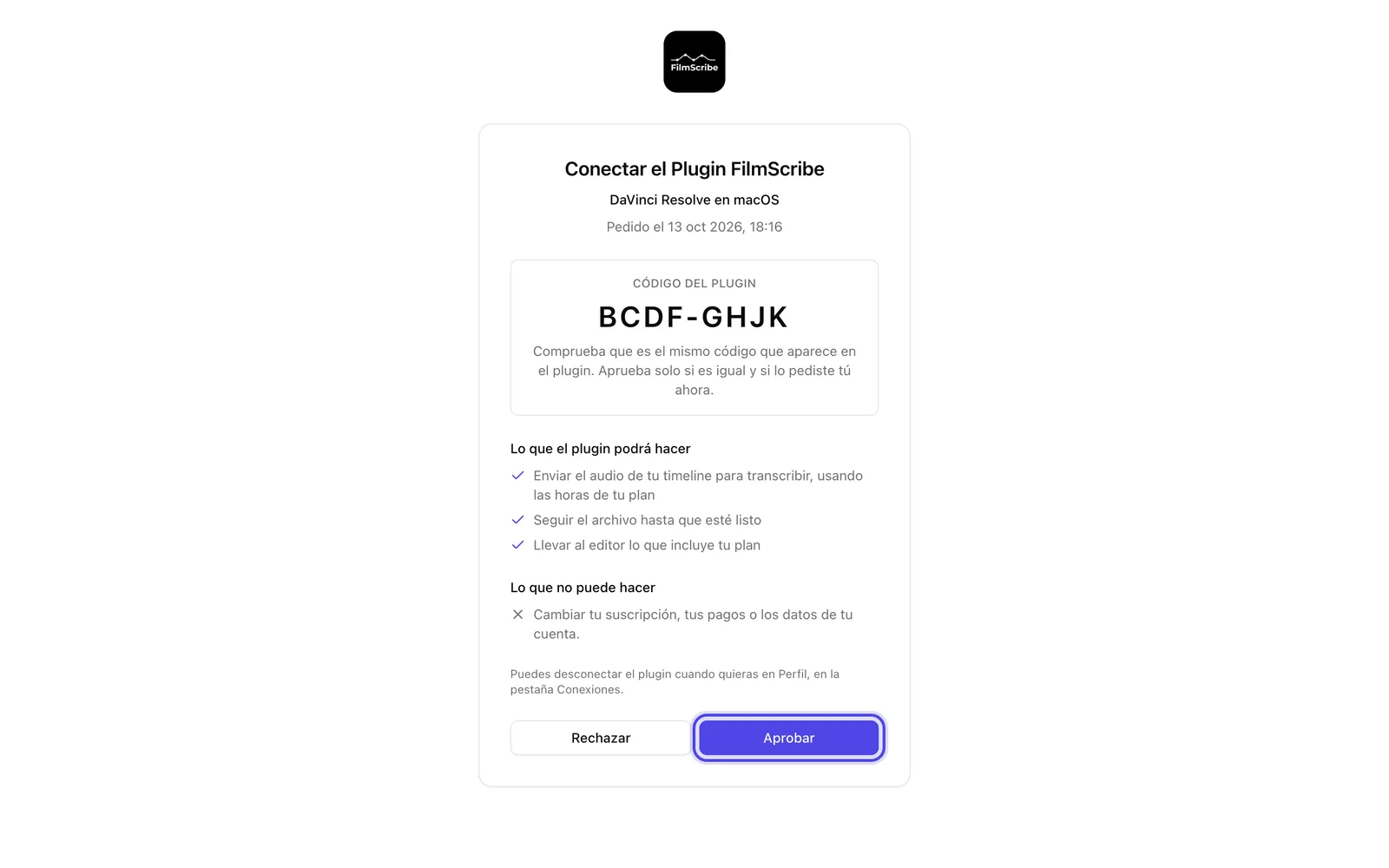
Captura de la app La página de aprobar en FilmScribe, con el código, lo que puede hacer el plugin y el botón Aprobar. -
Paso 4: Vuelve a DaVinci
En menos de 5 segundos el plugin abre Inicio, con la timeline abierta en DaVinci arriba y, abajo, tu plan con las horas que te quedan.
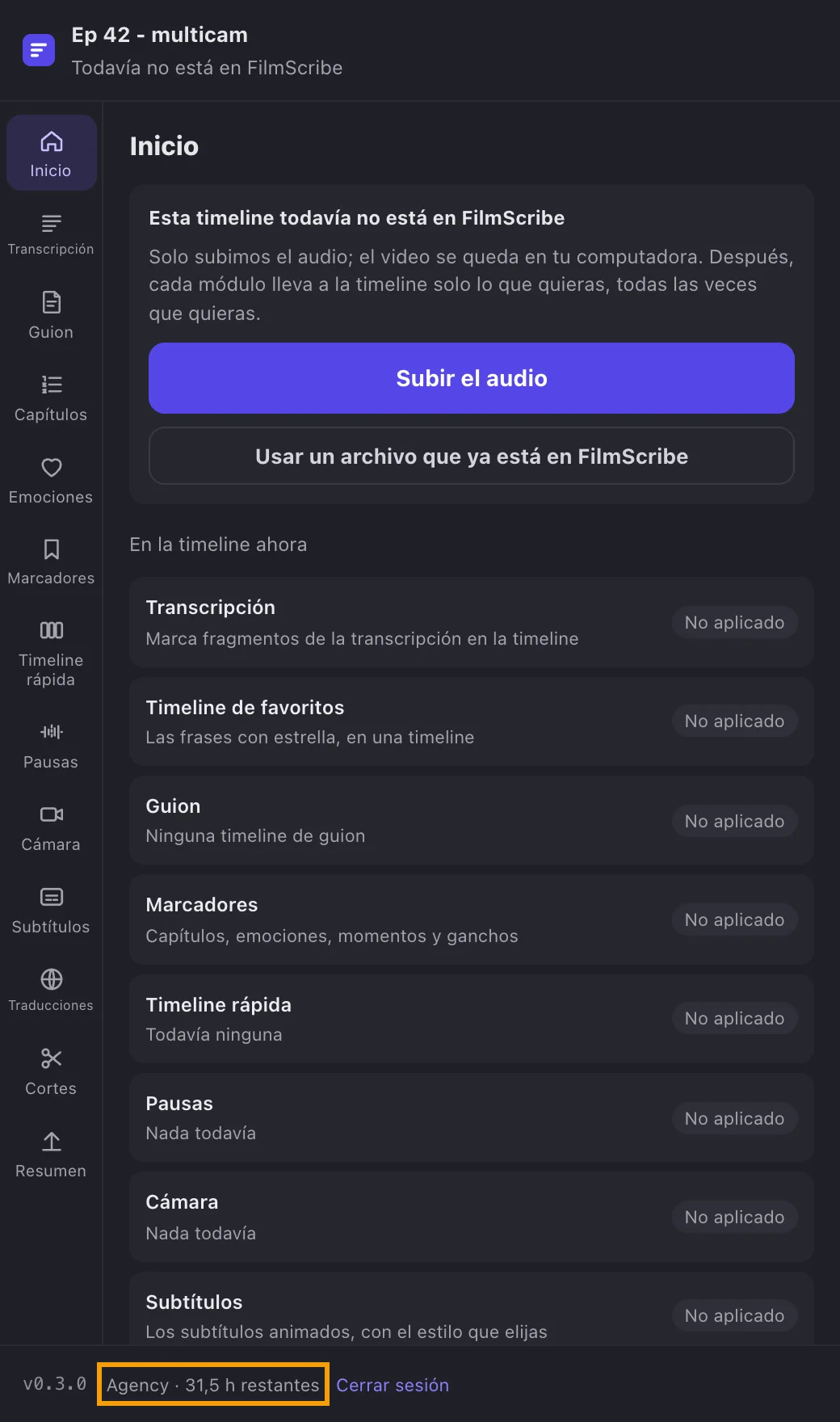
Captura de la app El inicio del plugin conectado, con el plan y las horas abajo.
Pasos opcionales
No necesitas estos pasos para terminar la tarea. Úsalos cuando quieras.
-
OpcionalDesconéctalo cuando quieras
Abajo en el plugin, Cerrar sesión desconecta este ordenador. En la app, la pestaña Conexiones de tu perfil también muestra el plugin y lo desconecta.
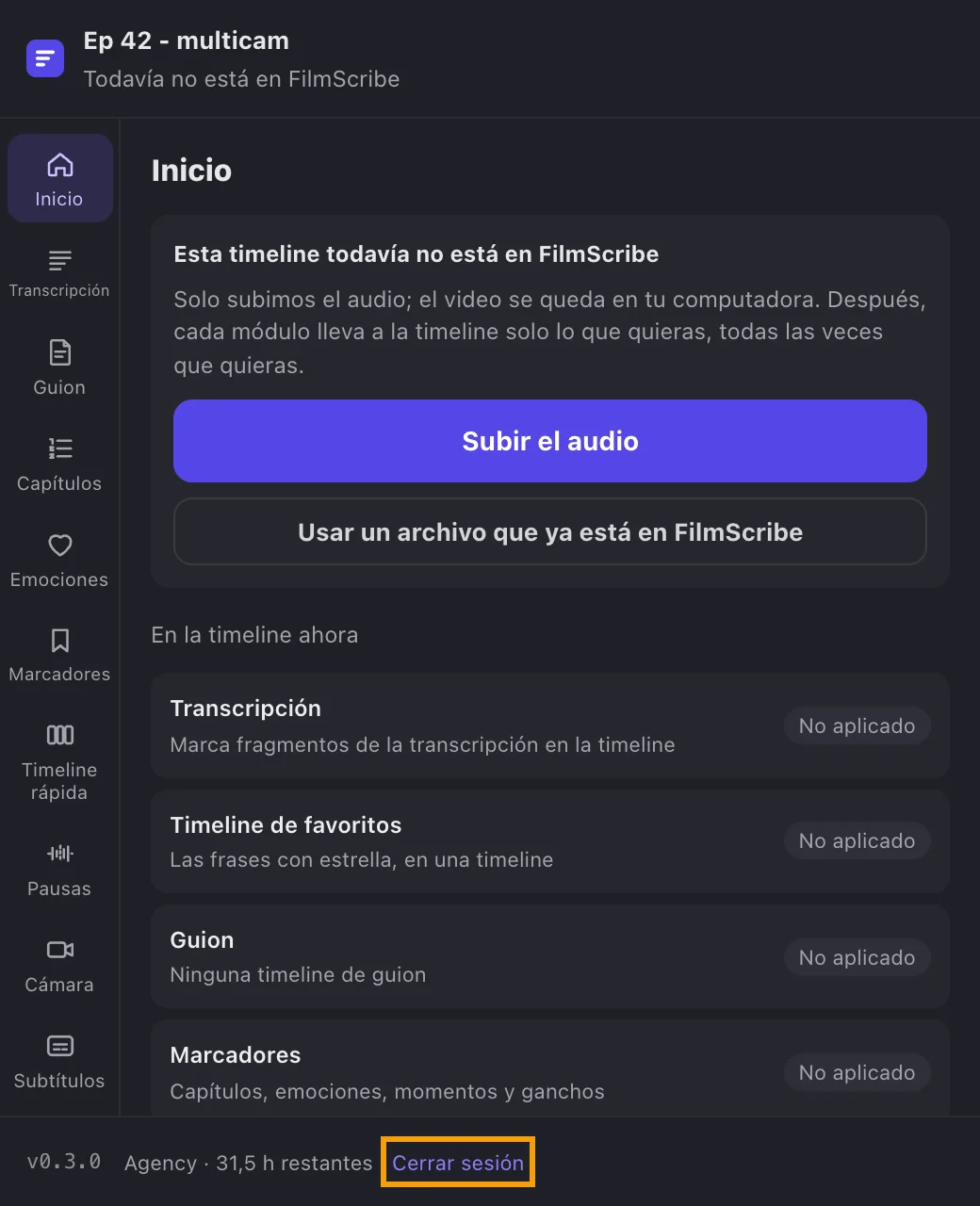
Captura de la app Salir, abajo en el plugin.