
Cómo enviar la timeline de DaVinci a FilmScribe

Con la timeline abierta en DaVinci, ve al inicio del plugin y haz clic en Subir el audio. DaVinci genera solo el audio de la timeline y nosotros lo subimos; el video se queda en tu ordenador. Después, cada módulo lleva a la timeline lo que quieras. El envío usa las horas de tu plan, y la misma timeline nunca se envía dos veces.
Antes de empezar
Conecta el plugin a tu cuenta y abre en DaVinci la timeline que quieres usar. El plugin sigue la timeline abierta.
Paso a paso
-
Paso 1: Sube el audio
En Inicio, haz clic en Subir el audio. Si abres antes un módulo, como Marcadores, su botón Subir y llevar a la timeline sube el audio y ya lleva ese módulo.
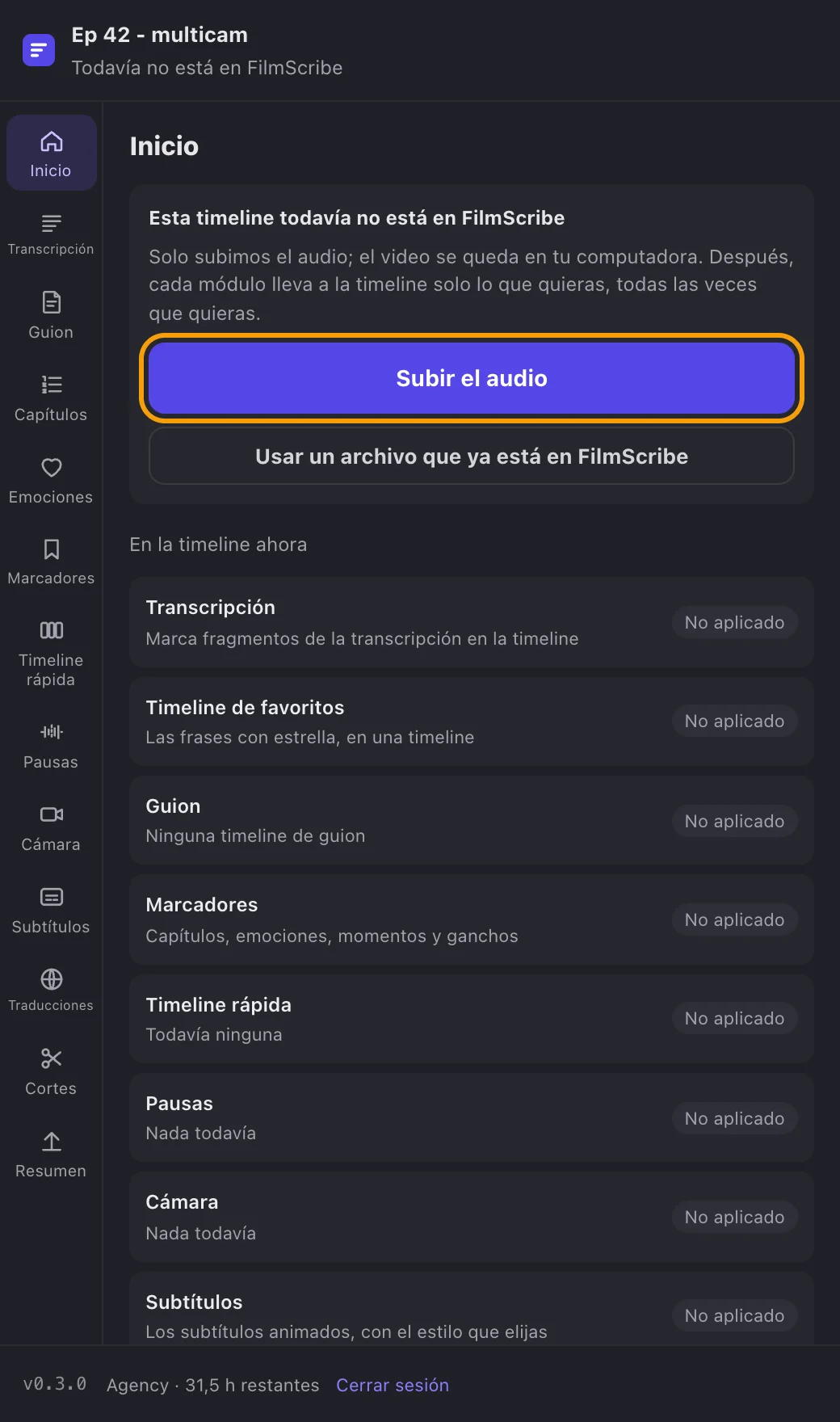
Captura de la app El inicio de una timeline que todavía no está en FilmScribe, con el botón Subir el audio. -
Paso 2: Sigue la barra de arriba
La barra de arriba del plugin muestra el porcentaje y la etapa: DaVinci genera el audio de la timeline y nosotros lo subimos y procesamos. Ver etapas abre la lista. Deja DaVinci y el plugin abiertos hasta que termine.
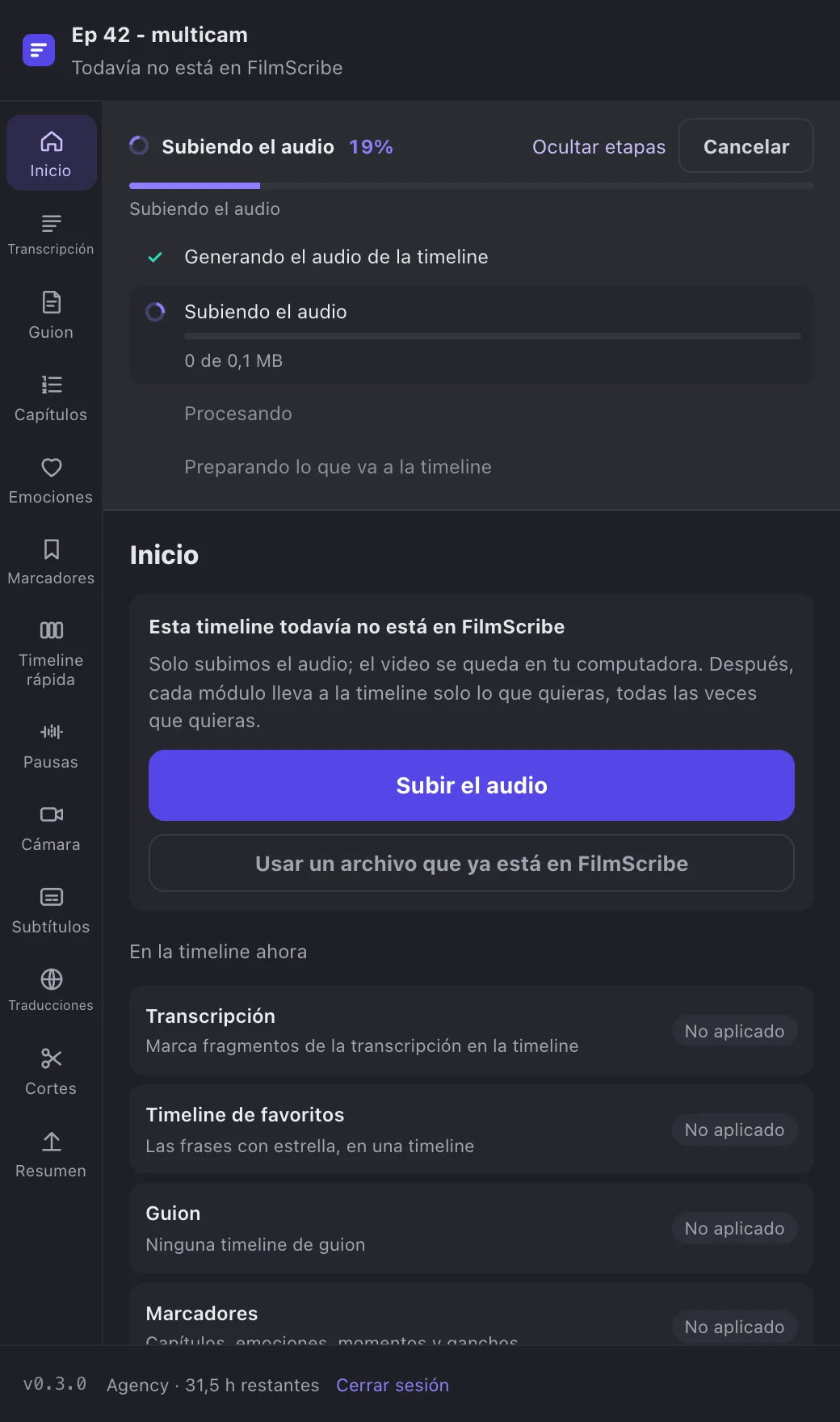
Captura de la app La barra del envío con el porcentaje y las etapas abiertas: generando el audio, subiendo y procesando. -
Paso 3: Listo: la timeline está vinculada
El inicio muestra Vinculado a FilmScribe, el archivo y la fecha del envío, y En el archivo cuenta los cortes, capítulos, emociones, favoritos y marcadores del archivo. Lleva cada cosa desde la columna de la izquierda, módulo por módulo. Ver, abajo, abre el archivo en la app.
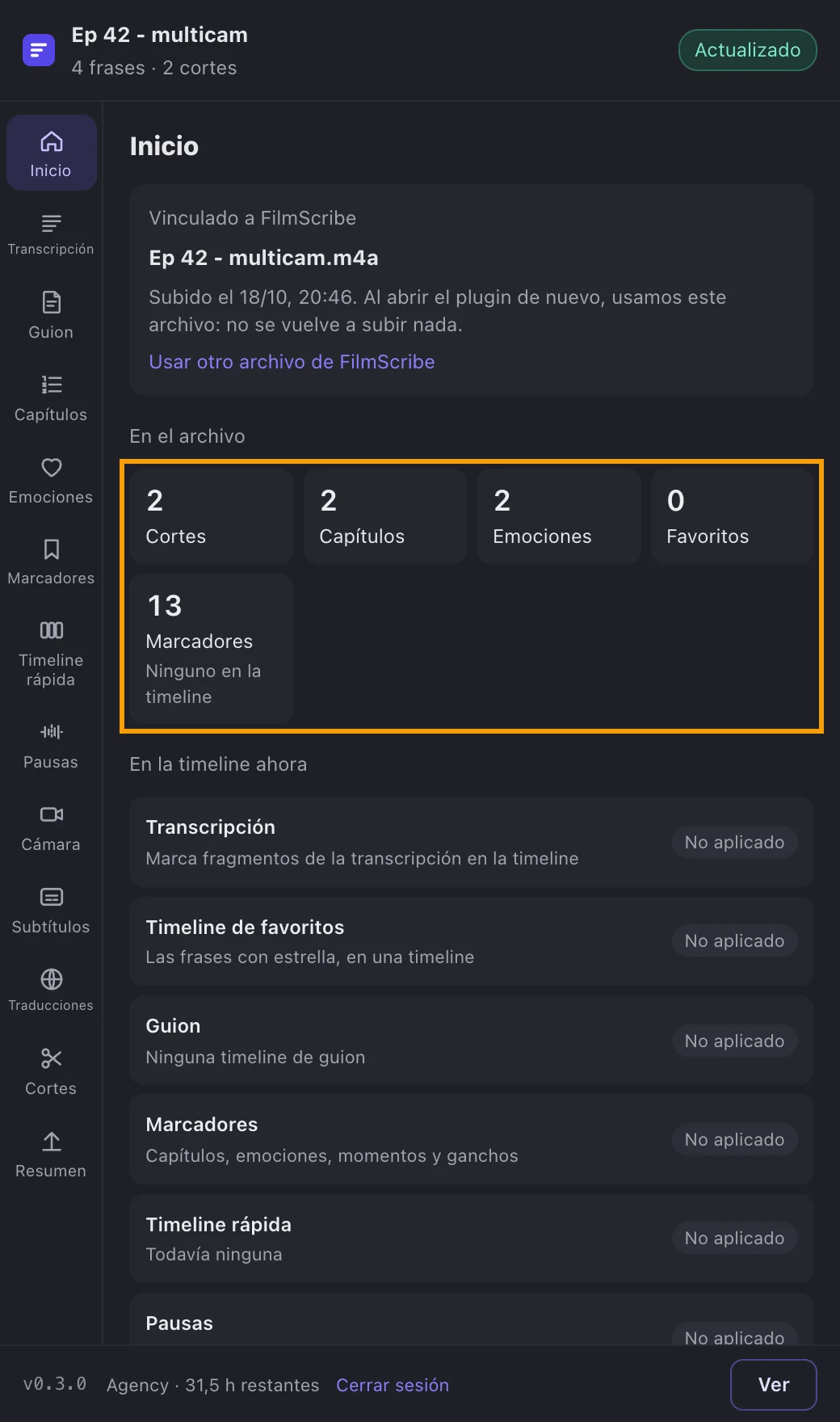
Captura de la app El inicio con la timeline vinculada a FilmScribe y lo que tiene el archivo.
Pasos opcionales
No necesitas estos pasos para terminar la tarea. Úsalos cuando quieras.
-
OpcionalUsa un archivo que ya está en FilmScribe
Si ya subiste este material en la app, haz clic en Usar un archivo que ya está en FilmScribe, elige el archivo y comprueba dónde empieza su audio en la timeline. Después haz clic en Usar este archivo. No se sube nada de nuevo.
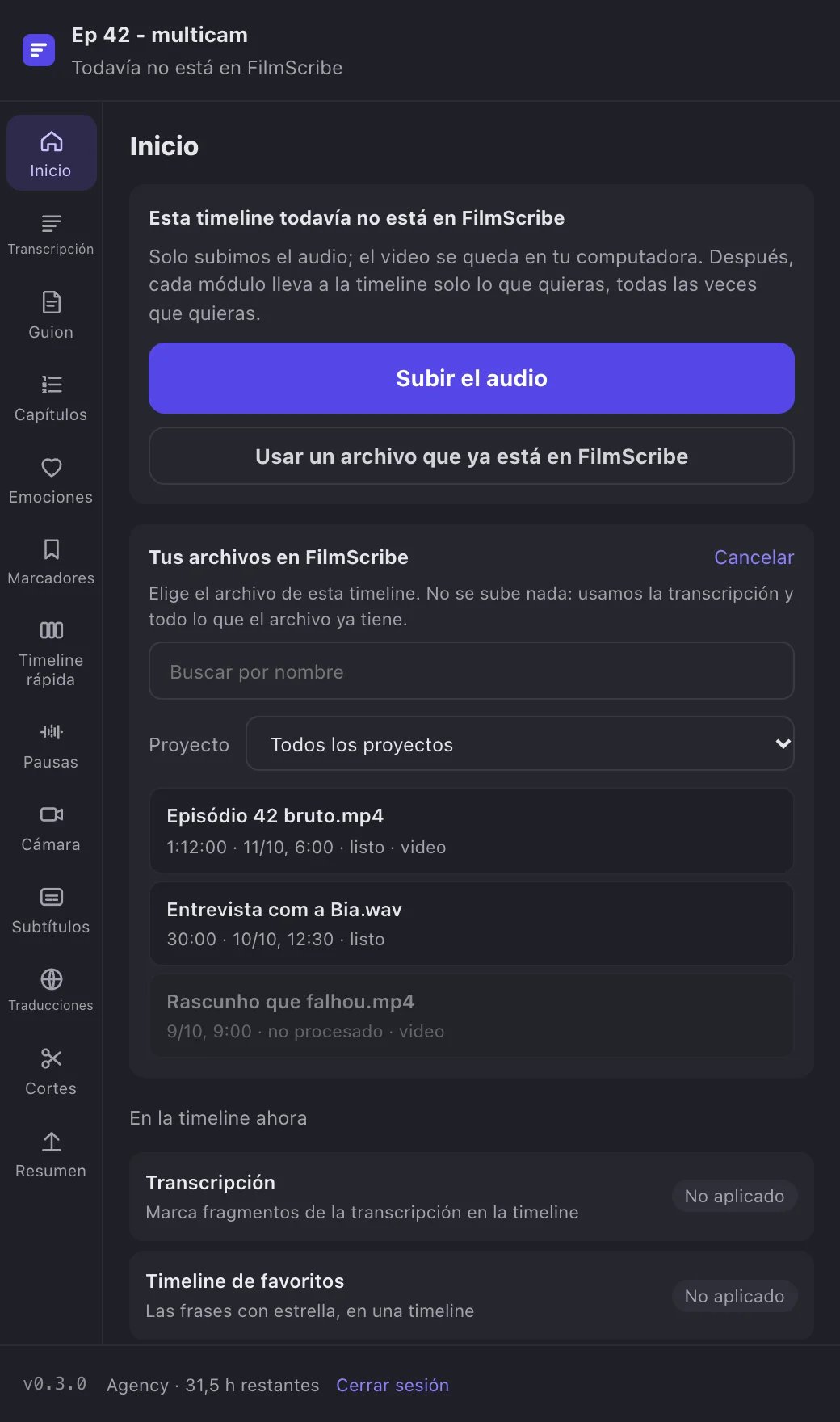
Captura de la app La lista de tus archivos de FilmScribe, dentro del plugin.