
Cómo actualizar, deshacer y cancelar en el plugin

Cuando algo cambia, el plugin avisa: la píldora de arriba dice cuántos cambios hay o que la timeline cambió, y cada módulo muestra si está aplicado, desactualizado o sin aplicar. Actualizar cambia solo lo que llevó ese módulo. Quitar un módulo lo deshace, deshacer todo los deshace todos y cancelar detiene un trabajo a la mitad.
Paso a paso
-
Paso 1: Mira si la timeline cambió
Si cambiaste el audio de la timeline después de enviarla, arriba el plugin muestra La timeline cambió y el inicio dice cuánto audio hay de más o de menos. Haz clic en Actualizar FilmScribe para enviar el audio nuevo, o en Dejar como está.
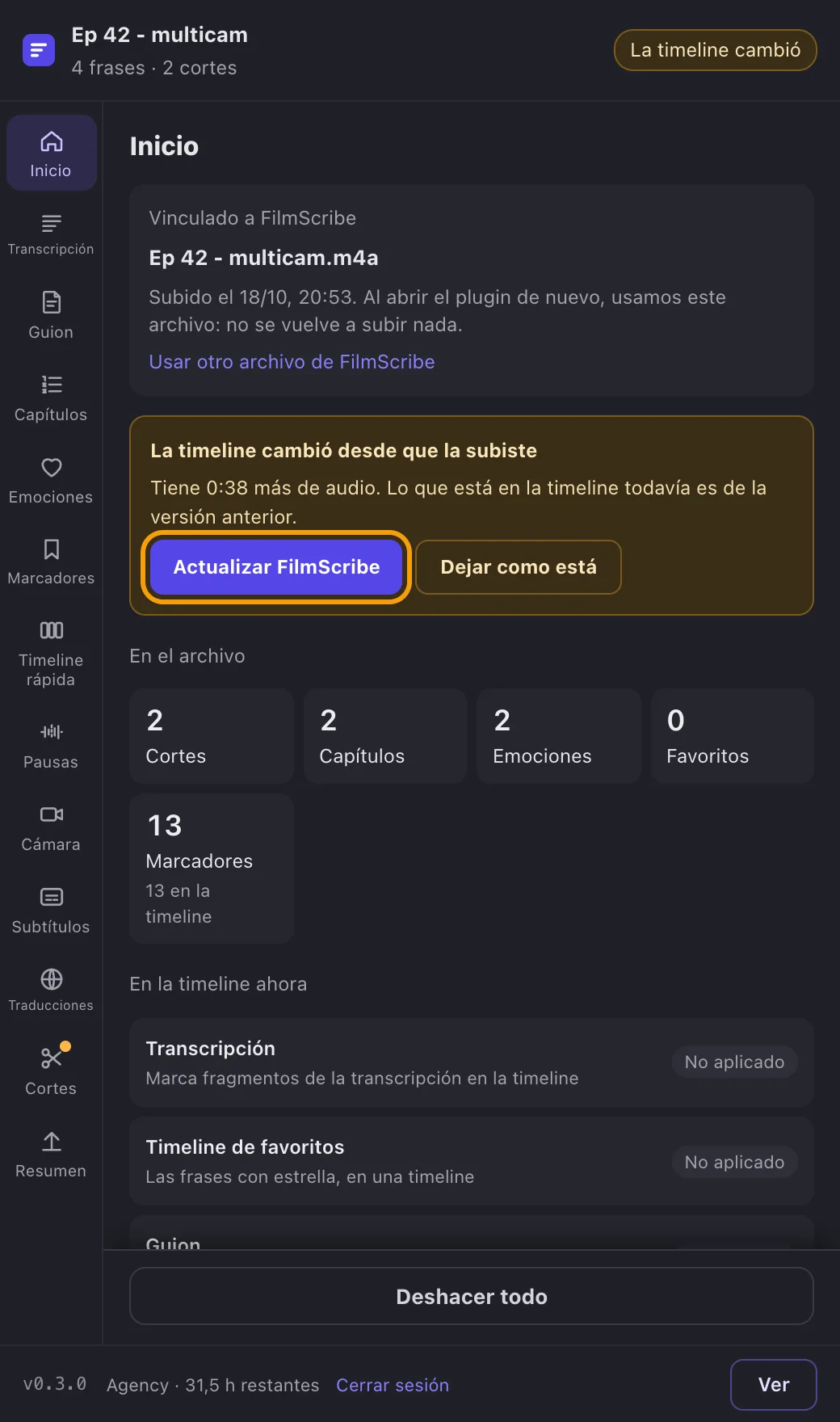
Captura de la app El aviso de timeline cambiada, con Actualizar FilmScribe y Dejar como está. -
Paso 2: Actualiza lo que está desactualizado
En el inicio, en En la timeline ahora, cada módulo muestra Aplicado, Desactualizado o No aplicado. Abre un módulo desactualizado y haz clic en Actualizar: solo se cambia lo que llevó ese módulo, y lo tuyo queda como está.
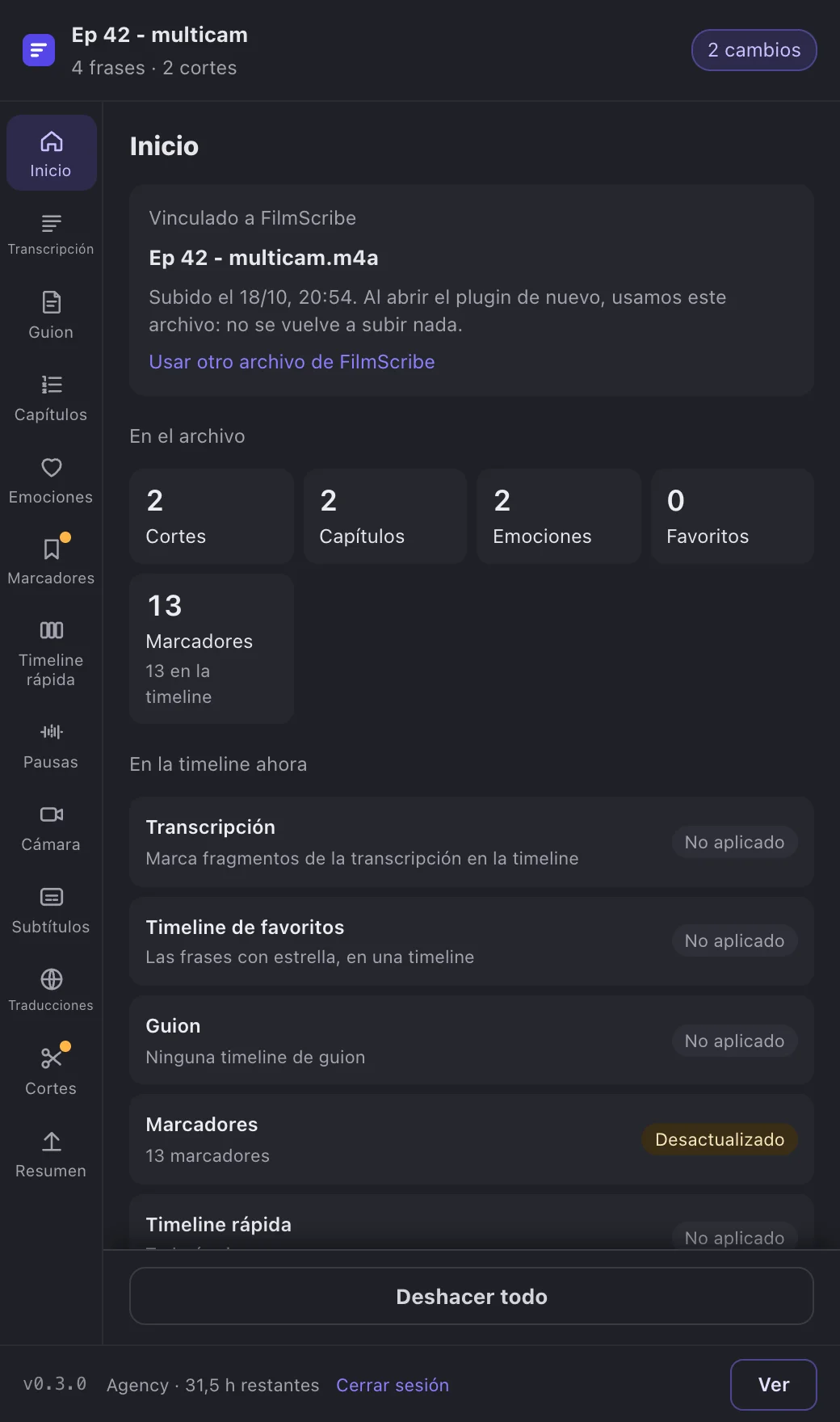
Captura de la app El inicio con módulos desactualizados y los cambios contados arriba. -
Paso 3: Deshaz un módulo o todo
En cada módulo, Quitar de la timeline quita solo lo que llevó. En el inicio, Deshacer todo quita todo lo que llevó el plugin y deja el proyecto como estaba. Tus marcadores, timelines, pistas y clips nunca se tocan.
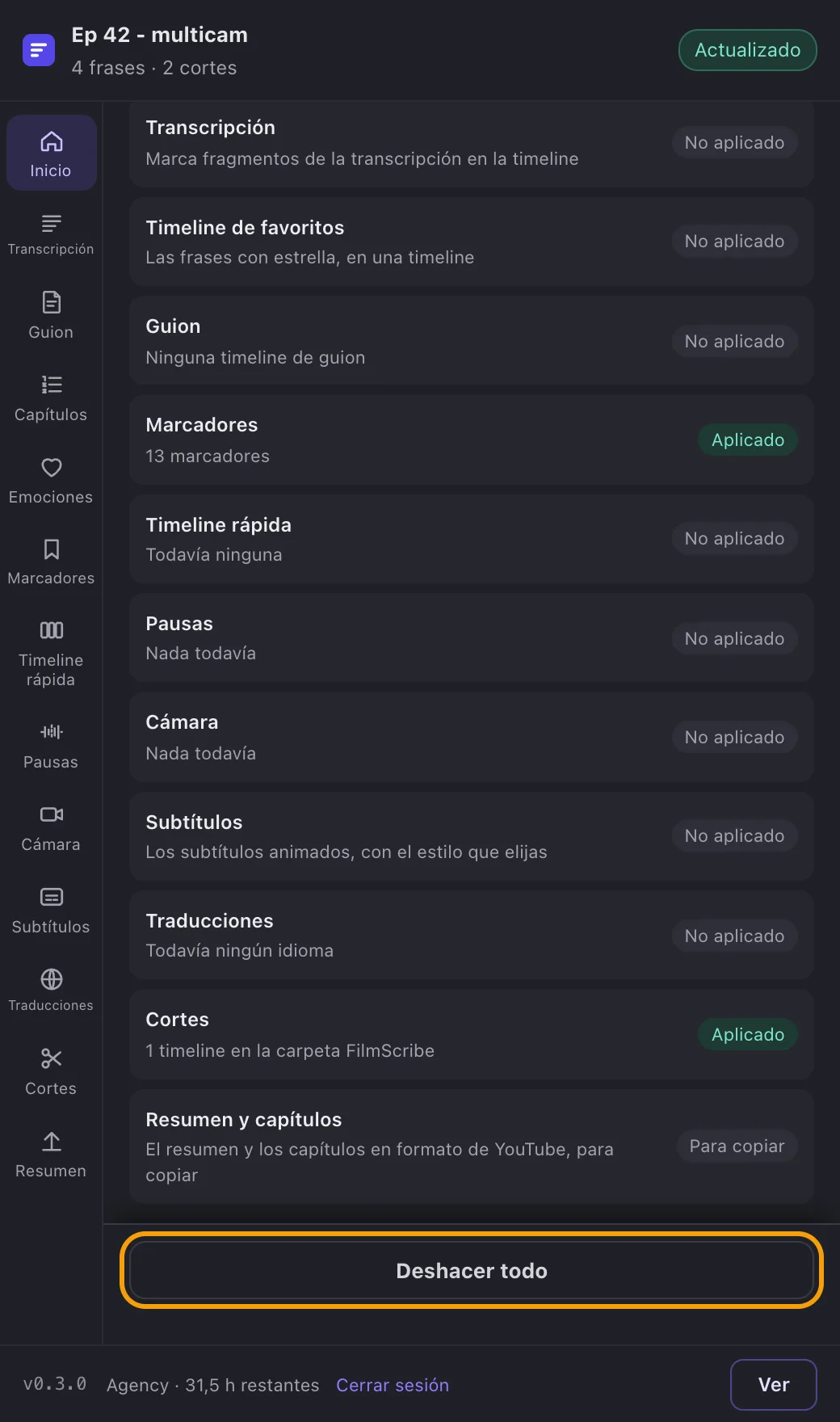
Captura de la app Deshacer todo, en el inicio del plugin.
Pasos opcionales
No necesitas estos pasos para terminar la tarea. Úsalos cuando quieras.
-
OpcionalCancela un trabajo
Mientras un trabajo corre, la barra de arriba tiene Cancelar. El plugin quita lo que ya había entrado y la timeline queda como estaba. Cuando un cambio ya empezó en DaVinci, el botón se apaga y dice por qué.
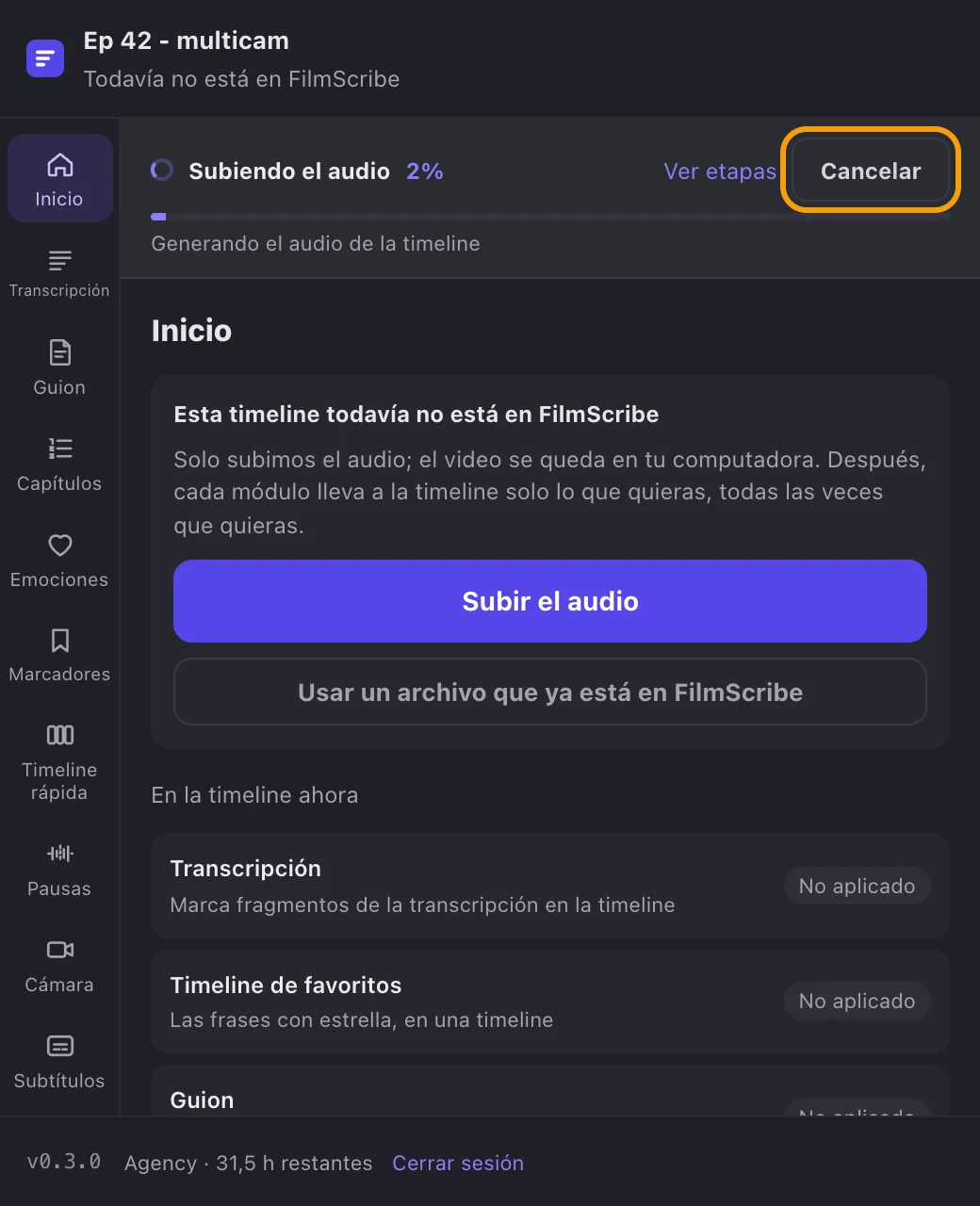
Captura de la app La barra de un trabajo en curso, con Cancelar.