
Cómo llevar cortes y marcadores a DaVinci

En Cortes, marca los cortes y llévalos todos a la Selección: una sola timeline, cortada de la tuya, con tus cámaras, en la carpeta FilmScribe del Media Pool. O abre un corte y haz su timeline paso a paso: el tramo, el formato, los subtítulos y el template. En Marcadores, lleva capítulos, emociones, momentos, ganchos y cortes a tu timeline, cada tipo con su color.
Antes de empezar
Envía la timeline desde el plugin. Los cortes necesitan una timeline con video.
Paso a paso
-
Paso 1: Lleva los cortes a la Selección
En la columna de la izquierda, haz clic en Cortes. Cada corte muestra la nota, el título, el inicio y la duración. Marca los cortes que quieras y haz clic en Llevar los N elegidos a la Selección. Sin ninguno marcado, Llevar los N cortes a la Selección los lleva todos.
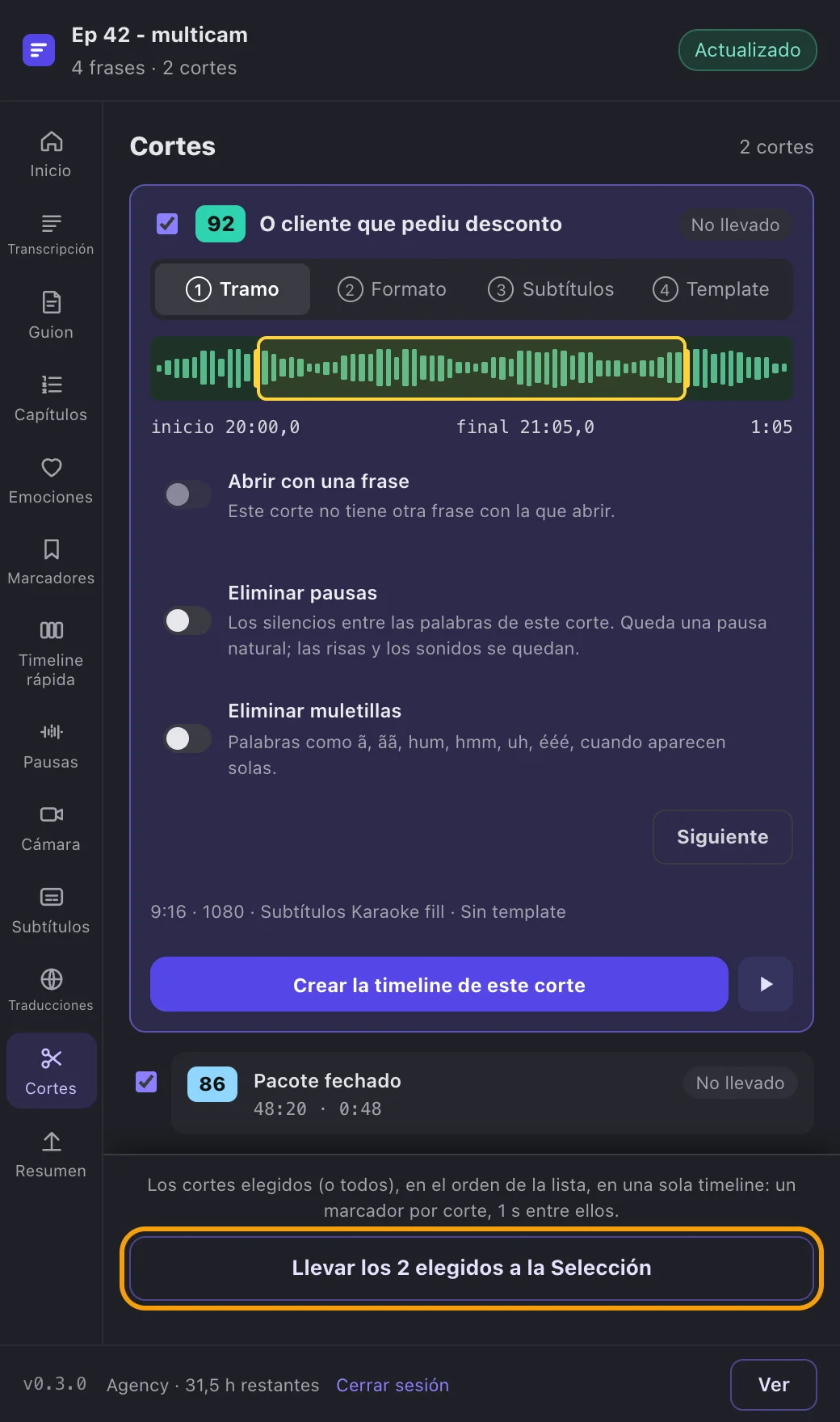
Captura de la app La página Cortes, con dos cortes marcados y el botón que los lleva a la Selección. -
Paso 2: Revísala en DaVinci
En el Media Pool, en FilmScribe, en la carpeta de tu timeline, en Cortes, está la Selección: una sola timeline, con los cortes en el orden de la lista, 1 s entre ellos y un marcador por corte con el título. Usa el material que ya está en el proyecto, sin copias, y tu timeline sigue abierta.
-
Paso 3: Ajusta el tramo de un corte
Haz clic en un corte para abrirlo. En el paso Tramo, arrastra los tiradores amarillos de inicio y final sobre la forma de onda (o usa Shift y las flechas). Volver al corte guardado deshace el ajuste.
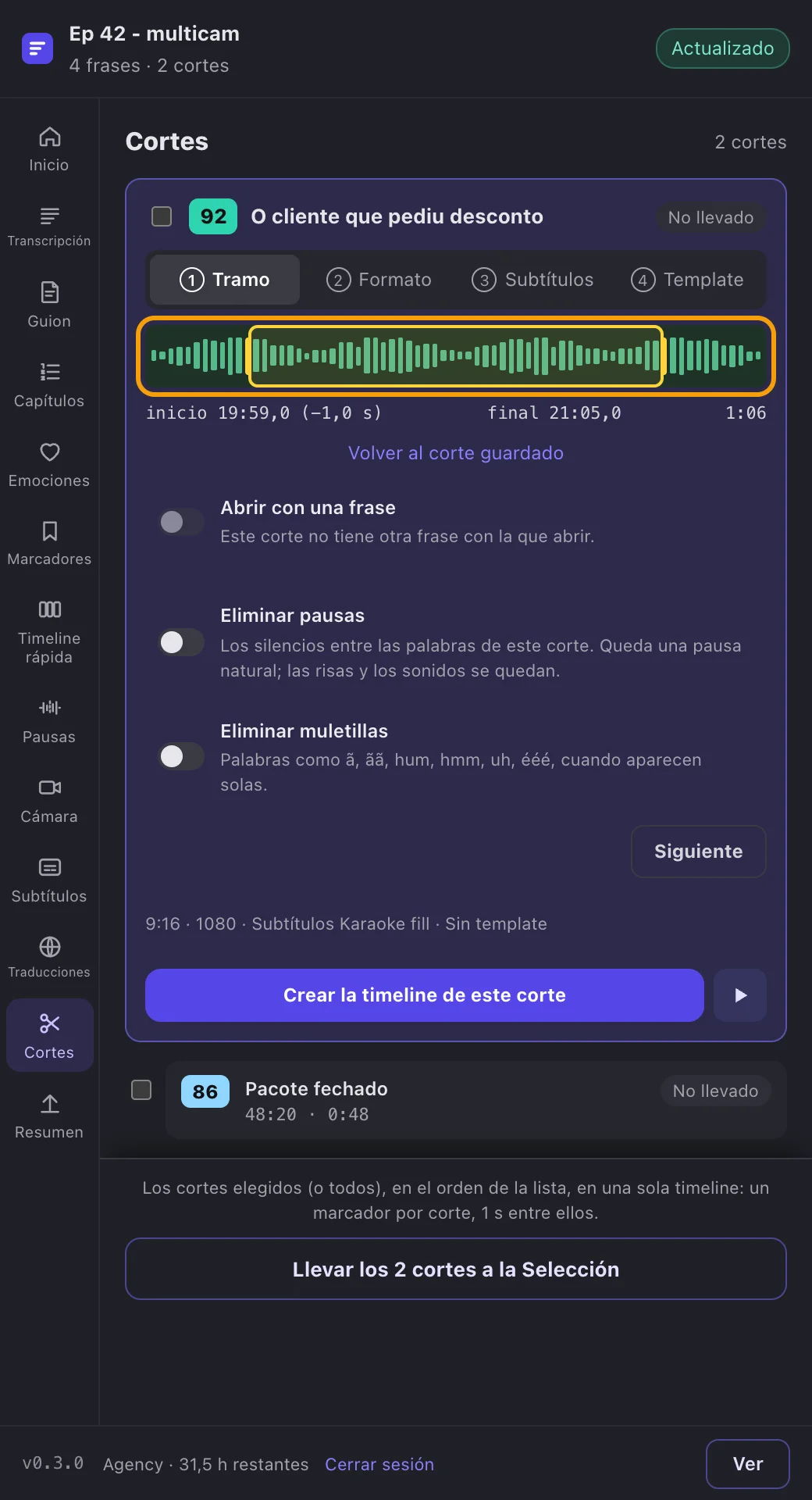
Captura de la app Un corte abierto en el paso Tramo, con los tiradores de inicio y final sobre la forma de onda. -
Paso 4: Elige el formato, los subtítulos y el template
Haz clic en Siguiente o en el nombre del paso. En Formato, elige 9:16 vertical o 16:9 horizontal y 1080 o 4K. En Subtítulos, elige el estilo del subtítulo animado del corte. En Template, elige un template o Sin template.
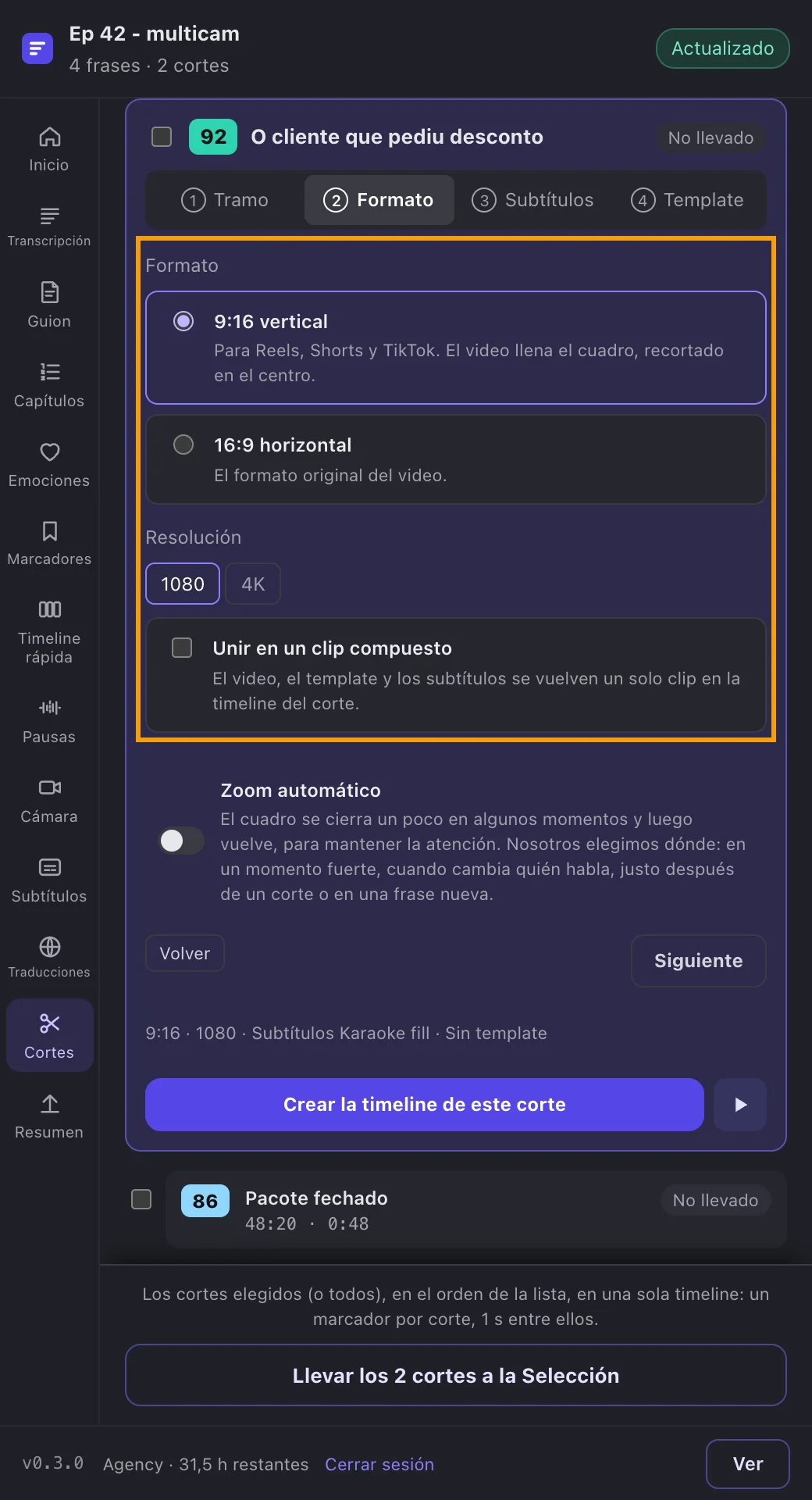
Captura de la app El paso Formato de un corte, con 9:16 vertical y 1080 elegidos. -
Paso 5: Crea la timeline del corte
Haz clic en Crear la timeline de este corte. La timeline queda en la carpeta Cortes, en el formato elegido, con el subtítulo y el template en pistas nuestras encima del video. El tramo se guarda en FilmScribe y aparece en la app. Después de cambiar algo, haz clic en Actualizar la timeline de este corte.
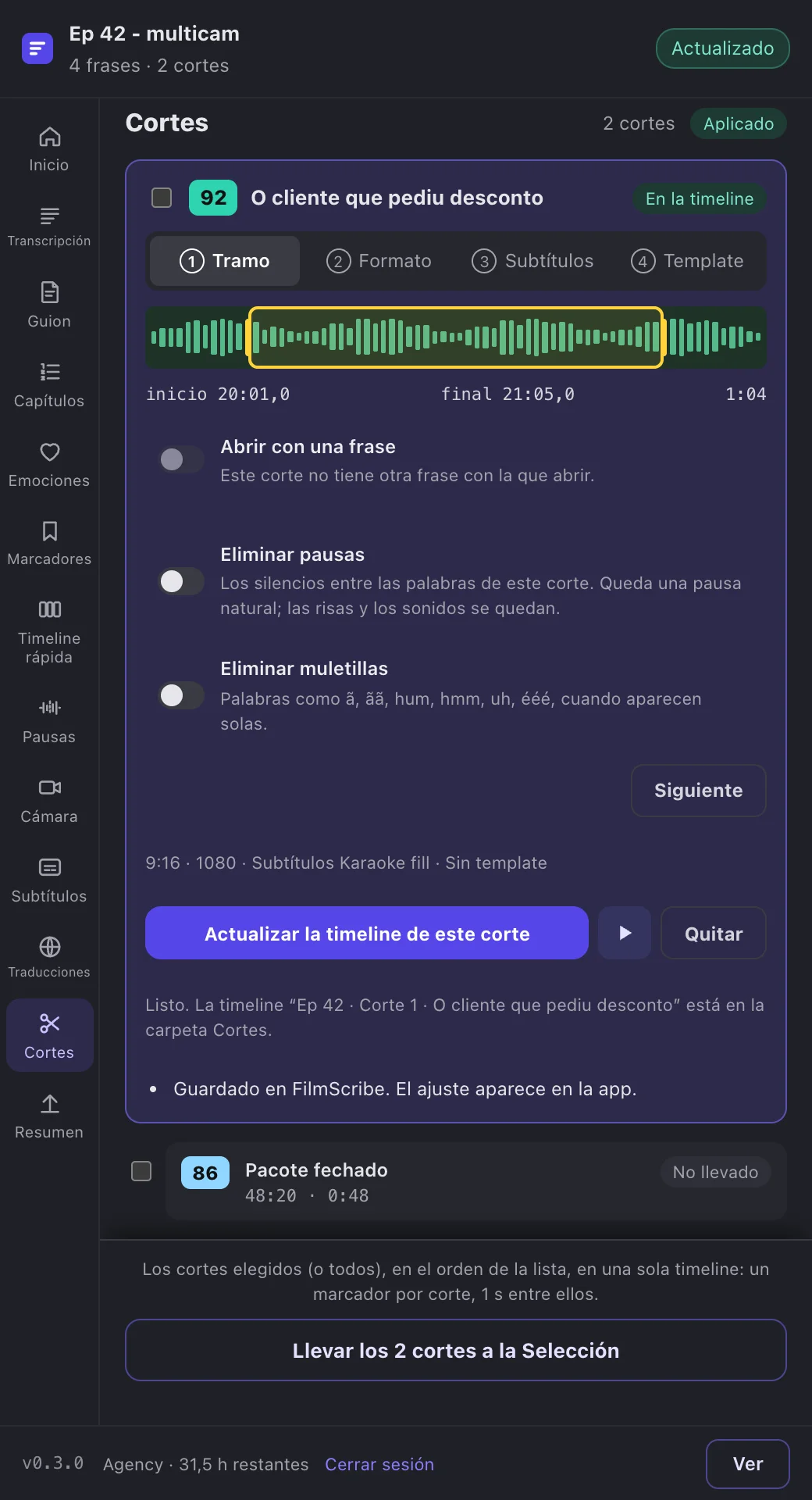
Captura de la app El corte con su timeline creada y guardado en FilmScribe, con el botón para actualizar la timeline. -
Paso 6: Lleva los marcadores
En Marcadores, activa los tipos que quieras: Capítulos, Emociones, Momentos, Ganchos y Cortes, cada uno con cuántos tiene el archivo. Haz clic en Llevar a la timeline, o en Llevar de nuevo después de la primera vez. Tus marcadores quedan como están.
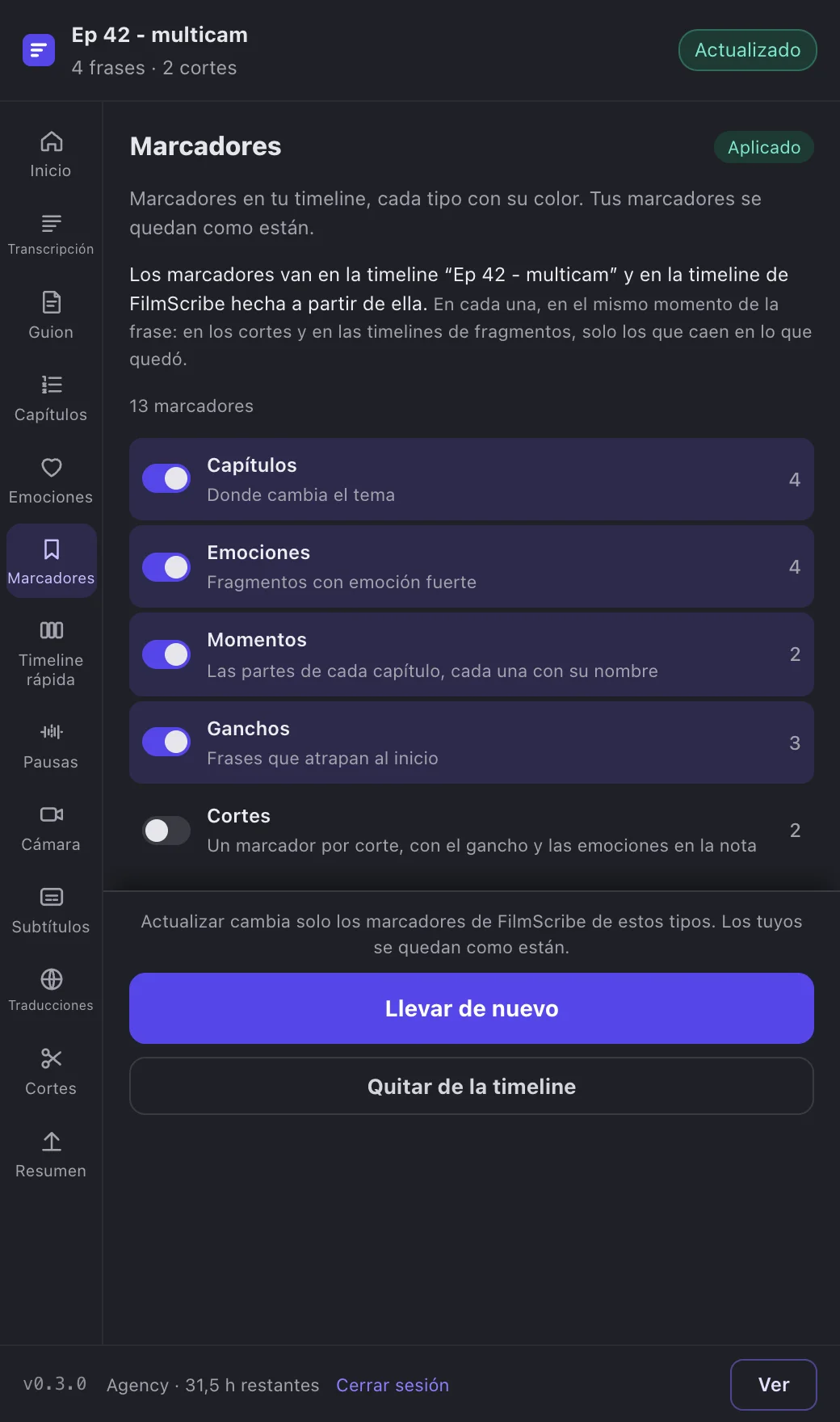
Captura de la app La página Marcadores, con un interruptor por tipo y cuántos hay de cada uno.