
Cómo usar la transcripción, el guion y la timeline rápida en DaVinci

En Transcripción, la frase que suena en DaVinci queda marcada y un clic en una frase lleva el cabezal hasta ella. Elige frases para marcar un fragmento en tu timeline o para armar una timeline rápida, con los fragmentos en el orden que quieras. En Guion, pide un guion y lleva su timeline, cortada de la tuya.
Antes de empezar
Envía la timeline desde el plugin y espera a que el archivo esté listo.
Paso a paso
-
Paso 1: Abre la transcripción
En la columna de la izquierda, haz clic en Transcripción. Cada frase tiene su tiempo y quién habla, y la frase que suena en DaVinci queda marcada. Haz clic en una frase y el cabezal de DaVinci va hasta ella.
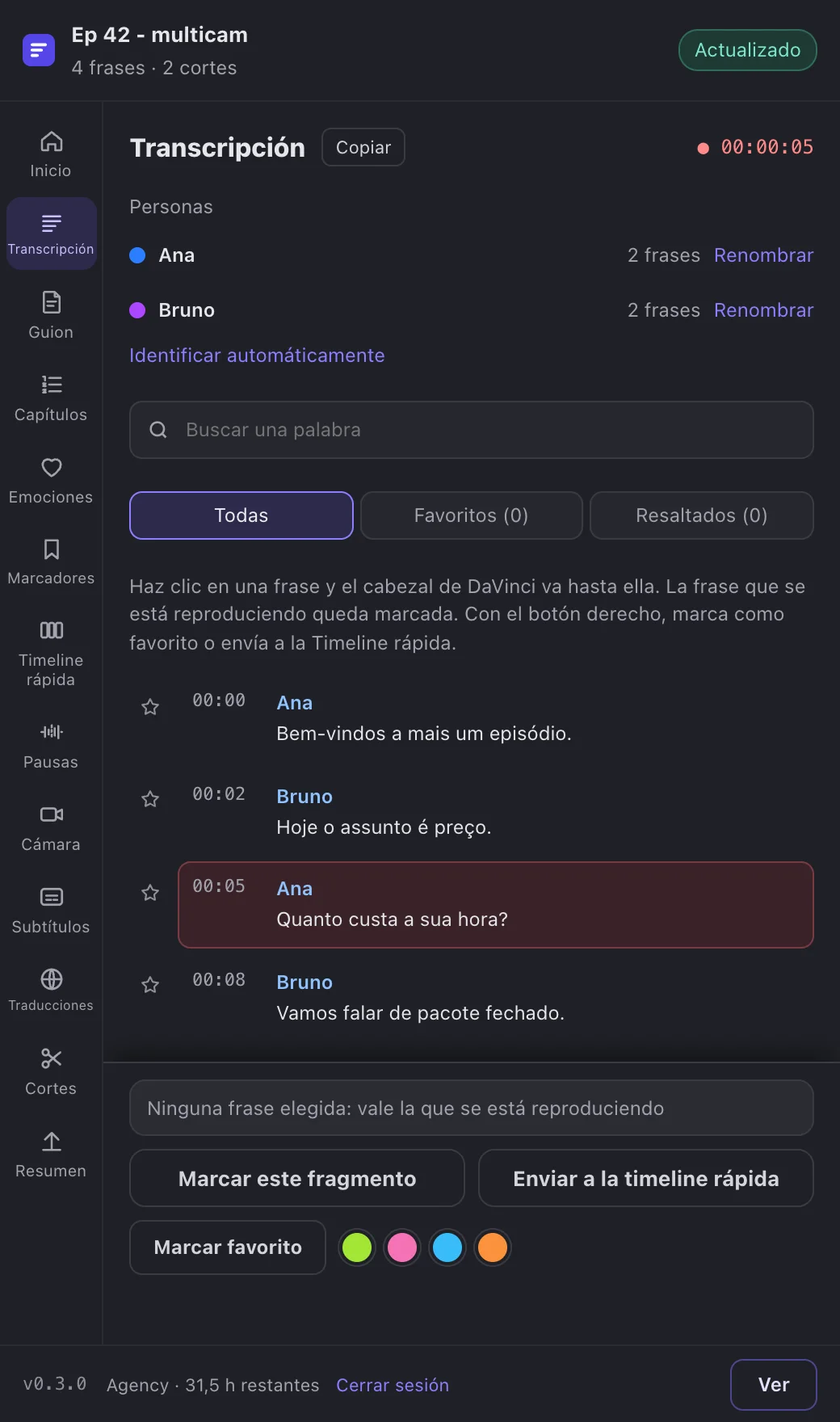
Captura de la app La transcripción en el plugin, con la frase que suena marcada. -
Paso 2: Marca un fragmento
Toca las frases para elegir un fragmento y haz clic en Marcar este fragmento. Entra un marcador en tu timeline, con el comienzo de la frase en el nombre y la frase completa en la nota.
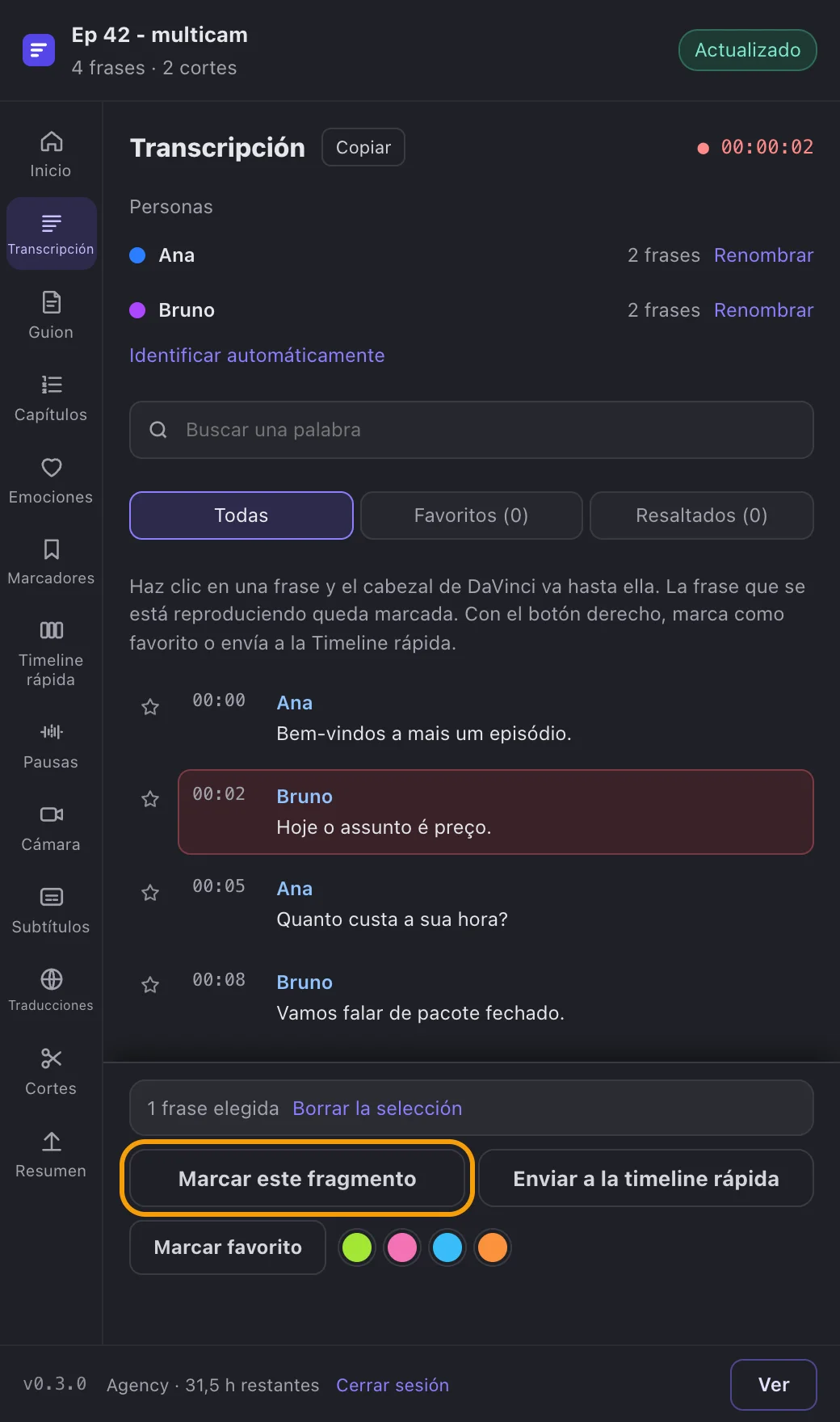
Captura de la app Una frase elegida y el botón Marcar este fragmento. -
Paso 3: Arma una timeline rápida
Elige frases de cualquier punto y haz clic en Enviar a la timeline rápida. En la timeline rápida, cambia el orden, ponle un nombre y el espacio entre fragmentos, y haz clic en Crear la timeline con N fragmentos. Sale cortada de tu timeline, con tus cámaras.
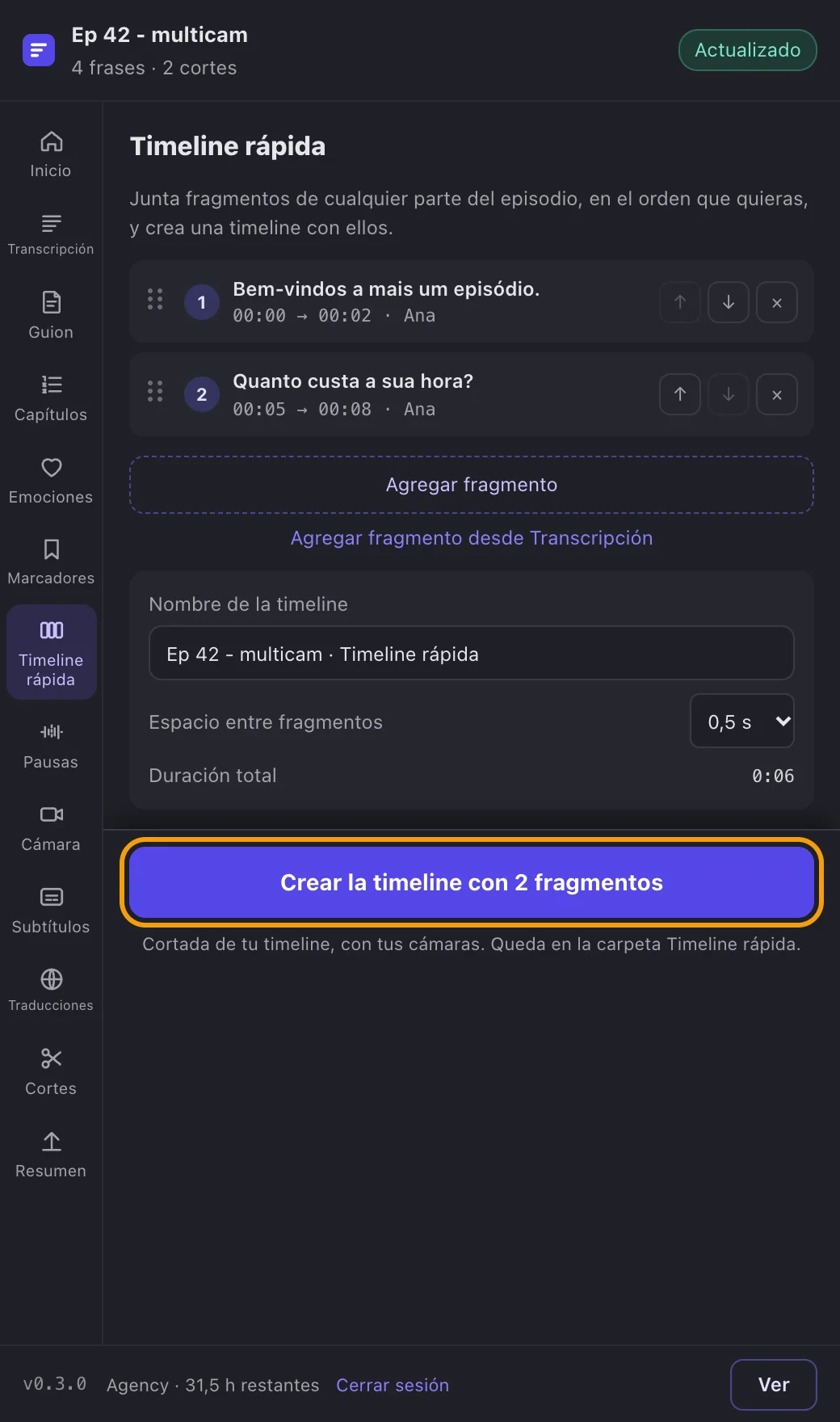
Captura de la app La timeline rápida con los fragmentos elegidos y el botón para crearla. -
Paso 4: Lleva la timeline de un guion
En Guion, haz clic en Nuevo guion, elige Teaser o Película completa y haz clic en Escribir directo. Cuando el guion esté listo, haz clic en Llevar la timeline del guion: cortamos tu timeline en las frases que cita.
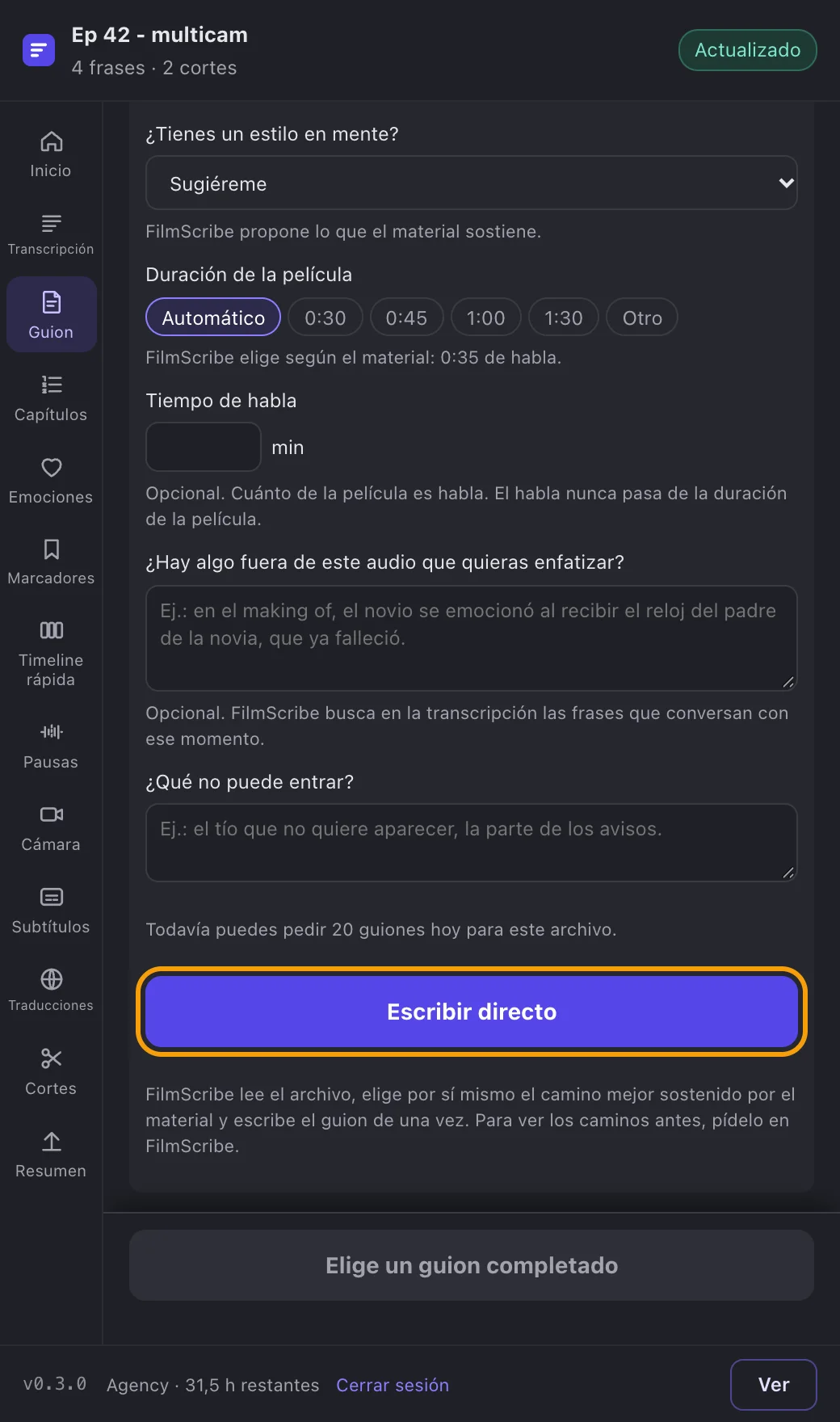
Captura de la app Nuevo guion en el plugin, con las preguntas de la app.