
Cómo crear un guion a partir de la transcripción

Abre Guion en el menú del archivo y haz clic en Nuevo guion. Elige la entrega, película completa o teaser, la duración y, si quieres, un estilo, contexto de fuera y escenas. Después haz clic en Ver posibilidades para comparar caminos antes de escribir, o en Escribir directo. Cada fragmento del guion apunta a la frase exacta de la transcripción.
Paso a paso
-
Paso 1: Haz clic en Nuevo guion
Dentro del archivo, haz clic en Guiones en el menú de la izquierda y en Nuevo guion.
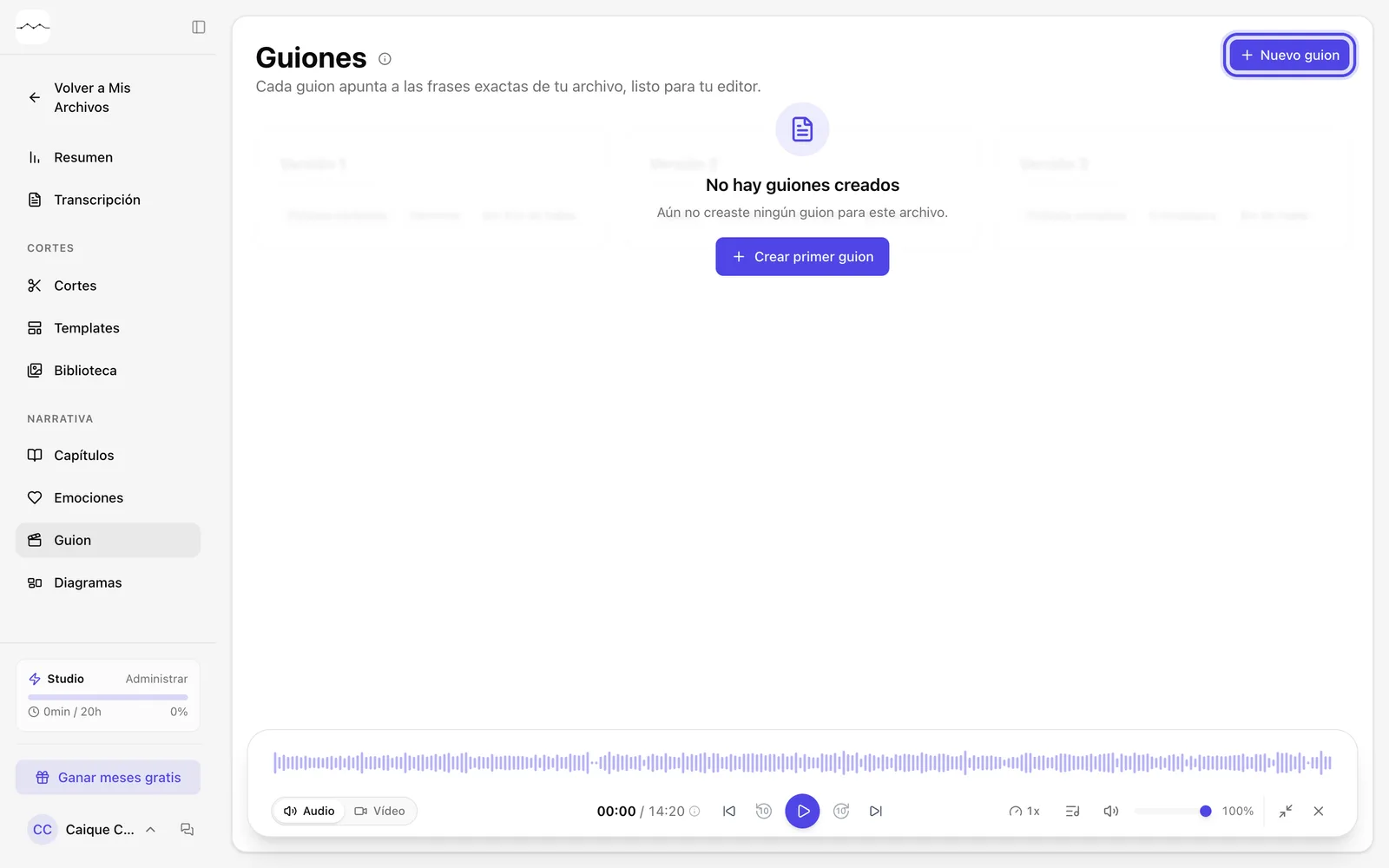
Captura de la app La página Guiones, con el botón Nuevo guion. -
Paso 2: Di qué vas a entregar
En Entrega, elige Película completa o Teaser. En Duración de la película, deja Automático o elige una duración. Todo en esta pantalla es opcional: lo que no respondas, FilmScribe lo decide según el material.
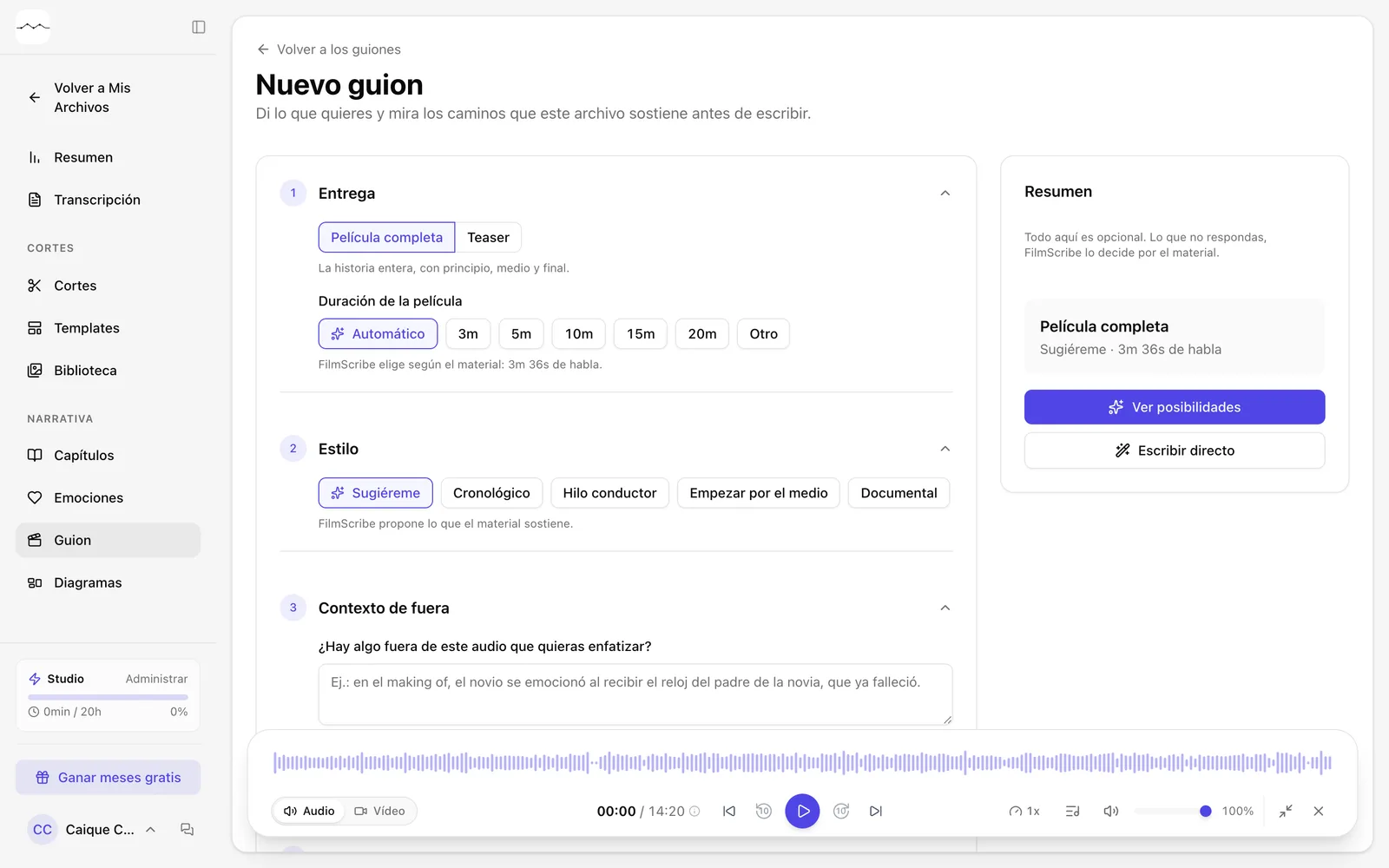
Captura de la app La pantalla Nuevo guion. -
Paso 3: Elige cómo escribir
En el Resumen, haz clic en Ver posibilidades para ver los caminos que el archivo sostiene y elegir uno antes de escribir, o en Escribir directo para recibir el guion de una vez.
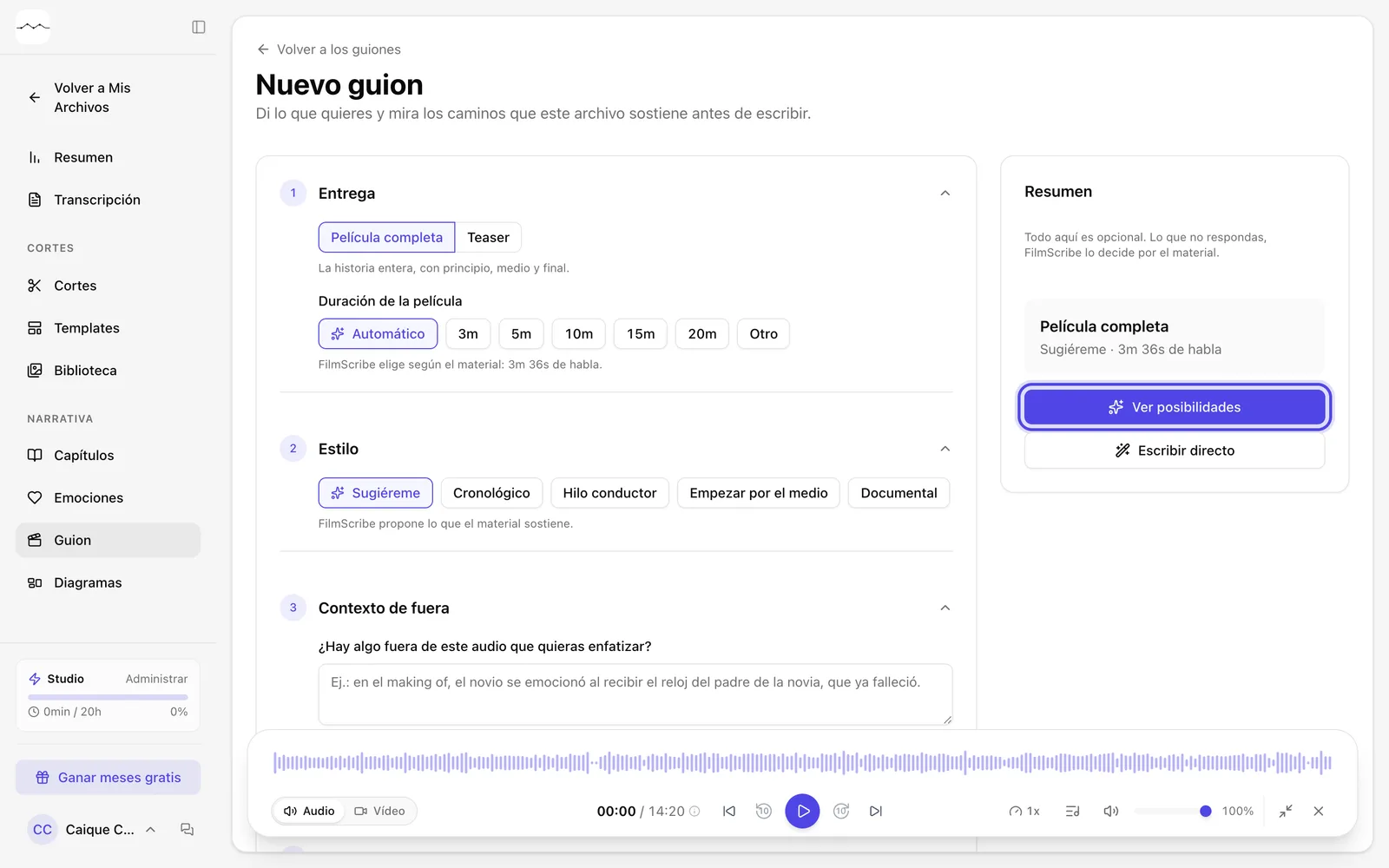
Captura de la app El resumen, con Ver posibilidades y Escribir directo.
Pasos opcionales
No necesitas estos pasos para terminar la tarea. Úsalos cuando quieras.
-
OpcionalElige un estilo y el contexto
En Estilo, deja Sugiéreme o elige un estilo. En Contexto de fuera, cuenta algo que no está en el audio y que quieres enfatizar.
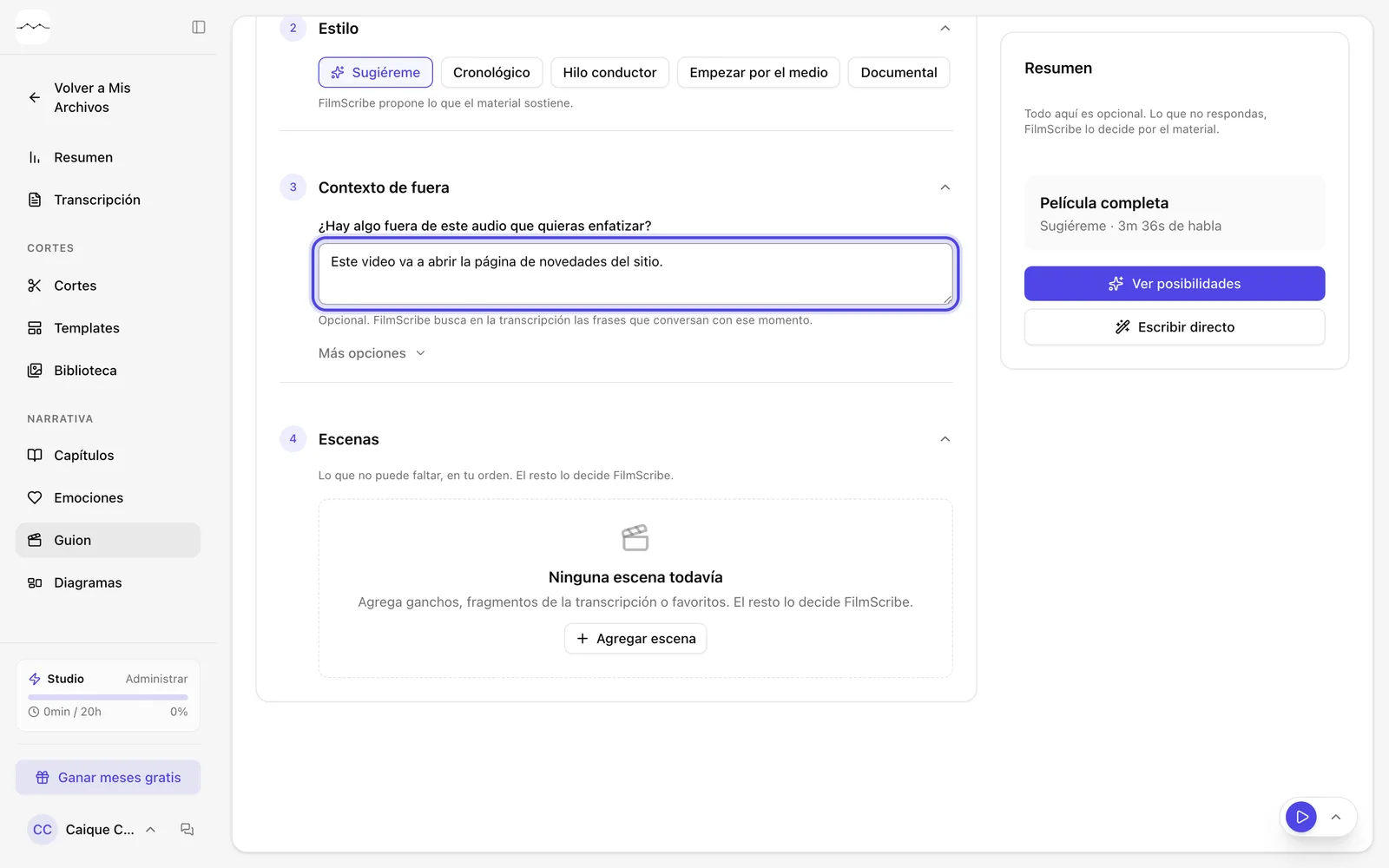
Captura de la app Estilo y Contexto de fuera, con un contexto de ejemplo. -
OpcionalElige las escenas
En Escenas, haz clic en Agregar escena para elegir ganchos, fragmentos de la Transcripción o de los Favoritos. Sin escenas, FilmScribe elige todo.
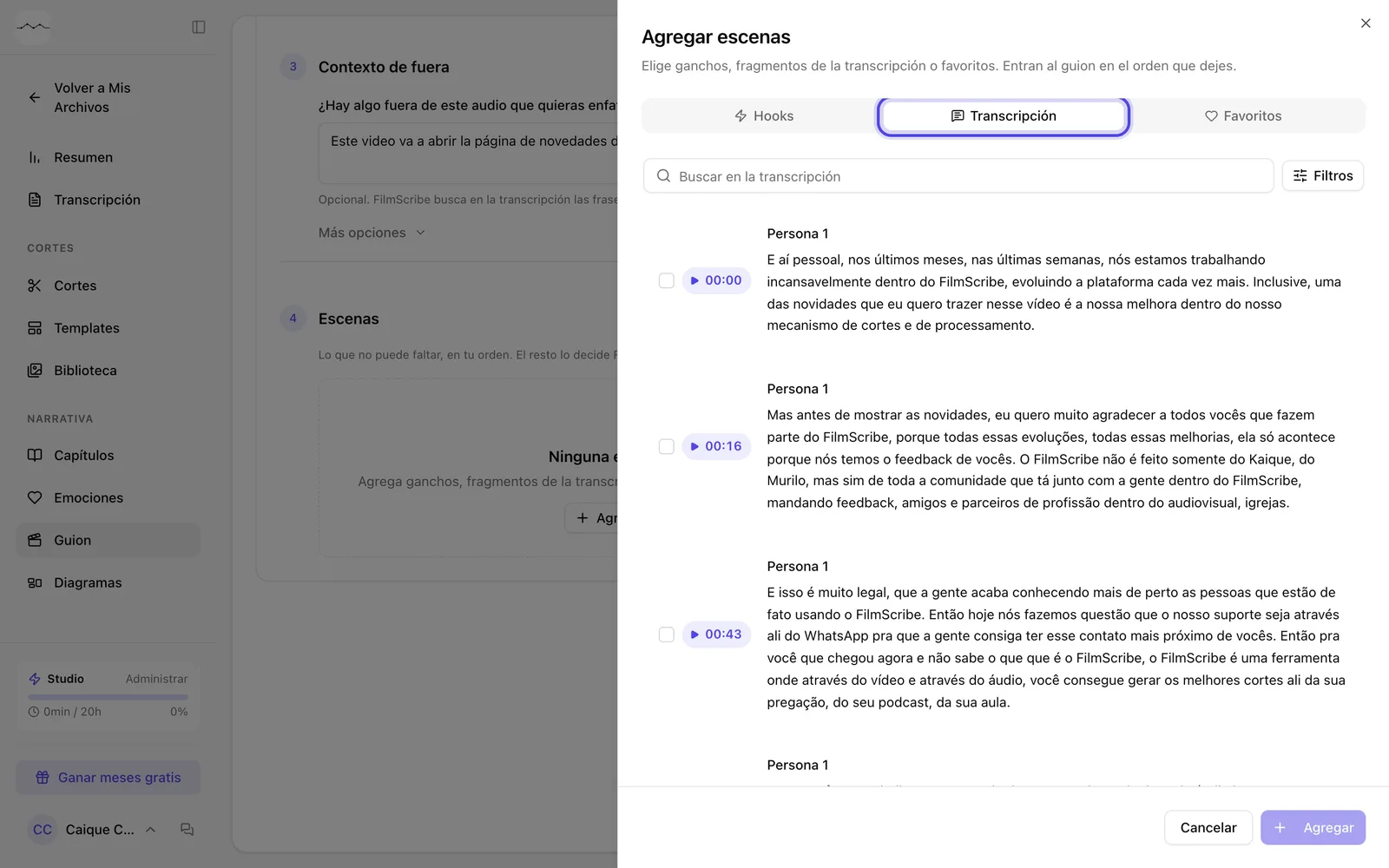
Captura de la app La ventana Agregar escenas, en la pestaña Transcripción.