
Como usar transcrição, roteiro e timeline rápida no DaVinci

Em Transcrição, a fala que está tocando no DaVinci fica marcada e um clique numa fala leva a agulha até ela. Escolha falas para marcar um trecho na timeline ou para montar uma timeline rápida, com os trechos na ordem que quiser. Em Roteiro, peça um roteiro e leve a timeline dele, cortada da sua.
Antes de começar
Envie a timeline pelo plugin e espere o arquivo ficar pronto.
Passo a passo
-
Passo 1: Abra a Transcrição
Na coluna da esquerda, clique em Transcrição. Cada fala tem o tempo e quem fala, e a fala que está tocando no DaVinci fica marcada. Clique numa fala e a agulha do DaVinci vai até ela.
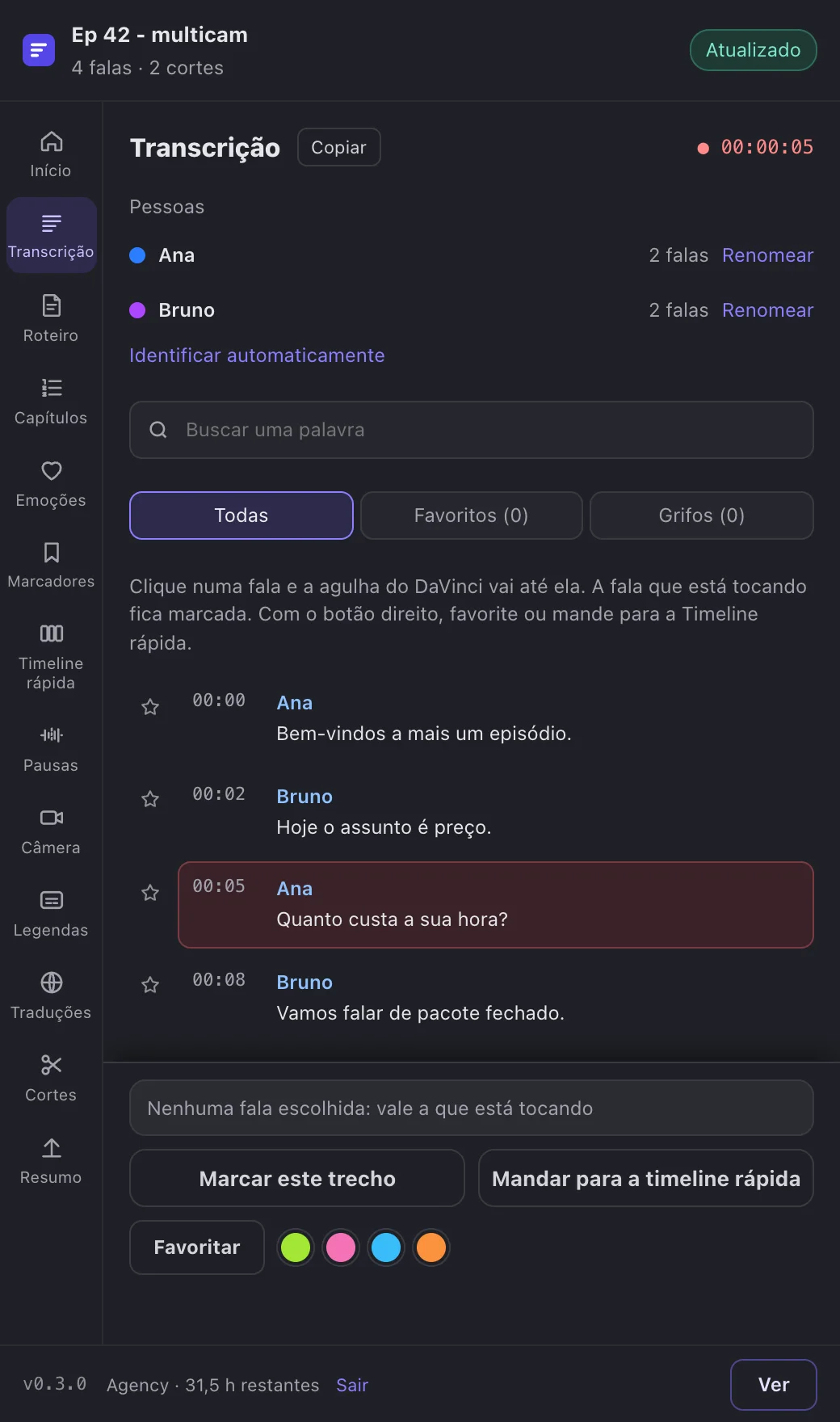
Print do app A Transcrição no plugin, com a fala que está tocando marcada. -
Passo 2: Marque um trecho
Toque nas falas para escolher um trecho e clique em Marcar este trecho. Um marcador entra na sua timeline, com o começo da fala no nome e a fala inteira na nota.
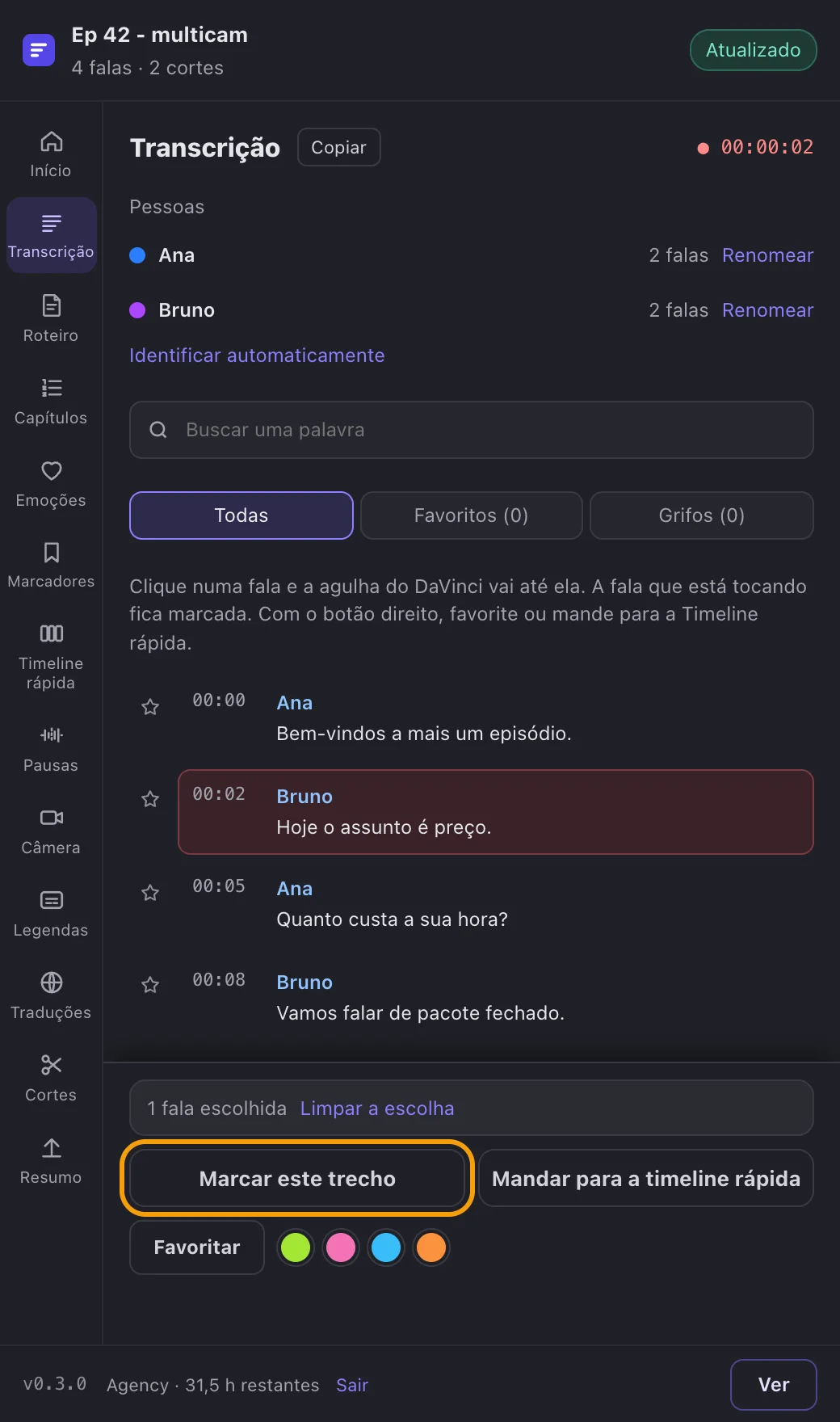
Print do app Uma fala escolhida e o botão Marcar este trecho. -
Passo 3: Monte uma timeline rápida
Escolha falas de qualquer ponto e clique em Mandar para a timeline rápida. Na Timeline rápida, mude a ordem, dê um nome e o espaço entre os trechos e clique em Criar a timeline com N trechos. A timeline sai cortada da sua, com as suas câmeras.
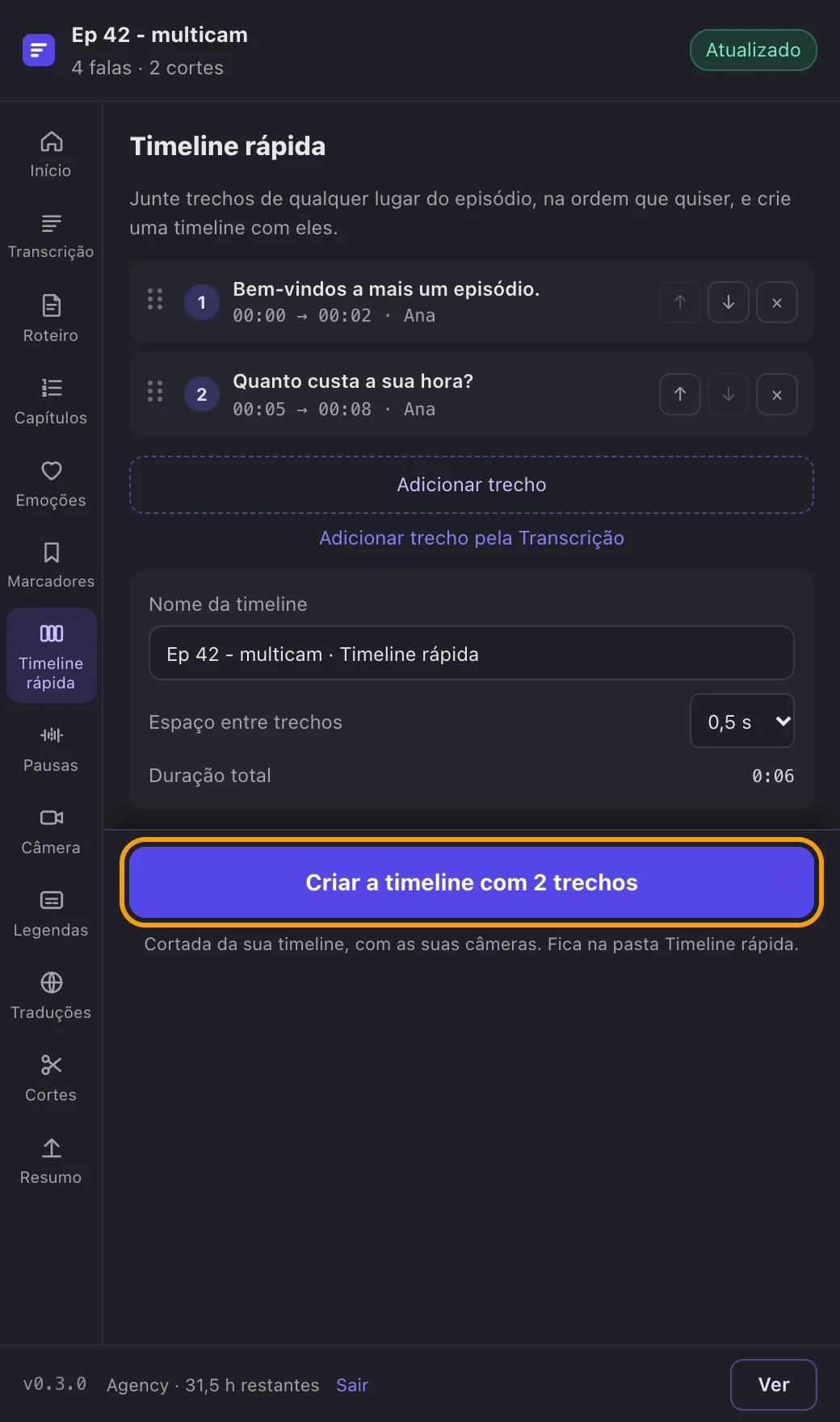
Print do app A Timeline rápida com os trechos escolhidos e o botão para criar a timeline. -
Passo 4: Leve a timeline de um roteiro
Em Roteiro, clique em Novo roteiro, escolha Teaser ou Filme completo e clique em Escrever direto. Quando o roteiro ficar pronto, clique em Levar a timeline do roteiro: cortamos a sua timeline nas falas que ele cita.
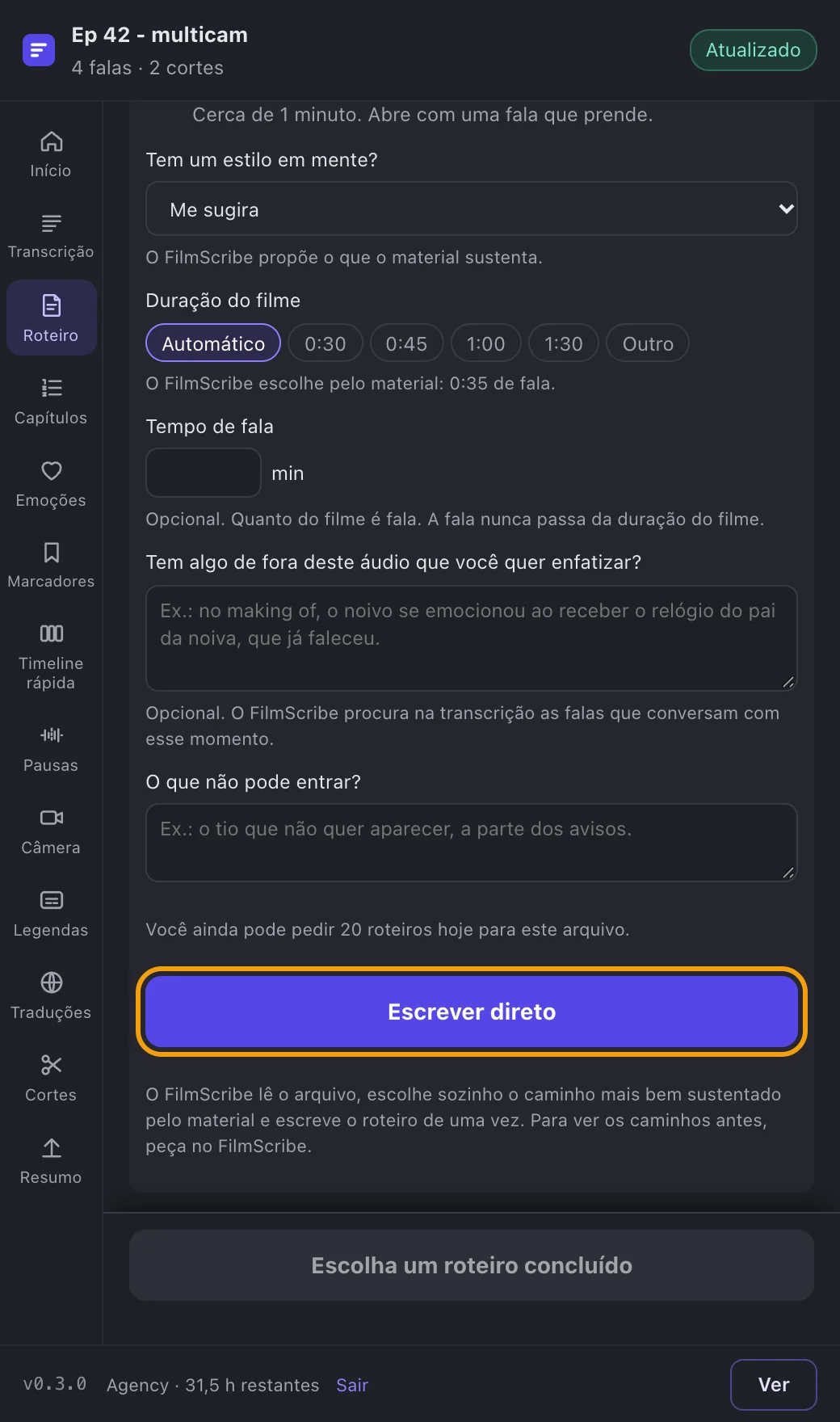
Print do app Novo roteiro no plugin, com as perguntas do app.