
Como levar legendas traduzidas para o DaVinci

Em Traduções, escolha um idioma em Adicionar idioma e clique em Traduzir a legenda. Quando ficar pronta, clique em Levar para o DaVinci: criamos uma timeline com a legenda naquele idioma e a sua edição dentro. Em Transcrição, resumo e capítulos, Traduzir traz os textos traduzidos para ler e copiar no plugin e no app.
Antes de começar
Envie a timeline pelo plugin e espere o arquivo ficar pronto.
Passo a passo
-
Passo 1: Adicione um idioma
Na coluna da esquerda, clique em Traduções. Em Adicionar idioma, clique no idioma que quer. Nada é traduzido até você pedir.
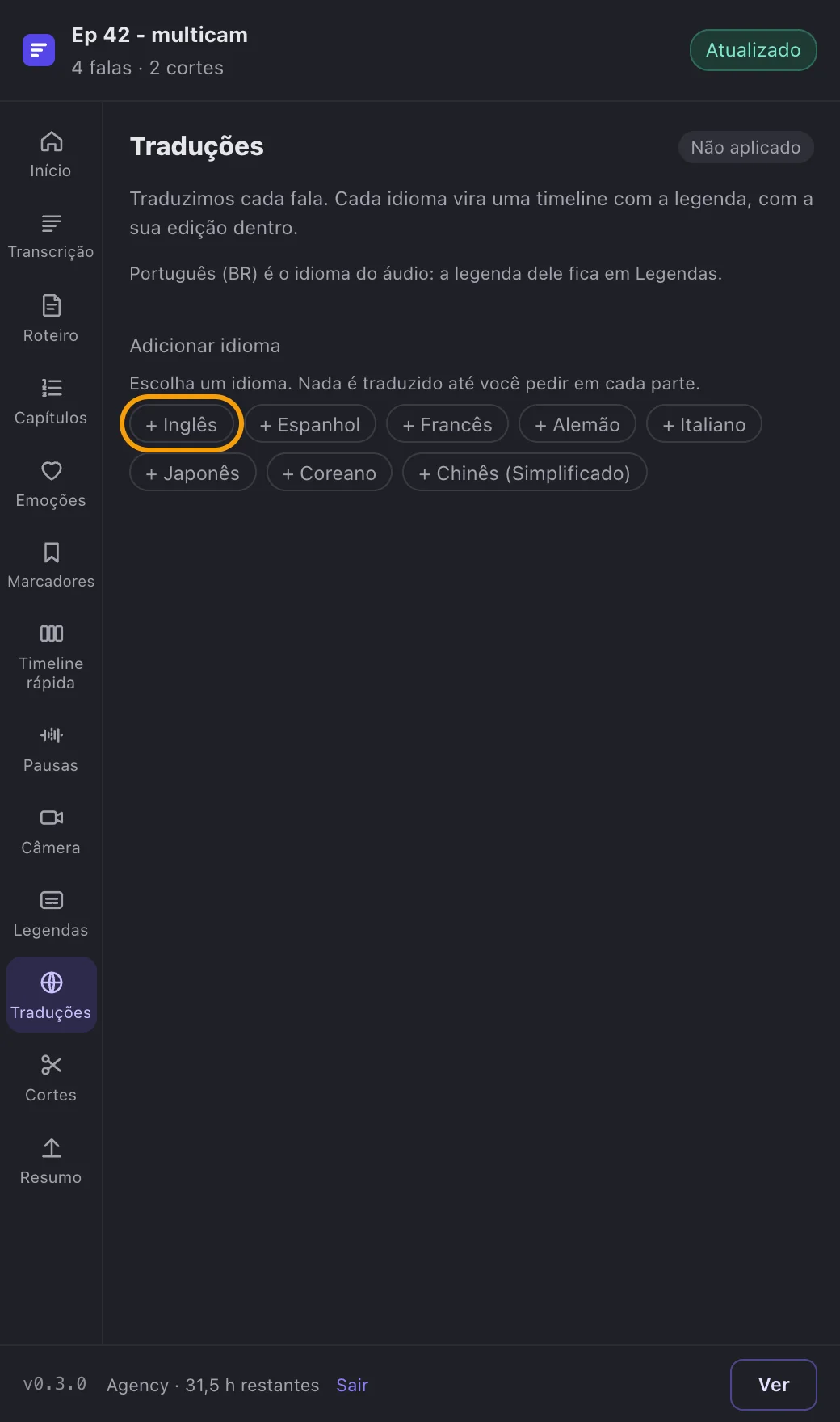
Print do app Traduções, com os idiomas para adicionar. -
Passo 2: Traduza a legenda
No cartão do idioma, em Legenda, clique em Traduzir a legenda. A tradução pode levar alguns minutos; o cartão mostra quando ela fica pronta.
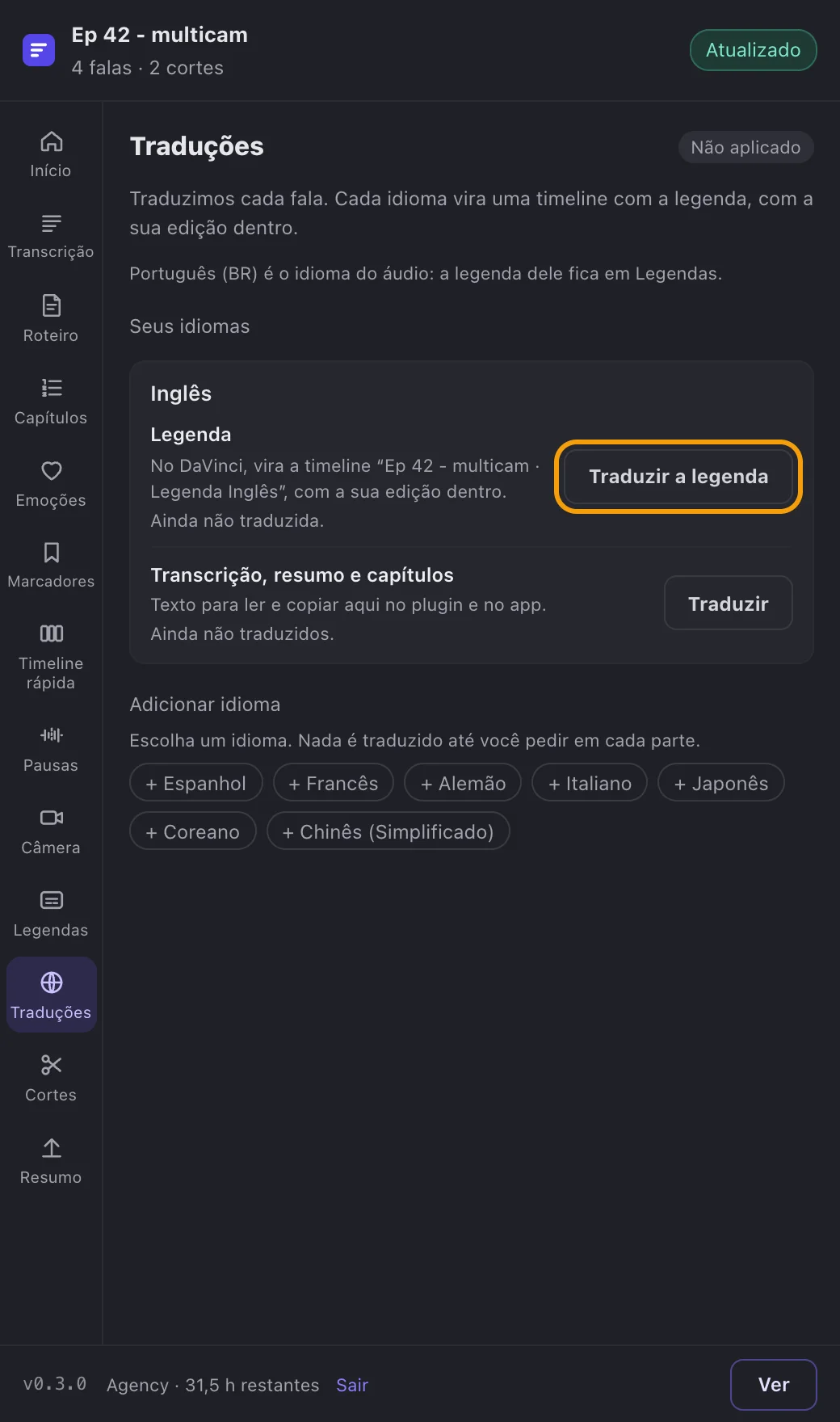
Print do app O cartão do idioma, com o botão Traduzir a legenda. -
Passo 3: Leve para o DaVinci
Com a legenda pronta, clique em Levar para o DaVinci. Criamos a timeline com o nome da sua e o idioma, com a sua edição dentro e a legenda traduzida na trilha de legenda.
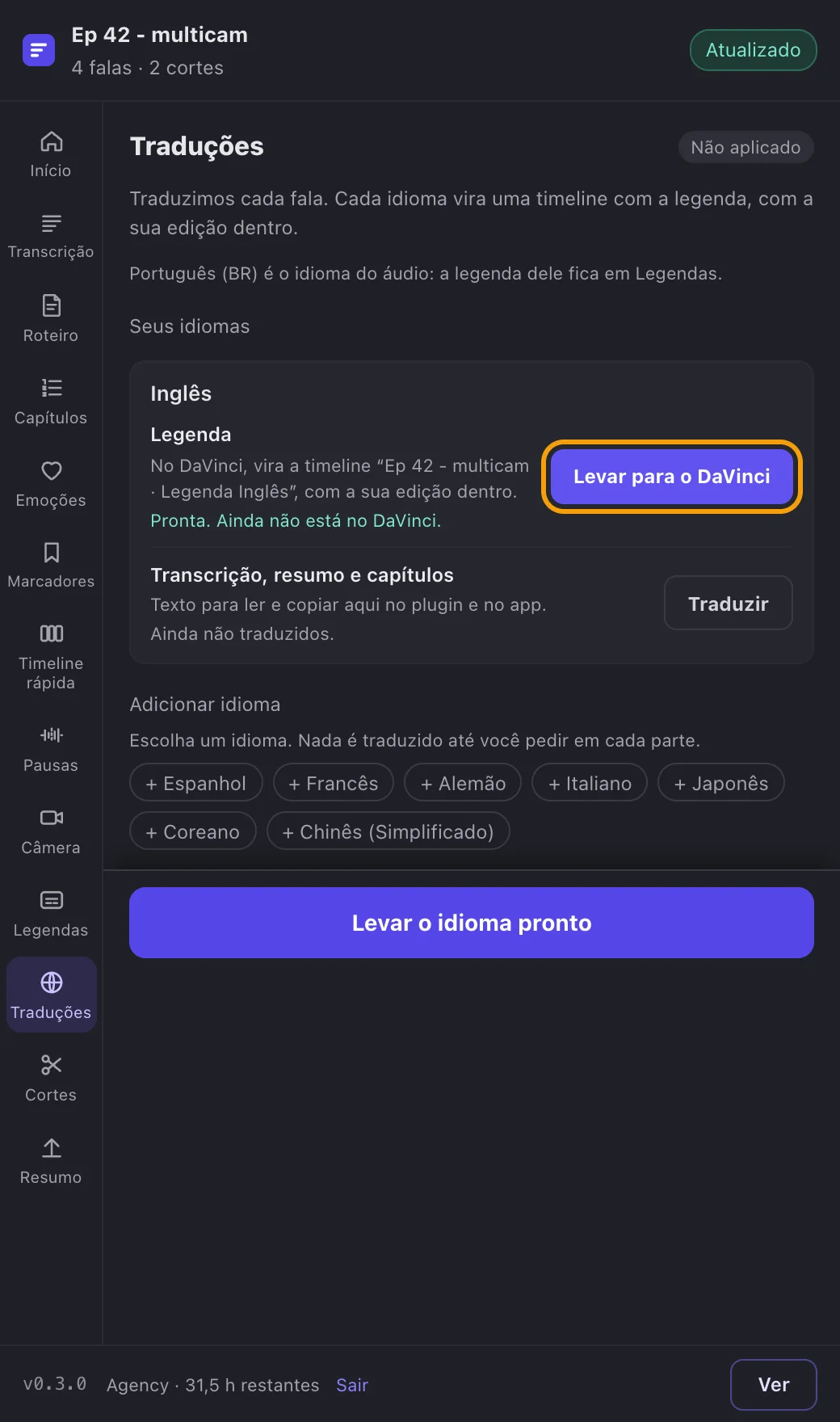
Print do app A legenda traduzida pronta, com o botão Levar para o DaVinci. -
Passo 4: Abra a timeline do idioma
Clique em Abrir a timeline para o DaVinci mostrar a timeline daquele idioma. Tirar tira só ela; as dos outros idiomas ficam.
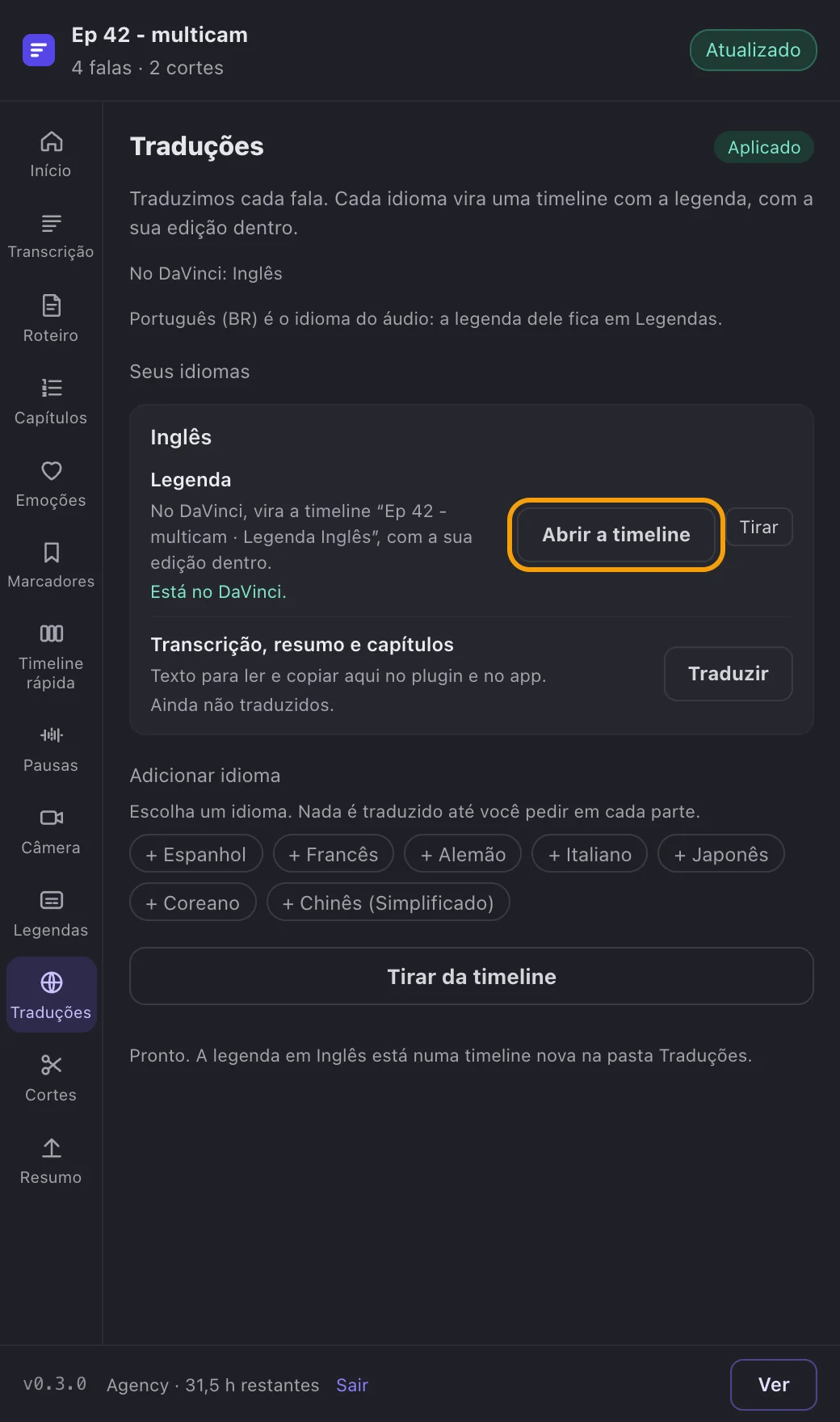
Print do app A legenda traduzida já no DaVinci, com Abrir a timeline e Tirar.
Passos opcionais
Estes passos não são necessários para concluir a tarefa. Use quando quiser.
-
OpcionalTraduza o resumo e os capítulos
No cartão do idioma, em Transcrição, resumo e capítulos, clique em Traduzir. Quando ficar pronto, em Resumo, escolha o idioma no alto da página para ler e copiar o resumo e os capítulos no formato do YouTube.
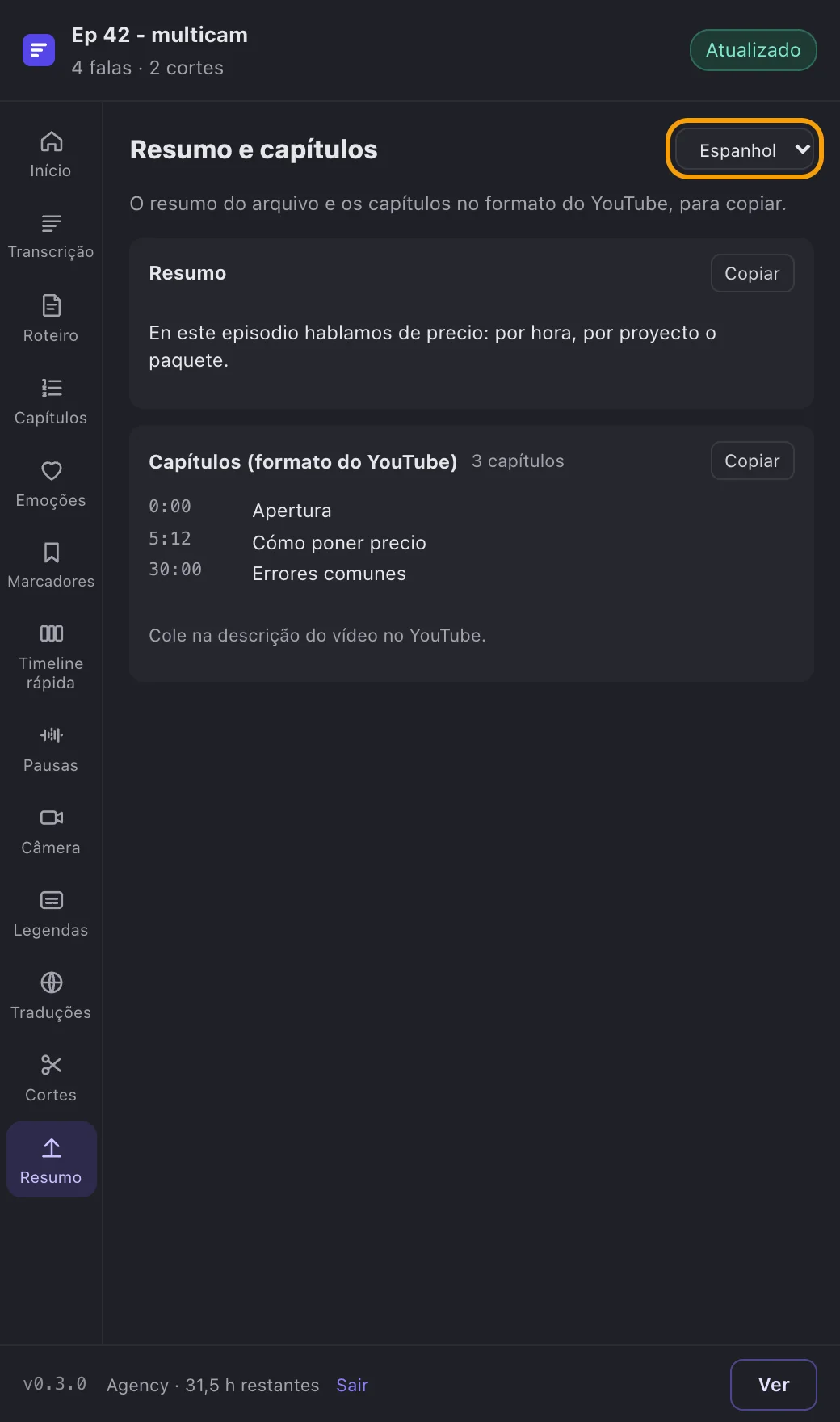
Print do app Resumo e capítulos em espanhol, escolhido no alto da página.