
Como usar legendas animadas e templates no DaVinci

Em Legendas, escolha o estilo com os mesmos estilos e ajustes do app e leve para a timeline: a legenda animada do vídeo todo entra na sua timeline, numa trilha nossa por cima da sua edição, como vídeo com fundo transparente. Num corte, a legenda e o template são passos do próprio corte, em Cortes.
Antes de começar
Envie a timeline pelo plugin. A legenda animada e os templates pedem uma timeline com vídeo.
Passo a passo
-
Passo 1: Abra Legendas
Na coluna da esquerda, clique em Legendas. A prévia mostra o quadro atual do DaVinci com a legenda por cima e segue a agulha.
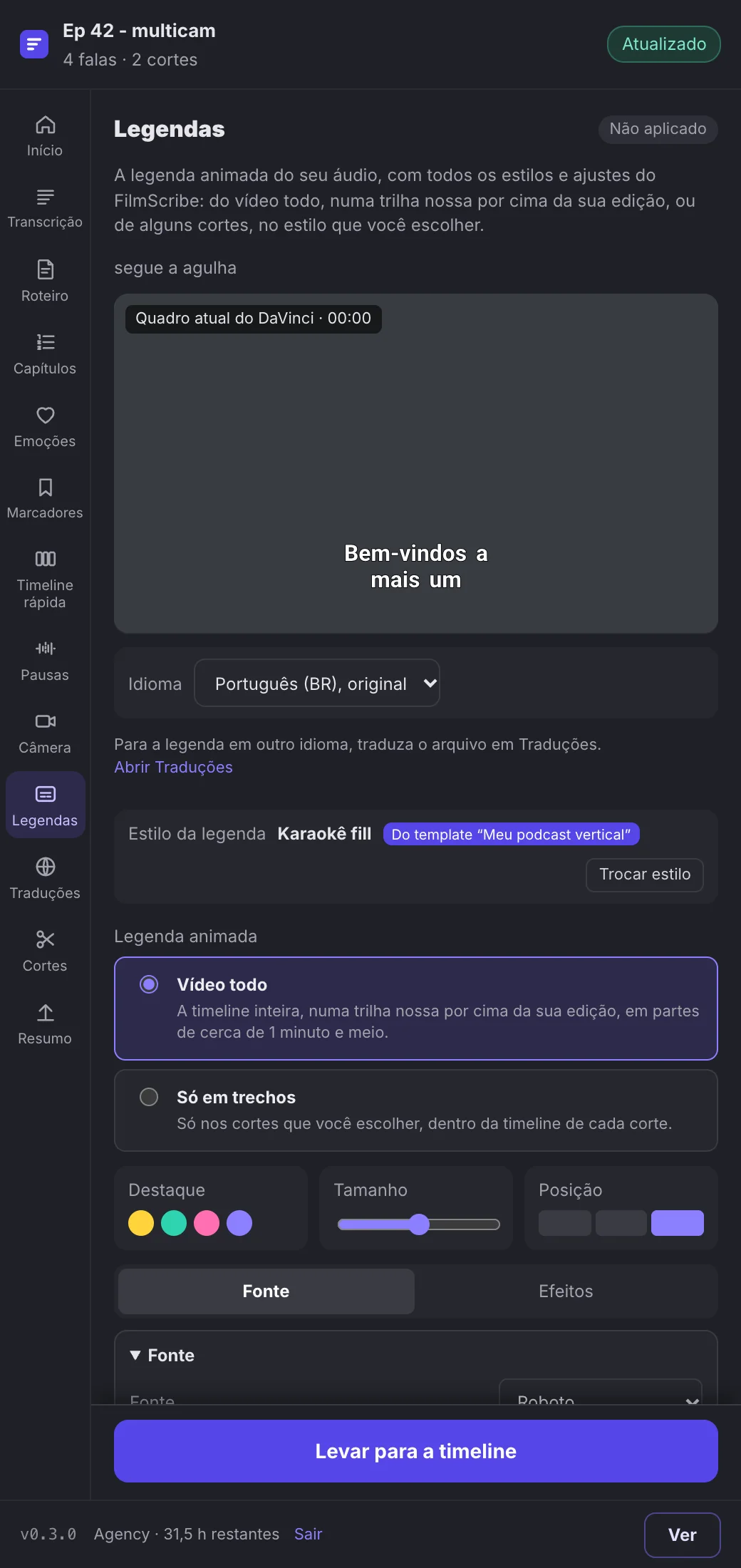
Print do app A página Legendas, com a prévia sobre o quadro do DaVinci e o estilo da legenda. -
Passo 2: Escolha o estilo
Clique em Trocar estilo para ver a galeria com os estilos do app, com busca e categorias. Ajuste Destaque, Tamanho e Posição, ou as seções de fonte e efeitos, e a prévia acompanha.
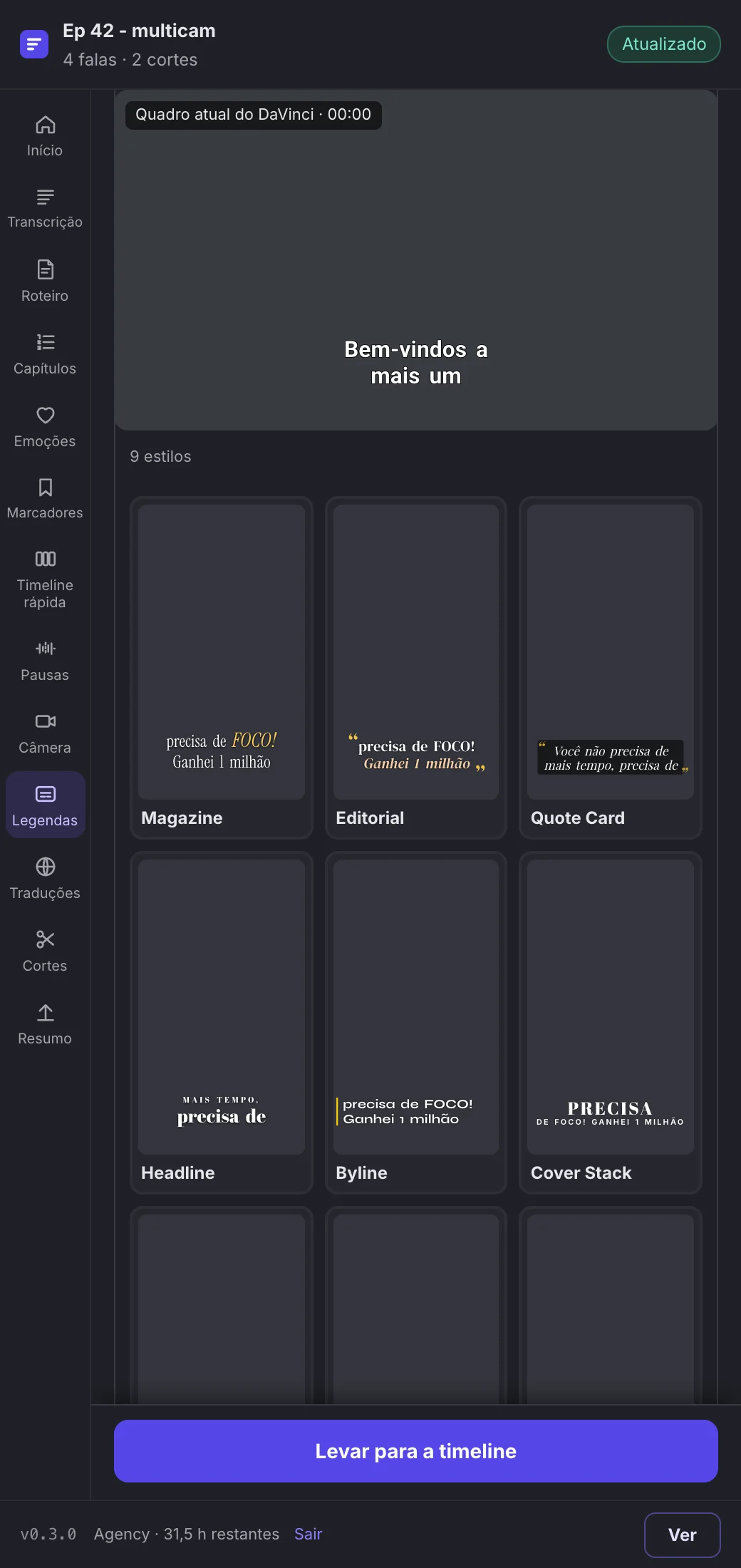
Print do app A galeria de estilos de legenda, aberta numa categoria. -
Passo 3: Escolha onde vai a legenda animada
Em Legenda animada, deixe Vídeo todo para a timeline inteira, em partes de cerca de 1 minuto e meio. Só em trechos põe a legenda dentro da timeline de cortes que já têm timeline própria e nenhuma legenda escolhida no corte.
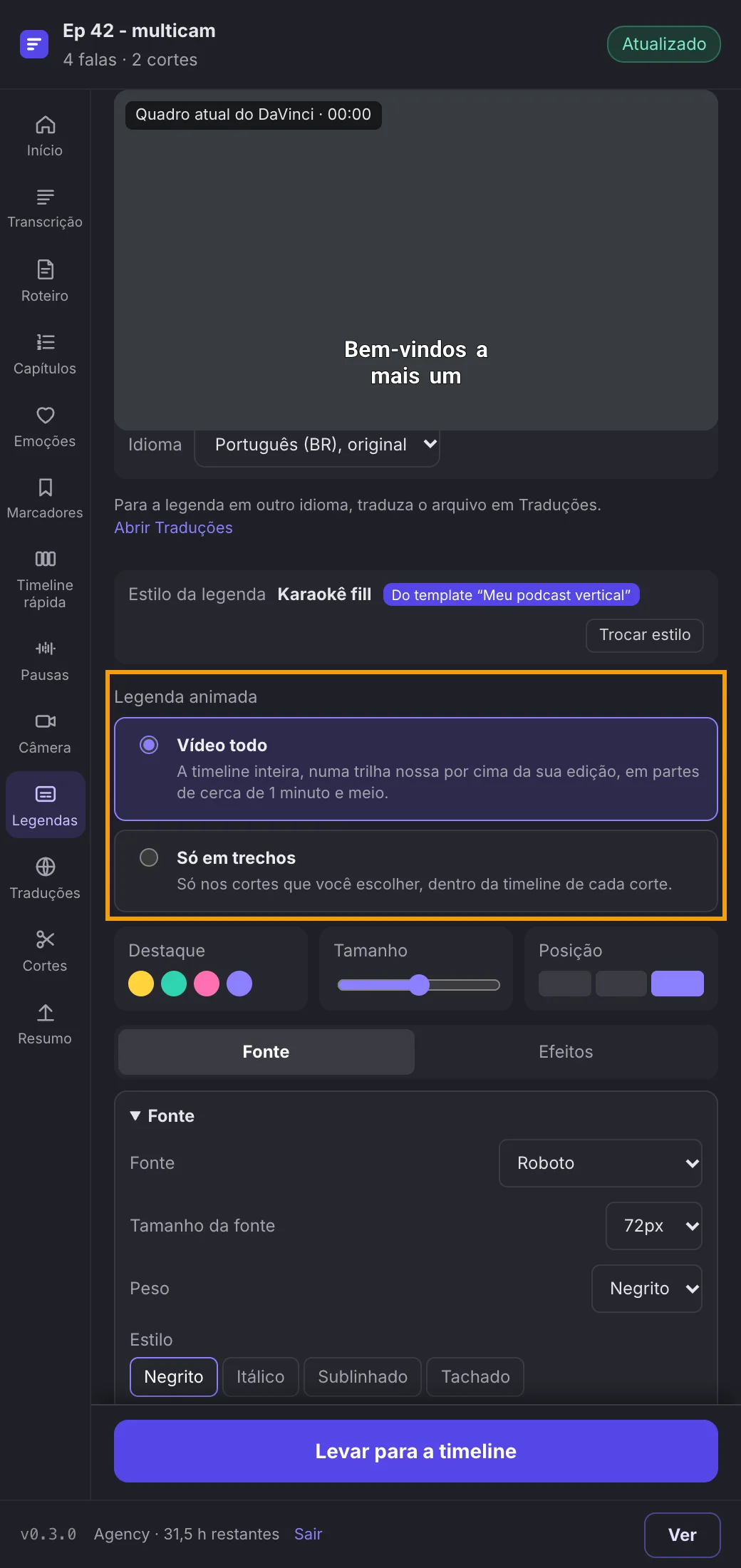
Print do app Legenda animada com Vídeo todo marcado, logo abaixo do estilo da legenda. -
Passo 4: Leve para a timeline
Clique em Levar para a timeline. Fazemos a legenda animada e ela entra na sua timeline, na trilha FilmScribe · Legenda animada, por cima da sua edição; nada seu muda. A barra do alto mostra quantas partes estão prontas.
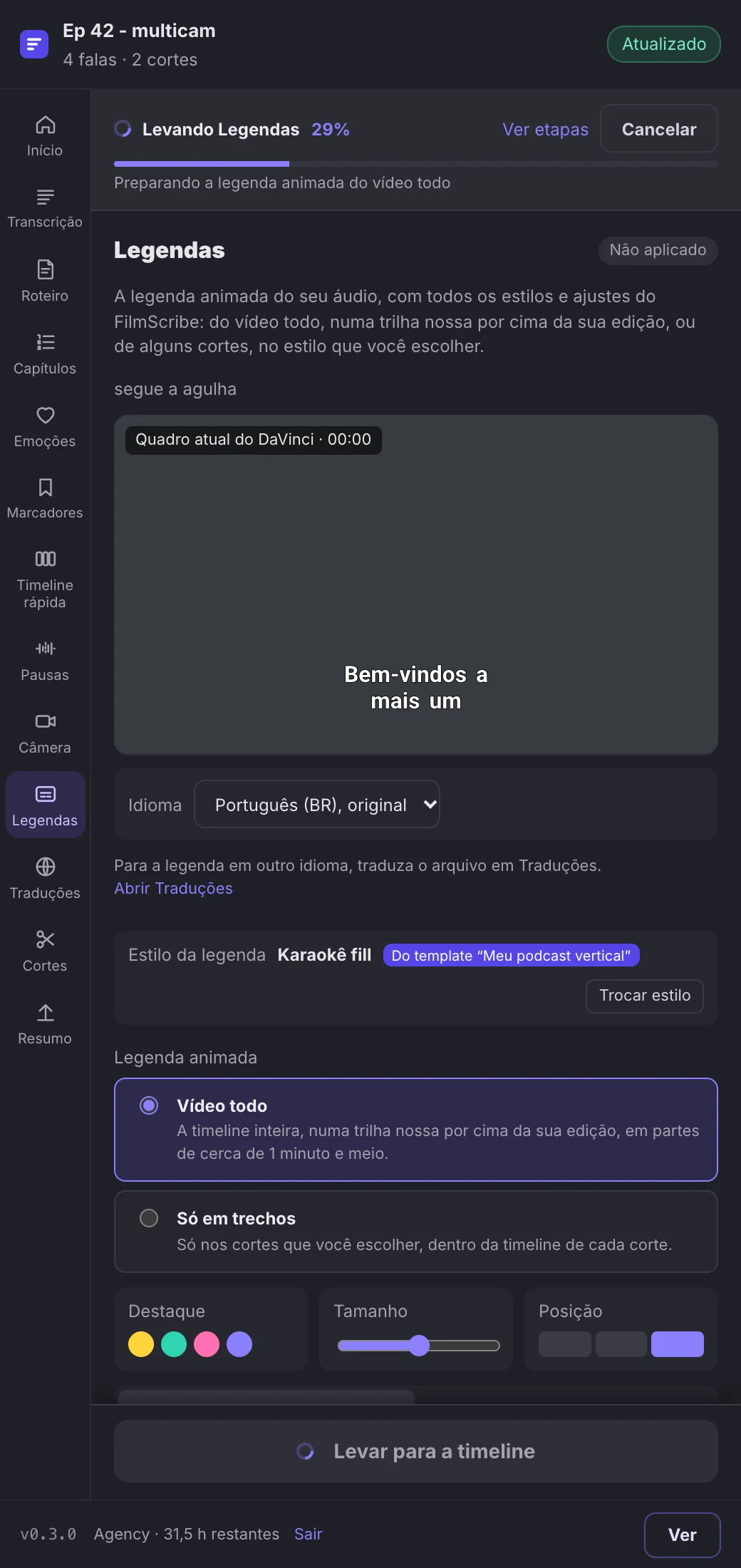
Print do app A barra do alto preparando a legenda animada do vídeo todo.
Passos opcionais
Estes passos não são necessários para concluir a tarefa. Use quando quiser.
-
OpcionalCorrija uma fala
Clique numa fala, mude o texto e aperte Enter: a correção é salva no FilmScribe. Depois de levar a legenda, a pílula do alto conta a mudança e o botão Aplicar 1 mudança leva a legenda animada de novo com a correção.
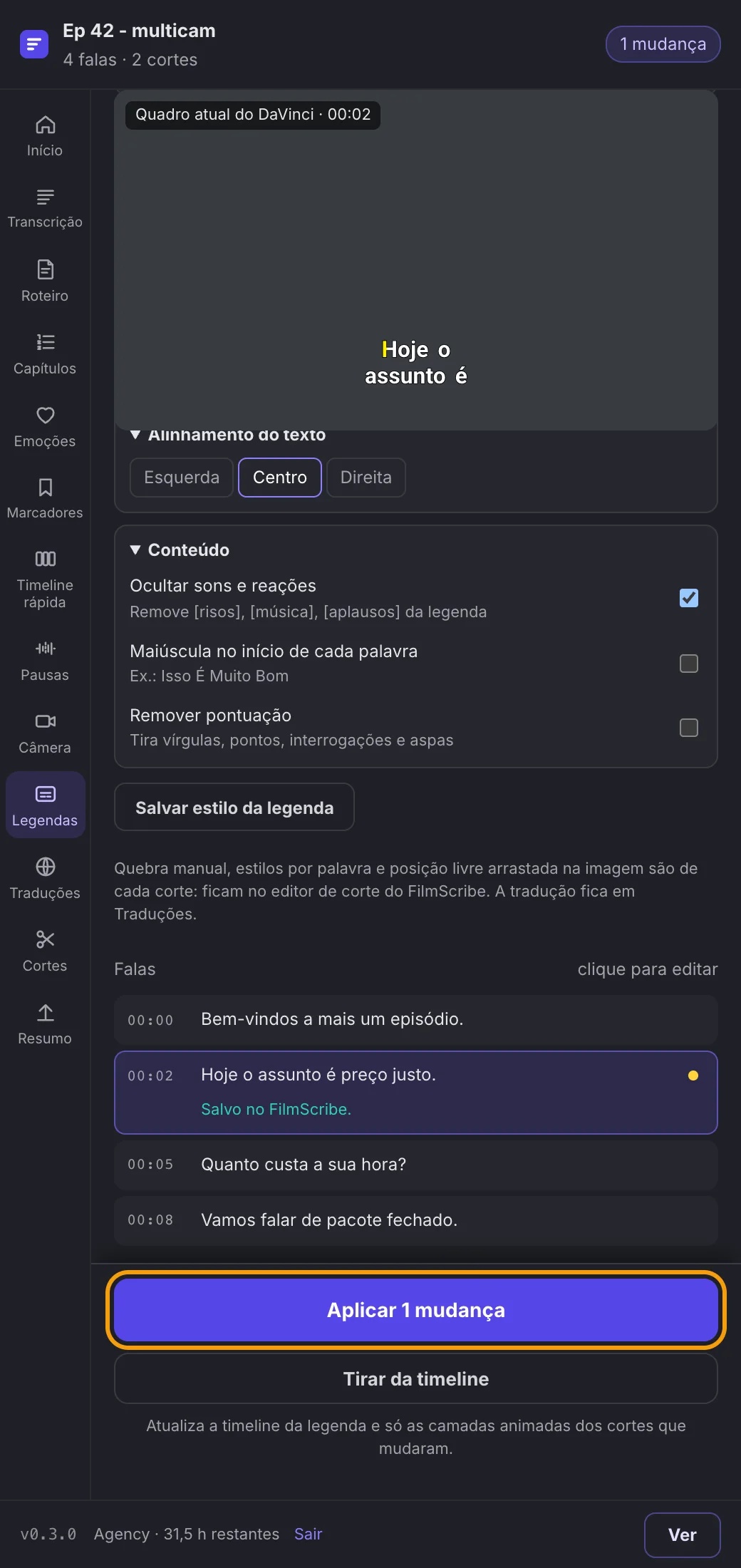
Print do app Uma fala corrigida em Legendas, pronta para aplicar. -
OpcionalUse um template num corte
Em Cortes, abra um corte e vá ao passo Template. Escolha um template em Meus templates ou Prontos e crie ou atualize a timeline do corte. Na timeline do corte, os visuais entram na trilha FilmScribe · Template, o vídeo vai para o lugar do template e a legenda dele passa a ser a do corte. Na sua timeline nada muda.
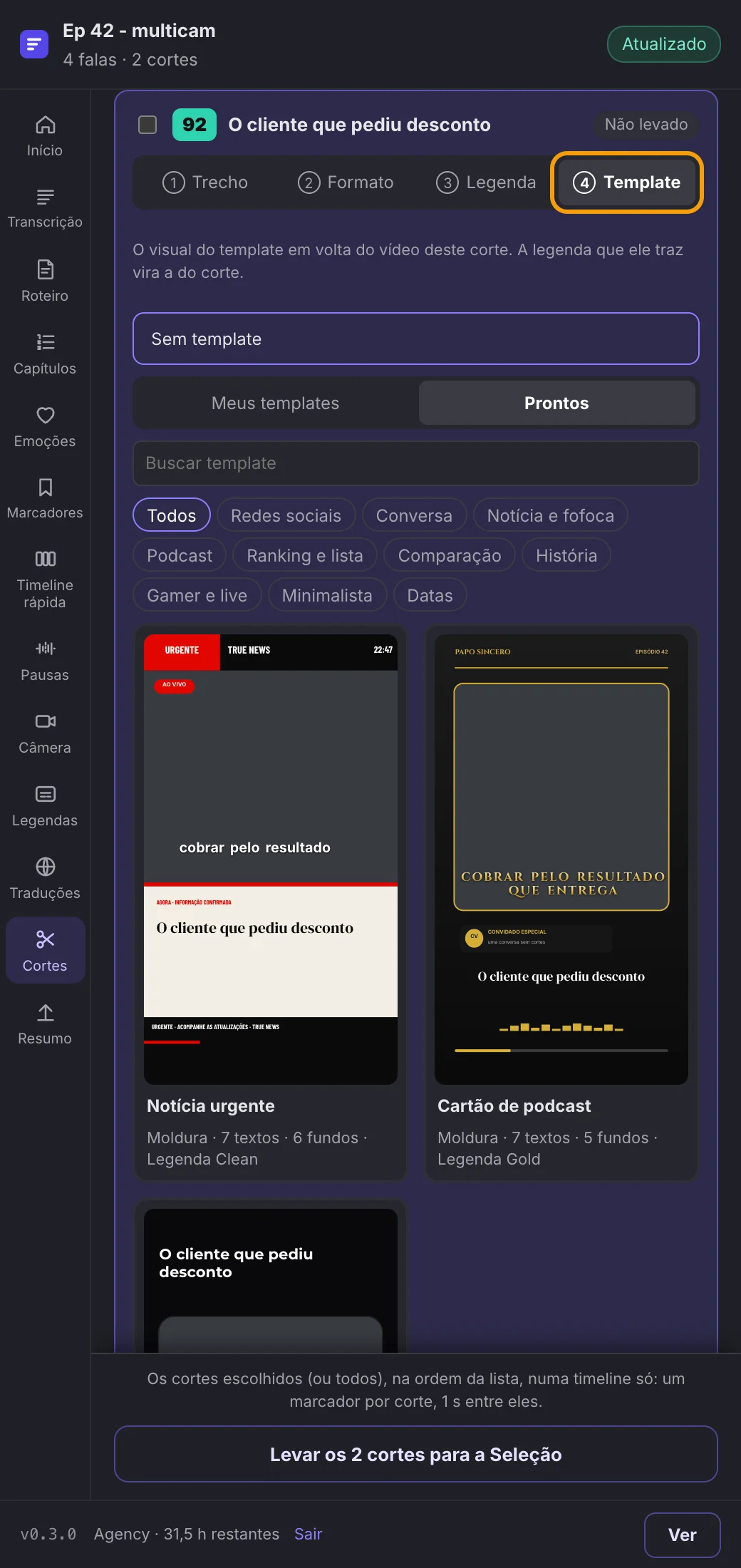
Print do app O passo Template de um corte, com os templates prontos sobre o quadro do DaVinci.