
Como levar cortes e marcadores para o DaVinci

Em Cortes, marque os cortes e leve todos para a Seleção: uma timeline só, cortada da sua, com as suas câmeras, na pasta FilmScribe do Media Pool. Ou abra um corte e faça a timeline dele passo a passo: o trecho, o formato, a legenda e o template. Em Marcadores, leve capítulos, emoções, momentos, ganchos e cortes para a sua timeline, cada tipo com a sua cor.
Antes de começar
Envie a timeline pelo plugin. Os cortes precisam de uma timeline com vídeo.
Passo a passo
-
Passo 1: Leve os cortes para a Seleção
Na coluna da esquerda, clique em Cortes. Cada corte mostra a nota, o título, o início e a duração. Marque os cortes que quer e clique em Levar os N escolhidos para a Seleção. Sem nenhum marcado, Levar os N cortes para a Seleção leva todos.
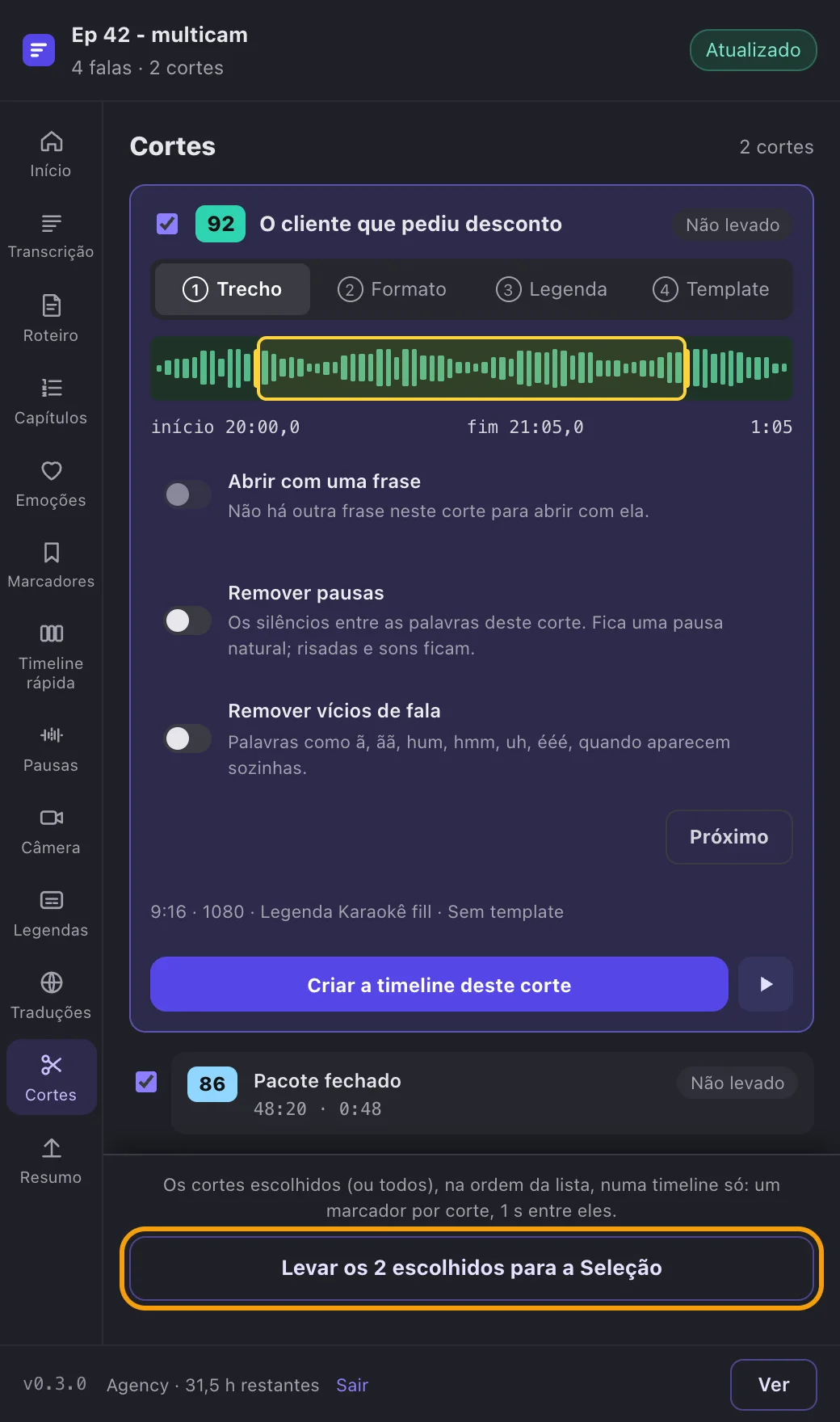
Print do app A página Cortes, com dois cortes marcados e o botão para levar os dois para a Seleção. -
Passo 2: Confira no DaVinci
No Media Pool, em FilmScribe, na pasta da sua timeline, em Cortes, fica a Seleção: uma timeline só, com os cortes na ordem da lista, 1 s entre eles e um marcador por corte com o título. Ela usa a mídia que já está no projeto, sem cópia, e a sua timeline continua aberta.
-
Passo 3: Ajuste o trecho de um corte
Clique num corte para abrir. No passo Trecho, arraste as alças amarelas de início e fim sobre a forma de onda (ou use Shift e as setas). Voltar ao corte salvo desfaz o ajuste.
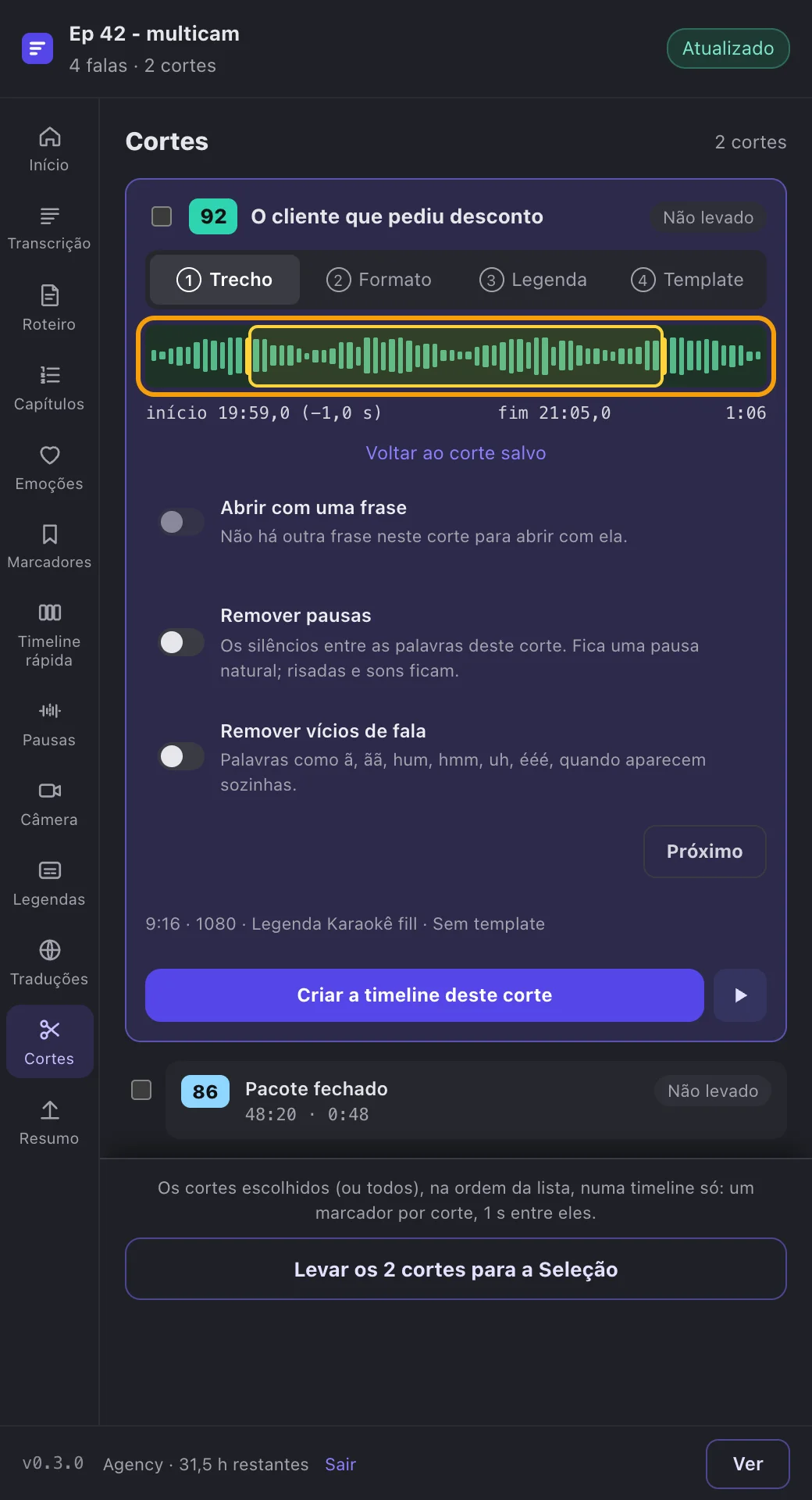
Print do app Um corte aberto no passo Trecho, com as alças de início e fim sobre a forma de onda. -
Passo 4: Escolha o formato, a legenda e o template
Clique em Próximo ou no nome do passo. Em Formato, escolha 9:16 vertical ou 16:9 horizontal e 1080 ou 4K. Em Legenda, escolha o estilo da legenda animada do corte. Em Template, escolha um template ou Sem template.
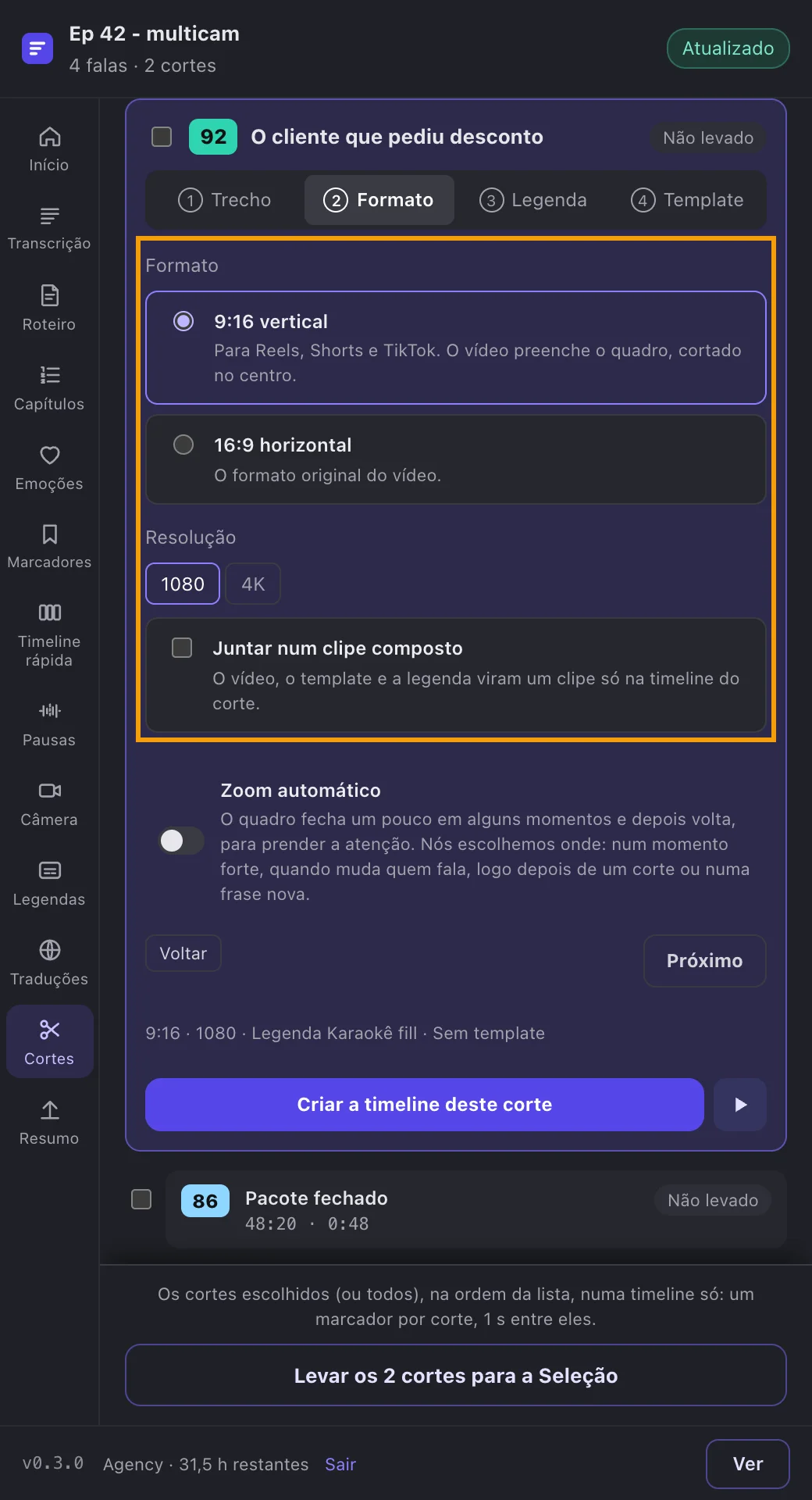
Print do app O passo Formato de um corte, com 9:16 vertical e 1080 escolhidos. -
Passo 5: Crie a timeline do corte
Clique em Criar a timeline deste corte. A timeline sai na pasta Cortes, no formato escolhido, com a legenda e o template em trilhas nossas por cima do vídeo. O trecho é salvo no FilmScribe e aparece no app. Depois de mudar algo, clique em Atualizar a timeline deste corte.
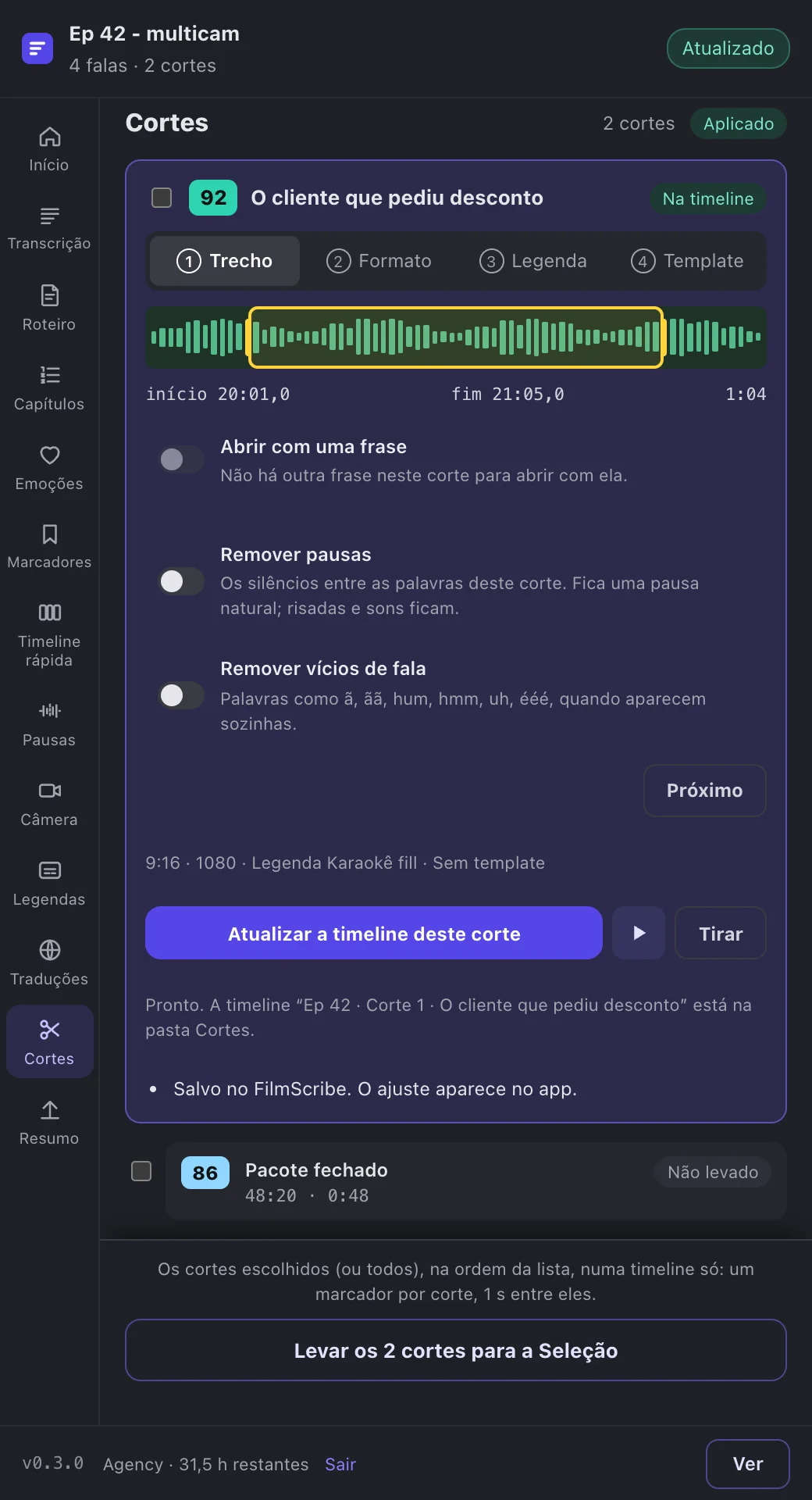
Print do app O corte com a timeline criada e salvo no FilmScribe, com o botão para atualizar a timeline. -
Passo 6: Leve os marcadores
Em Marcadores, ligue os tipos que quer: Capítulos, Emoções, Momentos, Ganchos e Cortes, cada um com quantos o arquivo tem. Clique em Levar para a timeline (depois da primeira vez, Levar de novo). Os seus marcadores ficam como estão.
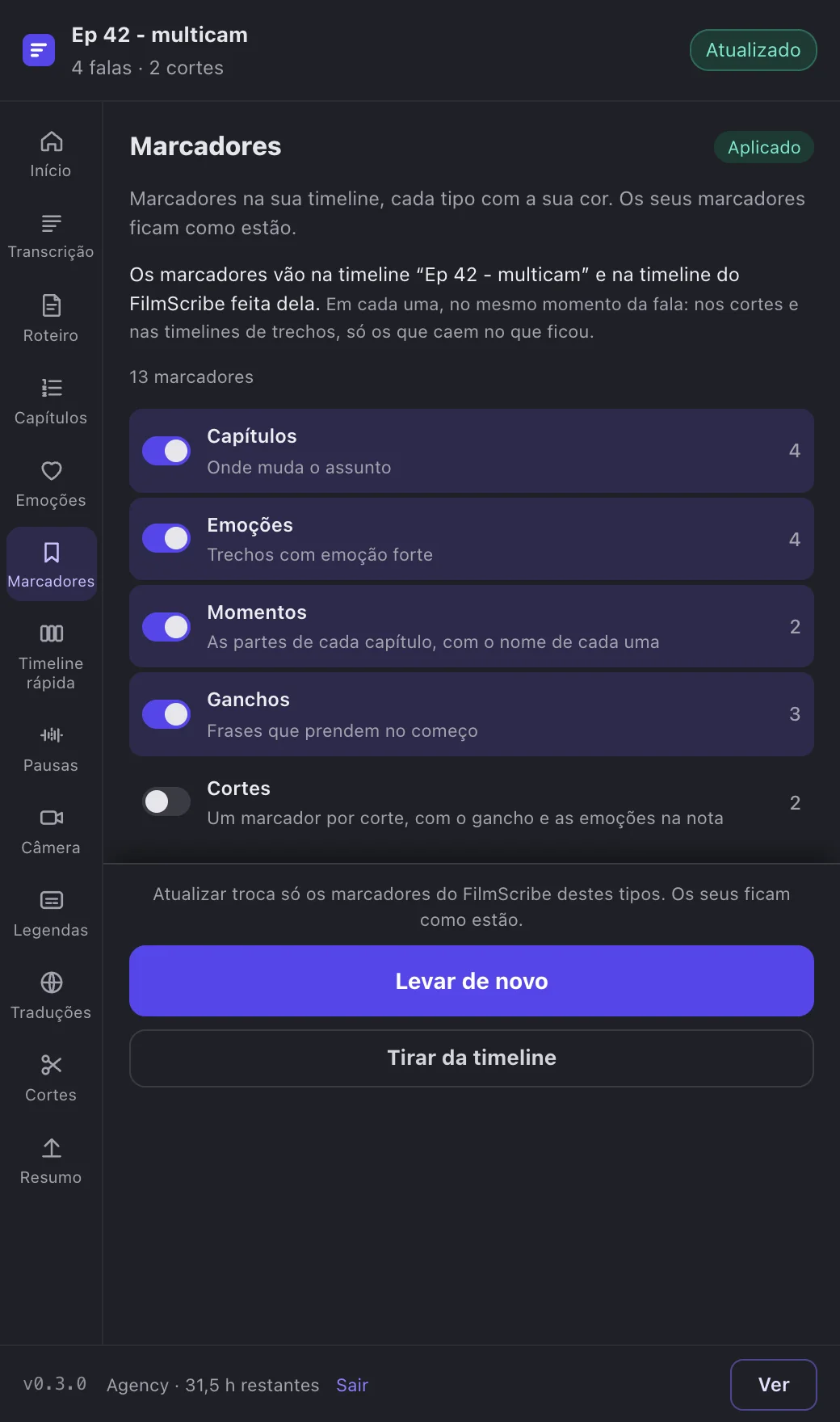
Print do app A página Marcadores, com um interruptor por tipo e a contagem de cada um.