
Como editar podcasts e vídeos longos no DaVinci Resolve: cortes, legendas e marcadores direto na timeline

No DaVinci Resolve Studio, abra o Plugin FilmScribe, mande o áudio da timeline uma vez e leve para ela o que precisa: marcadores de capítulos e ganchos, cada corte como timeline, a legenda em trilha, a legenda animada com fundo transparente e as traduções. Você termina a edição no próprio DaVinci, e atualiza ou desfaz cada parte quando quiser.
Passo a passo
- 01 Mande o áudio uma vez No Início do plugin, envie a timeline aberta. Só o áudio sai do seu computador.
- 02 Leia a transcrição na agulha A fala que está tocando no DaVinci fica marcada; um clique leva a agulha até ela.
- 03 Leve os marcadores Capítulos, emoções, momentos e ganchos, cada tipo com a sua cor.
- 04 Leve os cortes Cada corte vira uma timeline cortada da sua, com as suas câmeras.
- 05 Legende A legenda em trilha numa timeline nova e a legenda animada no vídeo todo ou em trechos.
- 06 Traduza e finalize Uma timeline de legenda por idioma; atualize ou desfaça o que mudar e termine no DaVinci.
Neste guia
- Antes de começar
- 1. Mande o áudio da timeline uma vez
- 2. Leia a transcrição seguindo a agulha
- 3. Leve os marcadores
- 4. Leve os cortes como timelines
- 5. Legenda em trilha e legenda animada
- 6. Templates nos cortes
- 7. Legendas traduzidas, uma timeline por idioma
- 8. Atualize o que mudou e desfaça o que não quer
- Onde o DaVinci entra
- Quando usar o plugin e quando usar a exportação XML do app
- Dicas que economizam tempo
- Perguntas frequentes
- Fontes
Editar um podcast de uma hora, uma entrevista longa ou uma live no DaVinci Resolve começa sempre do mesmo jeito: ouvir tudo, anotar onde muda o assunto, achar as frases fortes, cortar os trechos para as redes e legendar. É a parte lenta do trabalho, e é a que o FilmScribe faz por você.
Com o Plugin FilmScribe para DaVinci Resolve, isso acontece sem sair do DaVinci Resolve Studio. Você manda o áudio da timeline uma vez e, módulo por módulo, leva para ela o que precisa: marcadores, cortes como timelines, legenda em trilha, legenda animada, templates e traduções. Este guia mostra o fluxo inteiro, na ordem em que costuma funcionar melhor.
O plugin está em beta fechado, no plano Agency. Ele funciona no DaVinci Resolve Studio, a versão paga, e por enquanto só no Mac. O plugin aparece no idioma da sua conta: pt-BR, English ou Español.
Antes de começar
Você precisa de três coisas:
- O DaVinci Resolve Studio no Mac, com o projeto e a timeline que você vai editar abertos. A versão grátis do DaVinci não abre plugins de integração.
- Uma conta no plano Agency, conectada ao plugin. A conexão é por um código de oito letras que você aprova no navegador, sem digitar senha no plugin.
- O plugin instalado. No beta fechado, o instalador vem do nosso suporte. Depois de instalar, abra o DaVinci de novo e escolha Workspace, Workflow Integrations, FilmScribe.
Os detalhes de cada passo estão na central de ajuda: instalar o plugin e conectar o plugin à sua conta.
Uma dica de organização: deixe a sua timeline de trabalho com a edição base pronta (as câmeras sincronizadas, o áudio limpo) antes de mandar. O plugin segue a timeline aberta no DaVinci, e tudo o que ele faz parte dela.
1. Mande o áudio da timeline uma vez
No Início do plugin, você tem duas opções:
- Enviar e levar tudo para a timeline: envia e já leva os marcadores, a legenda em trilha e os cortes.
- Só enviar o áudio: envia e deixa você levar cada coisa depois, módulo por módulo.
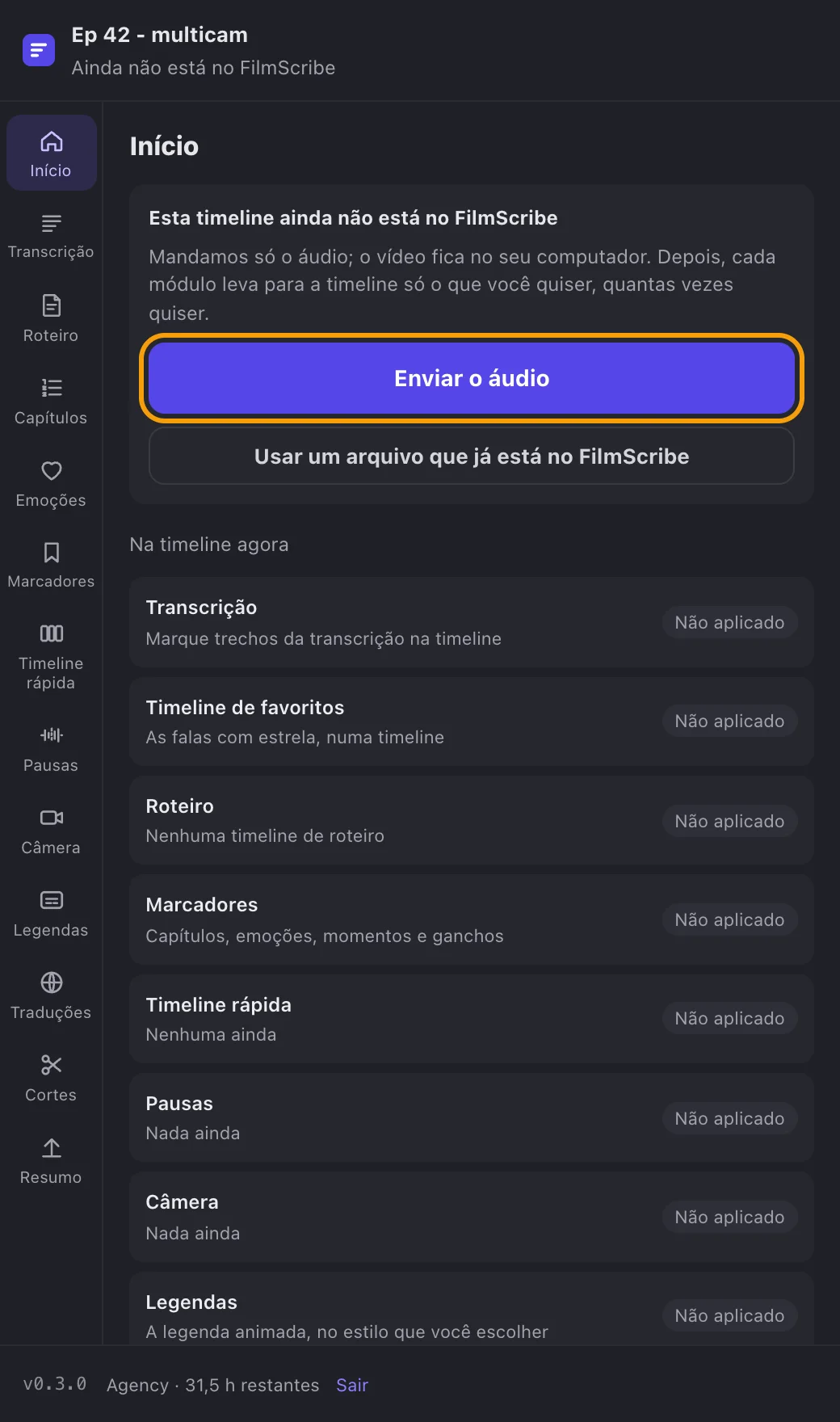
O DaVinci gera só o áudio da timeline, em segundos, e nós o enviamos e processamos. O vídeo fica no seu computador. A barra no alto do plugin mostra o percentual e a etapa, e o plugin devolve as suas configurações de render da página Deliver como estavam.
A partir daí, a timeline fica vinculada ao arquivo do FilmScribe. Abrir o plugin de novo, ou duplicar a timeline com o mesmo áudio, usa o mesmo arquivo: nada é enviado outra vez e nenhuma hora é gasta de novo. Se você já mandou esse material pelo app antes, use “Usar um arquivo que já está no FilmScribe” e diga onde o áudio começa na timeline.
O envio usa as horas do seu plano, como um envio pelo app. O guia como fazer cortes de podcast mostra o que nós achamos no material depois de processar.
2. Leia a transcrição seguindo a agulha
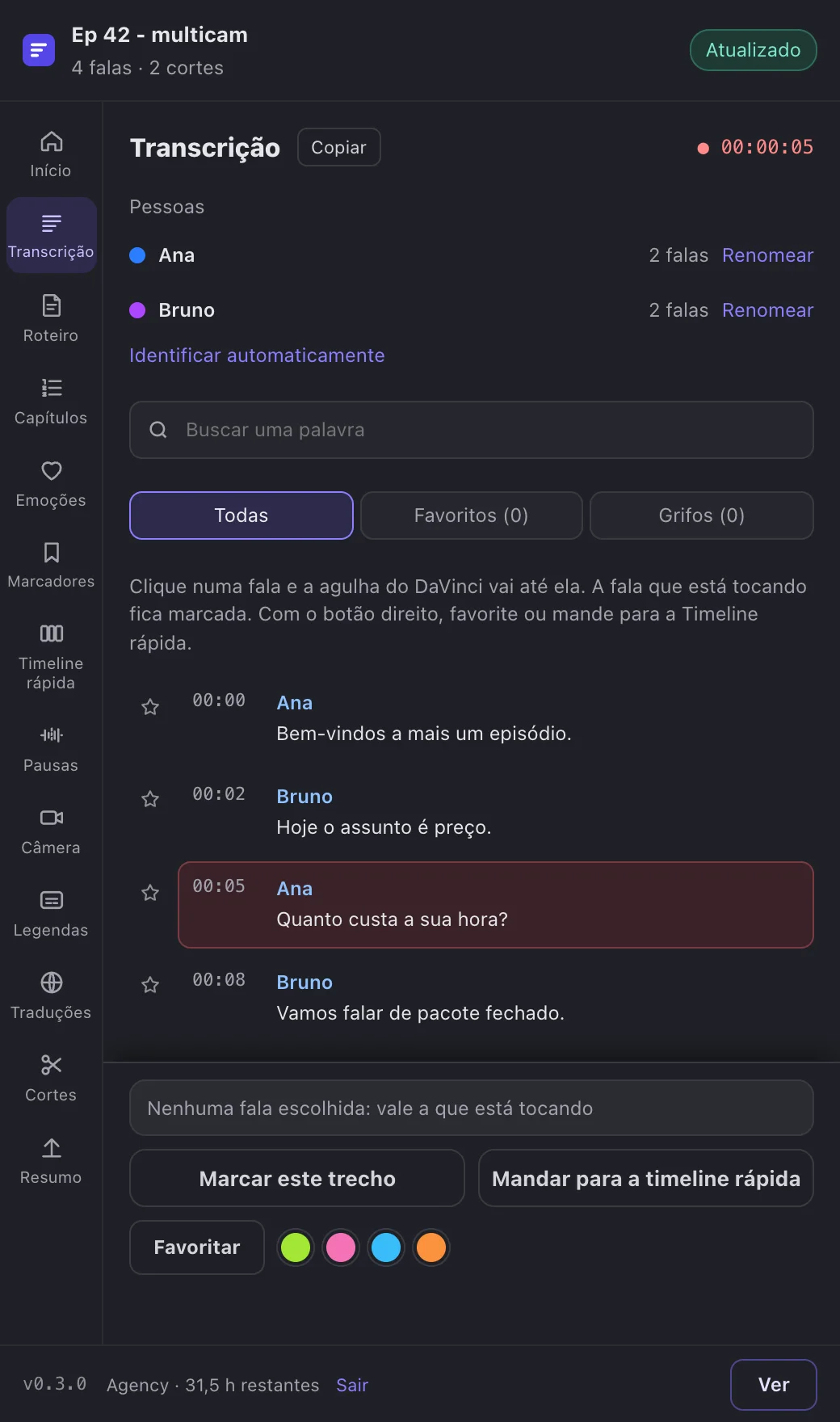
Em Transcrição, cada fala aparece com o tempo e com quem falou. A fala que está tocando no DaVinci fica marcada, e um clique numa fala leva a agulha do DaVinci até ela. Num episódio de uma hora, é o jeito mais rápido de achar uma frase: busque a palavra (a busca ignora acentos) e clique.
Ainda na Transcrição:
- Marque trechos. Escolha falas e clique em “Marcar este trecho”: entra um marcador na sua timeline, com o começo da fala no nome e a fala inteira na nota.
- Dê nome a quem fala. Em Pessoas, renomeie “Pessoa 1” para o nome do convidado. O nome vale no app e nas notas dos marcadores.
- Favorite e grife. As estrelas e os grifos são os mesmos do app. Os grifos podem virar marcadores, cada um na cor mais perto da caneta.
- Monte uma timeline rápida. Escolha falas de qualquer ponto, mande para a Timeline rápida, mude a ordem e crie uma timeline com elas, cortada da sua. É um jeito rápido de montar um teaser ou um resumo do episódio.
3. Leve os marcadores
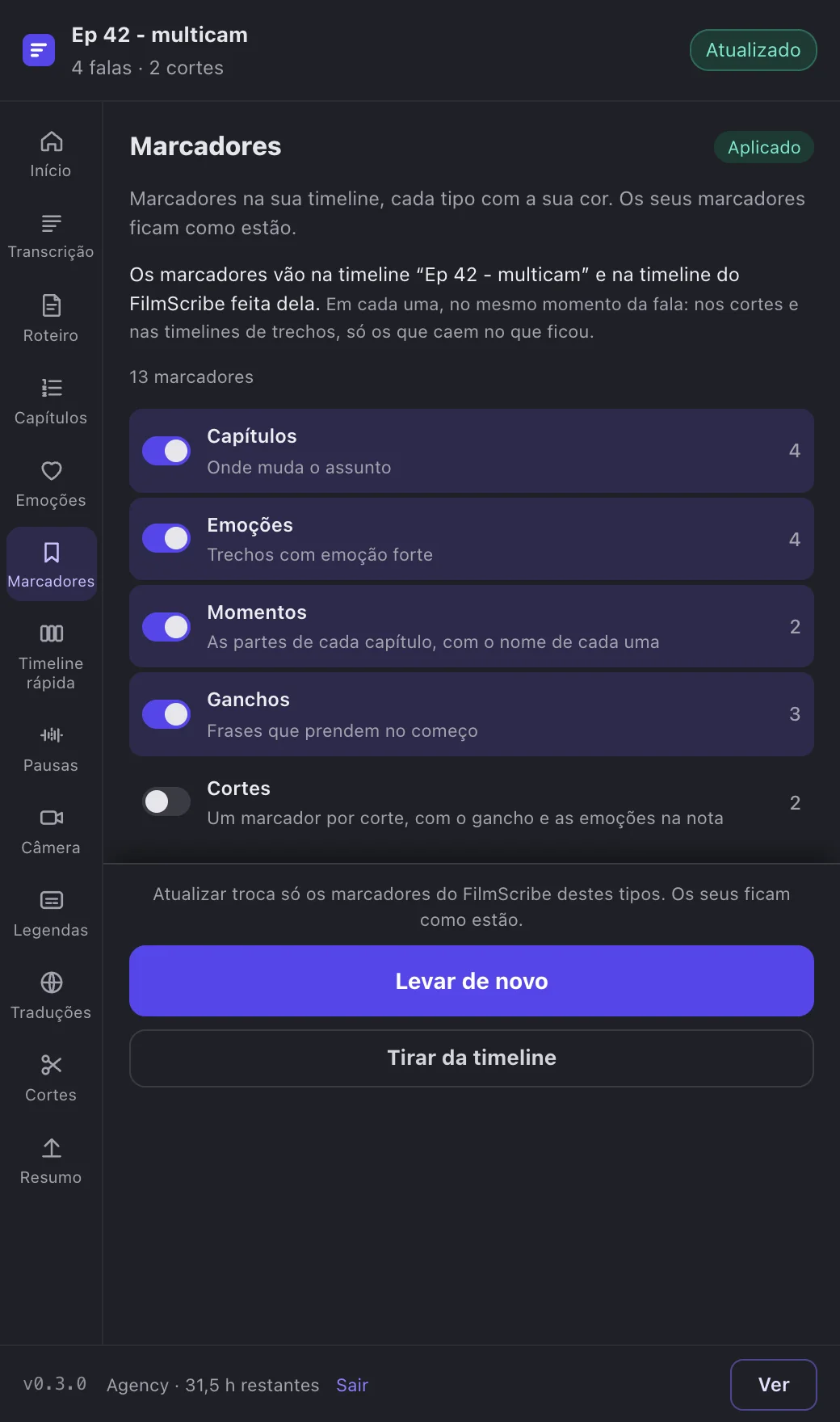
Em Marcadores, ligue os tipos que quer: capítulos, emoções, momentos e ganchos, cada um com quantos o arquivo tem. Clique em “Levar para a timeline” e cada tipo entra com a sua cor: os capítulos em azul, os cortes em verde.
Três detalhes que fazem diferença na edição:
- Os seus marcadores ficam. O plugin só põe e tira os marcadores dele.
- Um marcador por corte. O gancho e as emoções que começam junto com um corte vão para a nota do marcador do corte, em vez de três marcadores colados no mesmo ponto.
- Em toda timeline que o plugin fez. Os mesmos marcadores entram nas timelines de corte, de legenda, da timeline rápida e do roteiro, no mesmo momento da fala.
Com os capítulos marcados, a navegação pela timeline longa fica parecida com a de um livro: você pula de assunto em assunto em vez de arrastar a agulha.
4. Leve os cortes como timelines
Em Cortes, cada corte que achamos no material aparece com a nota de 0 a 100, o título, o início e a duração. “Levar os N que faltam” leva todos, ou abra um e leve só ele.
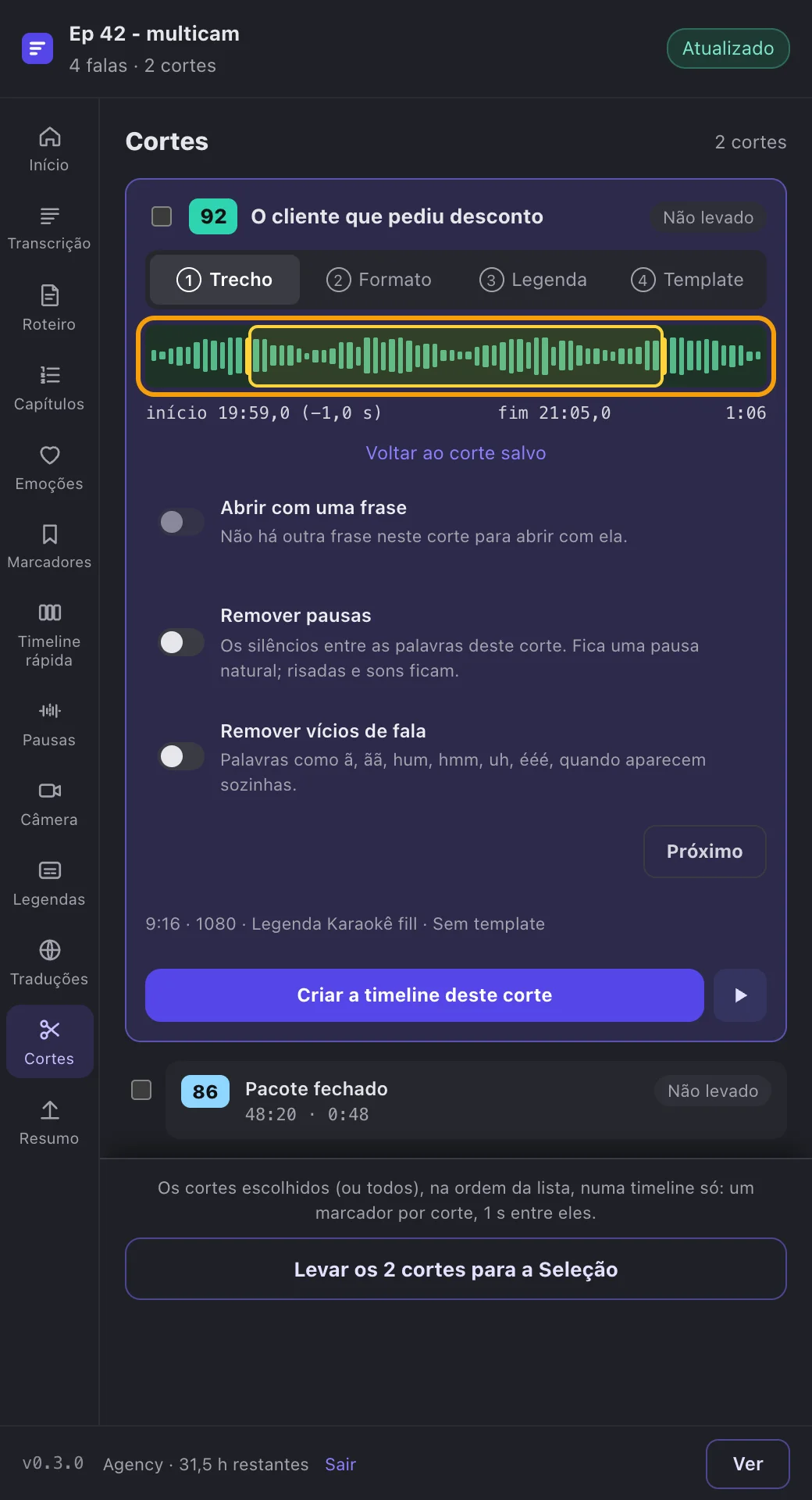
Cada corte vira uma timeline cortada da sua, com o título do corte, na pasta FilmScribe do Media Pool. Ela usa a mídia que já está no projeto, com as suas câmeras e trilhas, sem copiar nada. Se um corte precisa respirar mais, arraste as alças amarelas sobre a forma de onda (ou use Shift e as setas) e clique em “Atualizar este corte”: o ajuste é salvo no FilmScribe, aparece no app, e só a timeline daquele corte é trocada.
O botão ▶ leva a agulha da sua timeline ao início do corte, para você conferir no player do DaVinci antes de levar.
5. Legenda em trilha e legenda animada
Em Legendas, você tem os mesmos 235 estilos e os mesmos ajustes do app, com a prévia sobre o quadro atual do DaVinci. Ajuste destaque, tamanho e posição, ou abra as seções de fonte e efeitos.
A legenda em trilha nunca entra na sua timeline. Ela vai numa timeline nova, com o nome da sua e o idioma, com a sua edição inteira dentro, na V1, e a legenda na trilha de legenda do DaVinci.
A legenda animada é outra coisa: um vídeo com fundo transparente (ProRes 4444) que nós renderizamos e que entra numa trilha nova, “FilmScribe · Legenda animada”, acima da imagem. Você escolhe onde:
- Vídeo todo: a timeline inteira, em partes de cerca de 1 minuto e meio, por cima da timeline da legenda.
- Só em trechos: só nos cortes que você marcar, dentro de cada timeline de corte.
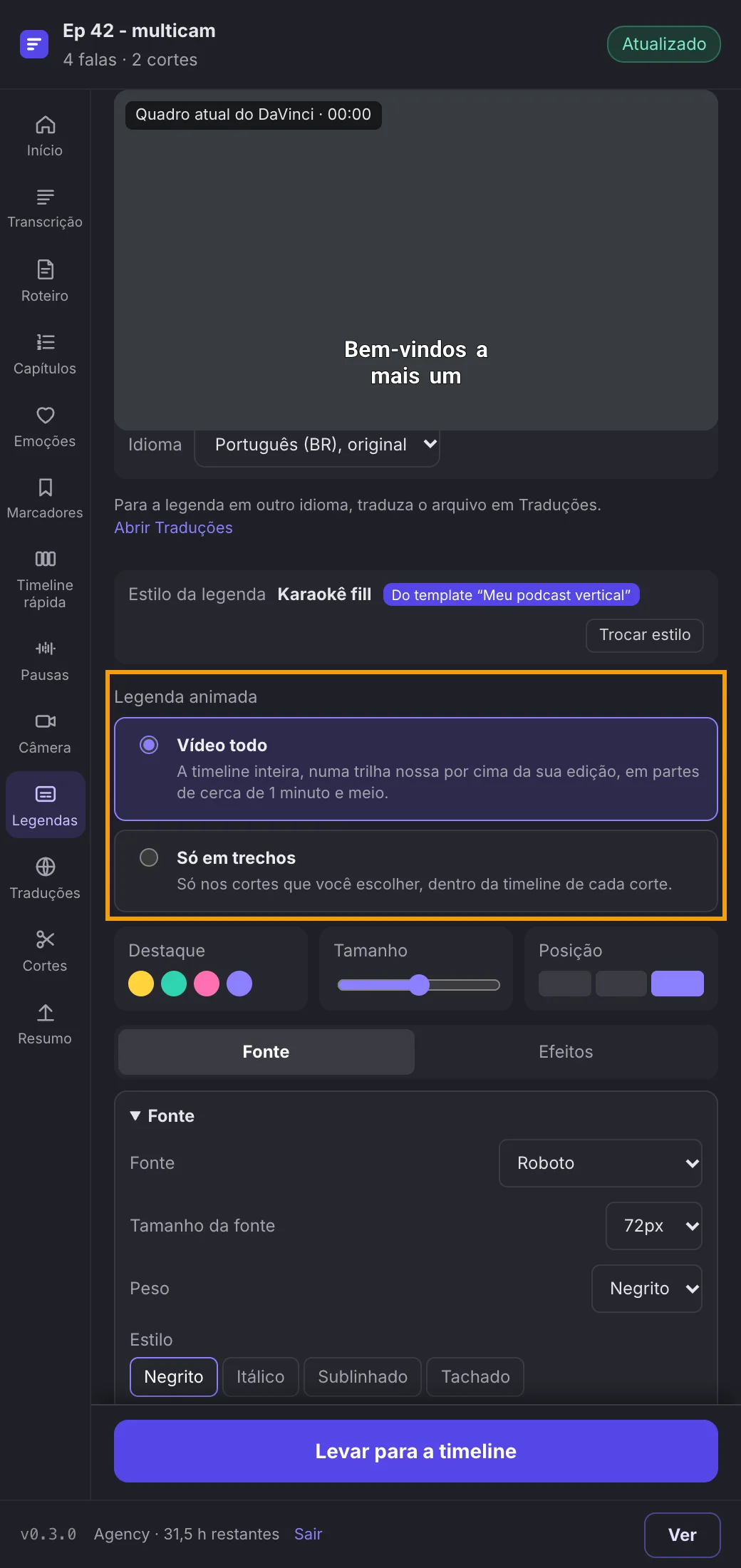
A legenda animada não entra em “Levar tudo”, porque leva tempo para ficar pronta. Em vídeo longo, uma boa regra é pedir “Só em trechos” para os cortes que vão para as redes e deixar a legenda em trilha para o episódio inteiro. A barra do alto mostra quantas partes ou cortes já estão prontos, e o DaVinci só muda quando todas ficam prontas.
Errou uma palavra? Clique na fala em Legendas, corrija e aperte Enter: a correção é salva no FilmScribe. Depois, “Aplicar” refaz a timeline da legenda e só as camadas animadas que mudaram.
6. Templates nos cortes
Em Templates, você escolhe um dos seus templates ou um dos 48 prontos e aplica o visual inteiro em cada timeline de corte: moldura, fundos, textos e imagens numa trilha “FilmScribe · Template”, o vídeo do corte movido para o lugar dele e a legenda do template por cima. Na sua timeline de trabalho nada muda.
Um template desenhado em 9:16 numa timeline 16:9 fica inteiro, em pé, no meio do quadro, como foi desenhado. Para editar um template, use o editor de templates do app: o plugin mostra os mesmos templates.
7. Legendas traduzidas, uma timeline por idioma
Em Traduções, adicione um idioma, clique em “Traduzir a legenda” e, quando ficar pronta, em “Levar para o DaVinci”. Criamos uma timeline com a legenda naquele idioma e a sua edição dentro. São 9 idiomas, um de cada vez, e cada um sai ou é atualizado sozinho.
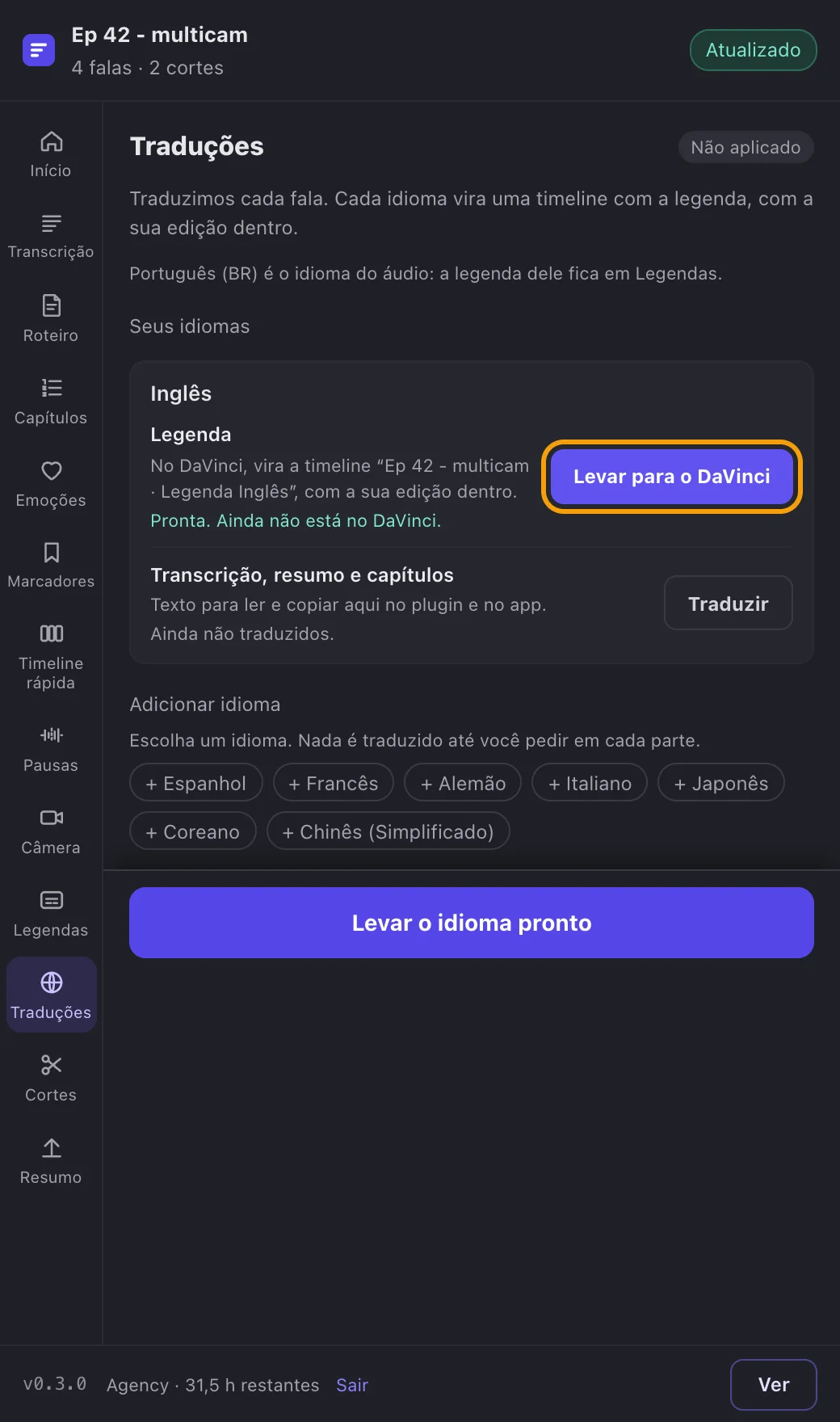
A transcrição, o resumo e os capítulos também podem ser traduzidos, para ler e copiar no plugin e no app. Em Resumo, os capítulos já saem no formato da descrição do YouTube.
8. Atualize o que mudou e desfaça o que não quer
Edição muda. O plugin acompanha:
- A timeline mudou? Se você mudar o áudio da timeline depois do envio, o plugin mostra “Timeline mudou” e quanto áudio a mais ou a menos ela tem. Você atualiza o arquivo ou mantém como está.
- Mudou no app? Um capítulo renomeado no app deixa Marcadores desatualizado. O plugin confere o arquivo de tempos em tempos e quando a janela ganha o foco.
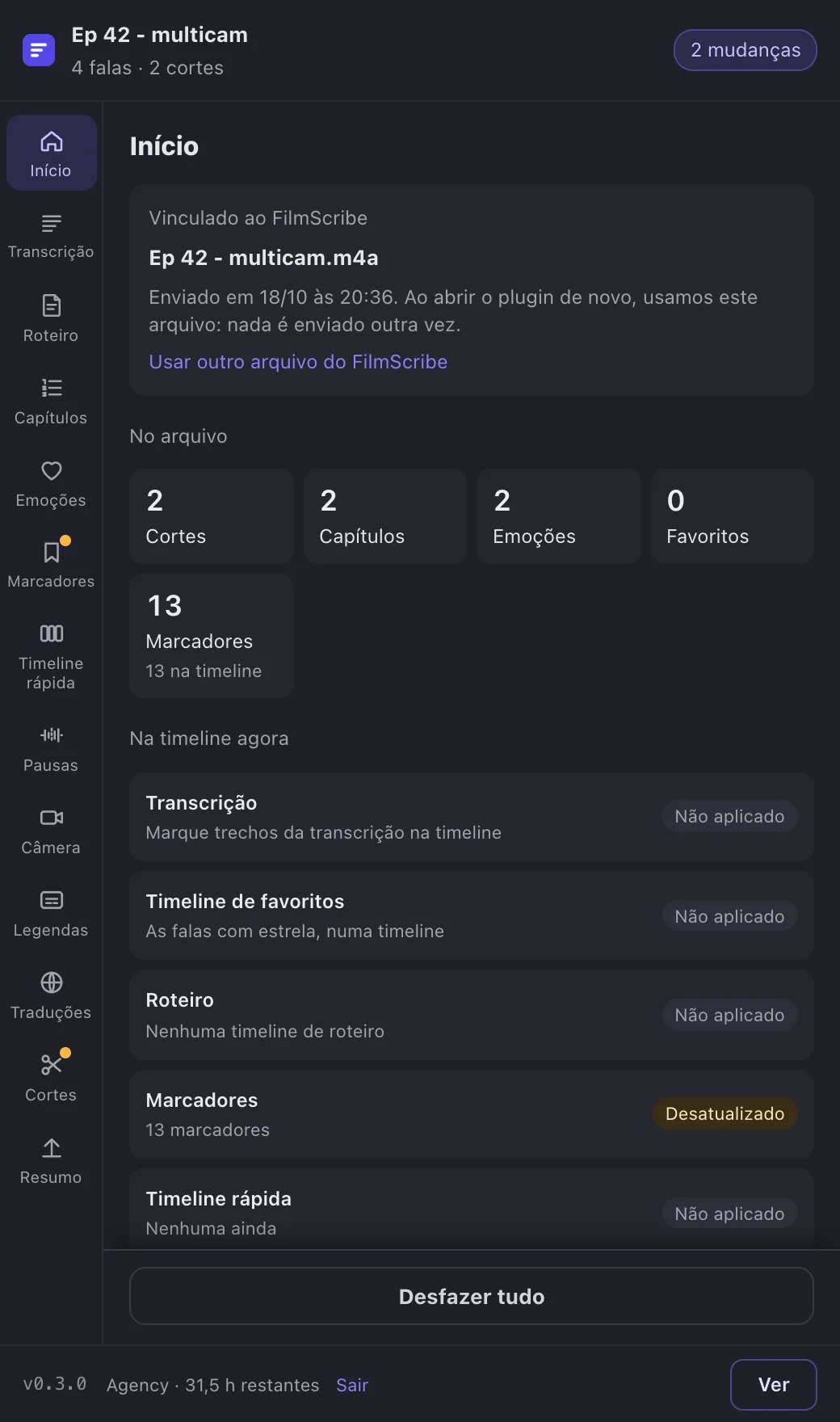
- Atualizar troca só o que mudou. Cada módulo mostra se está aplicado, desatualizado ou não aplicado, e atualizar troca só o que aquele módulo levou.
- Desfazer por módulo ou tudo. “Tirar da timeline” desfaz um módulo; “Desfazer tudo”, no Início, deixa o projeto como estava.
- Cancelar no meio. Um trabalho em andamento pode ser cancelado, e a timeline fica como estava. O que você pede enquanto ele roda entra numa fila.
Onde o DaVinci entra
O plugin prepara o material; a edição continua sendo sua, no DaVinci:
- Media Pool. Tudo o que o plugin leva fica em FilmScribe, numa pasta com o nome da timeline, com uma pasta por módulo: Cortes, Legendas, Traduções, Timeline rápida, Roteiro. Fica fácil achar e arquivar.
- Página Edit. As timelines de corte, de legenda e de tradução são timelines comuns: abra, ajuste, junte com outras.
- Cor e áudio. Como os cortes usam a mídia do projeto, a sua correção de cor e o seu tratamento de áudio continuam valendo.
- Página Deliver. O render final é do DaVinci, com as suas configurações. O plugin só usa o Deliver para gerar o áudio que envia, e devolve tudo como estava.
Quando usar o plugin e quando usar a exportação XML do app
| Situação | Melhor caminho |
|---|---|
| Você edita no DaVinci Resolve Studio, no Mac | Plugin FilmScribe |
| Você quer marcadores, legenda animada e traduções na timeline | Plugin FilmScribe |
| Você quer atualizar e desfazer cada parte sem refazer tudo | Plugin FilmScribe |
| Você edita no Premiere Pro ou no Final Cut Pro | Exportação XML do app |
| Você quer só a timeline cortada, em arquivo | Exportação XML do app |
A exportação do app (Exportar pro editor) baixa uma timeline cortada em .xml ou .fcpxml, a partir dos favoritos, do roteiro, de trechos ou dos cortes, nos planos Studio e Agency. O guia de decupagem mostra esse caminho em detalhe. O plugin é o caminho de dentro do DaVinci: no plano Agency, em beta fechado.
Dicas que economizam tempo
- Leve os marcadores antes dos cortes. Com capítulos e ganchos na timeline, você enxerga o episódio inteiro antes de decidir o que cortar.
- Duplique a timeline para testar. A cópia com o mesmo áudio usa o mesmo arquivo, sem gastar horas, e o que o plugin leva para ela não mexe na original.
- Corrija o texto uma vez. Uma correção em Legendas vale para a legenda em trilha, para a legenda animada e para o app.
- Peça a legenda animada no fim. Ela é a parte que mais demora; deixe para quando os cortes estiverem decididos.
- Use a fila. Pode pedir Marcadores enquanto um corte é atualizado: o pedido espera a vez e roda logo depois.
- Se o render do áudio falhar, confira se nenhum outro render está rodando no Deliver e tente de novo. A página de problemas comuns tem as outras mensagens do plugin.
Perguntas frequentes
O Plugin FilmScribe funciona no DaVinci Resolve grátis?
Não. O plugin usa as integrações do DaVinci Resolve Studio, a versão paga, e por enquanto funciona só no Mac. Ele está em beta fechado, no plano Agency.
Preciso enviar o vídeo inteiro para o FilmScribe?
Não. O plugin pede ao DaVinci só o áudio da timeline e é isso que enviamos, usando as horas do seu plano. O vídeo fica no seu computador, e os cortes voltam como timelines que usam a mídia que já está no projeto.
Se eu mudar a edição depois, perco o que o plugin fez?
Não. O plugin avisa quando a timeline mudou e mostra quais módulos ficaram desatualizados. Atualizar troca só o que aquele módulo levou, e os seus marcadores, trilhas e clipes nunca são tocados.
A legenda animada fica editável no DaVinci?
Ela entra como um vídeo com fundo transparente, numa trilha acima da imagem, então você move, corta e ajusta como qualquer clipe. Para mudar o texto ou o estilo, mude em Legendas, no plugin, e aplique: só as camadas que mudaram são refeitas.
Qual a diferença entre o plugin e a exportação em XML do app?
A exportação do app baixa uma timeline cortada em arquivo, para Premiere Pro, DaVinci Resolve e Final Cut Pro, nos planos Studio e Agency. O plugin trabalha dentro do DaVinci Resolve Studio, leva marcadores, legendas e traduções e deixa atualizar e desfazer cada parte.
Como entro no beta fechado do plugin?
O plugin é do plano Agency. Com o Agency ativo, peça para entrar pelo nosso WhatsApp: quem participa recebe o instalador e o passo a passo da central de ajuda.
Fontes
A documentação oficial que confirma os números e as regras deste guia.
- 01DaVinci Resolve Studio(abre em nova aba) · Blackmagic Design
- 02Sobre o Apple ProRes(abre em nova aba) · Apple
- 03Capítulos de vídeo(abre em nova aba) · Ajuda do YouTube