
Como exportar a timeline para o seu editor

No menu de download de um corte, de um trecho, dos favoritos ou do roteiro, clique em Exportar pro editor. Escolha o editor (Final Cut Pro, Premiere Pro ou DaVinci Resolve) e a mídia e clique em Exportar. O arquivo é uma timeline cortada; no editor, reconecte a mídia ao arquivo original.
Passo a passo
-
Passo 1: Clique em Exportar pro editor
Na página Cortes, clique no ícone de download do card (Baixar segmento) e em Exportar pro editor. O mesmo item aparece no menu de download de cada trecho (na transcrição, em Capítulos e em Emoções), na parte Favoritos do menu Baixar e no roteiro.
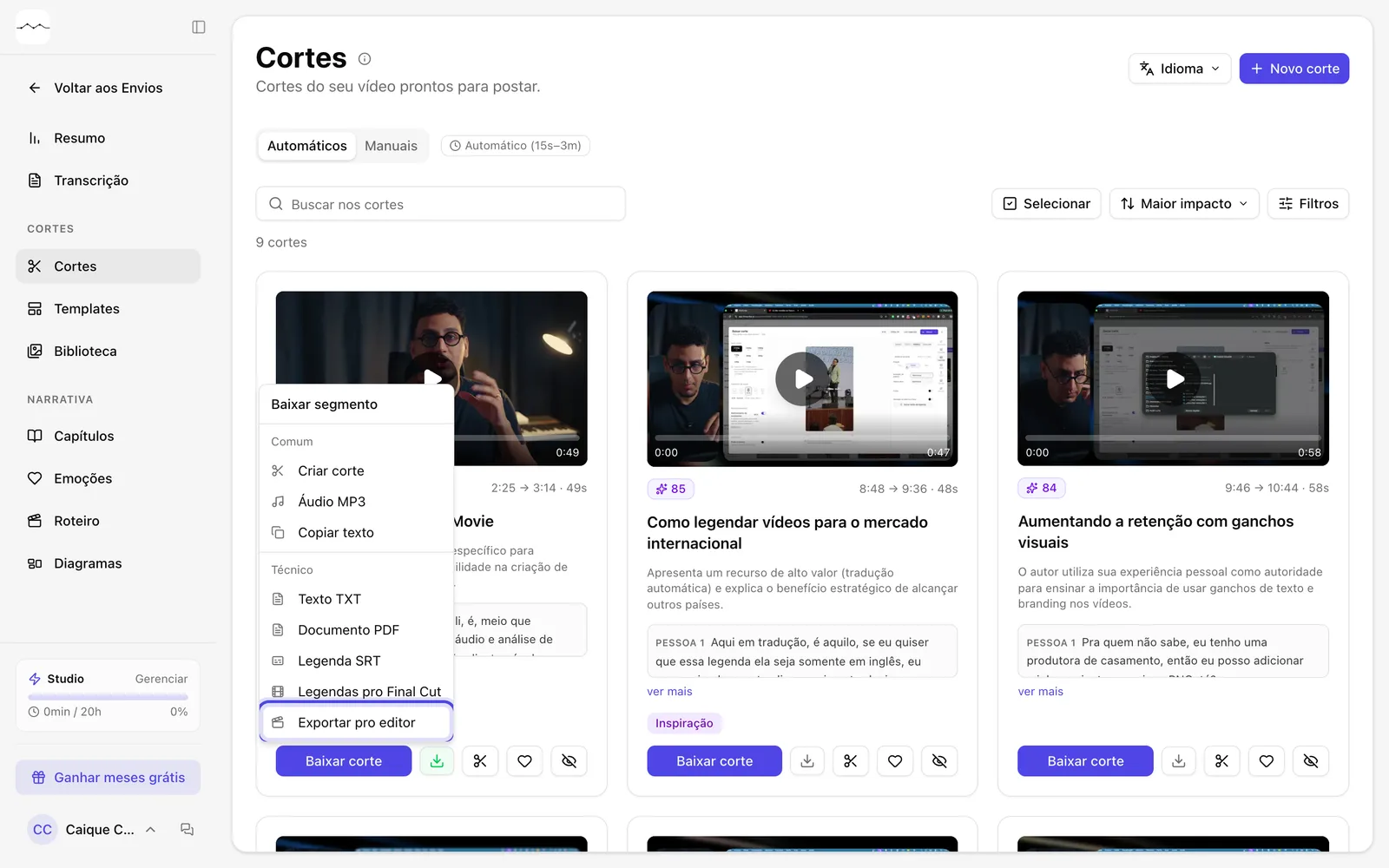
Print do app Exportar pro editor, no menu de download de um corte. 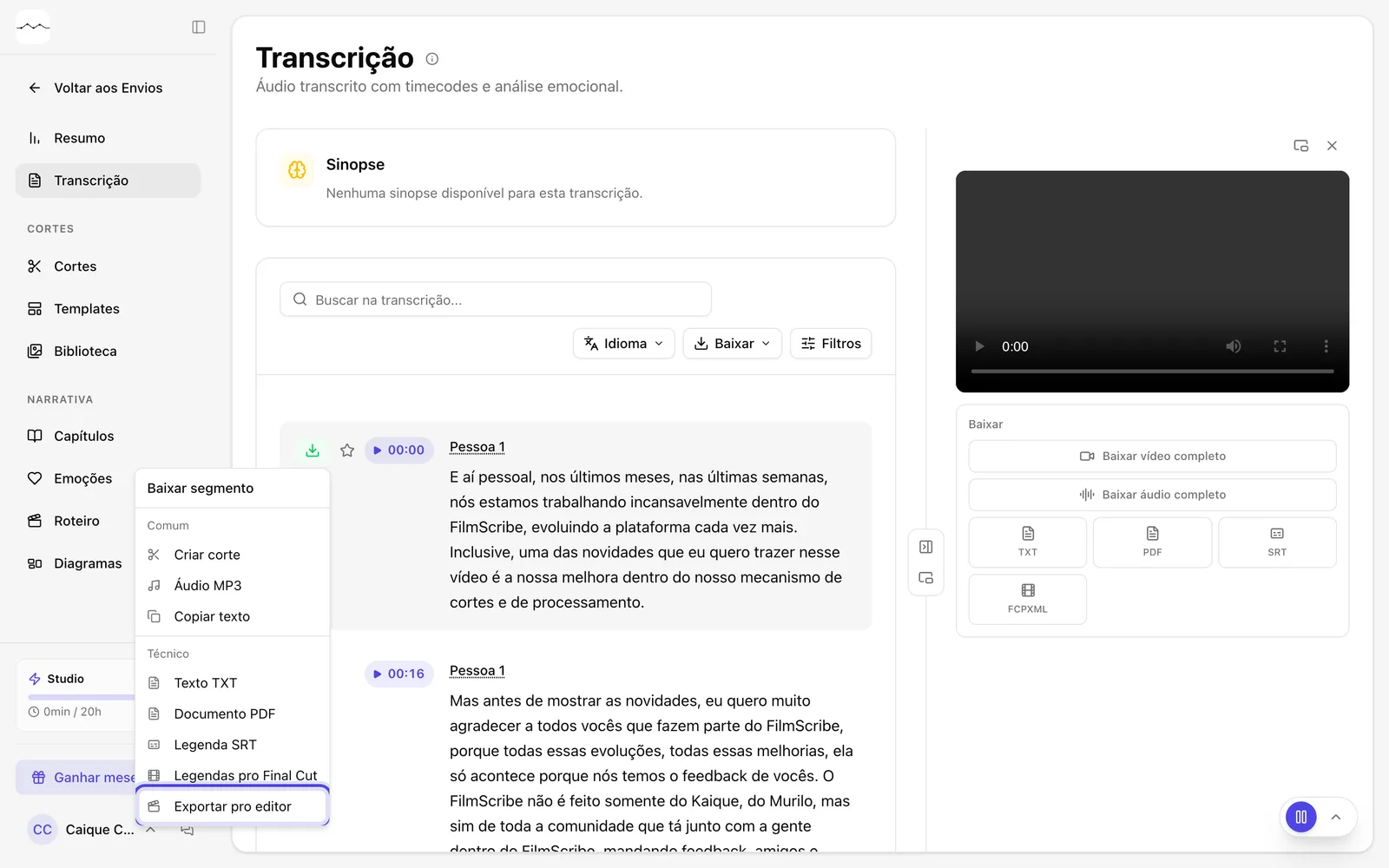
Print do app Exportar pro editor, no menu de um trecho da transcrição. 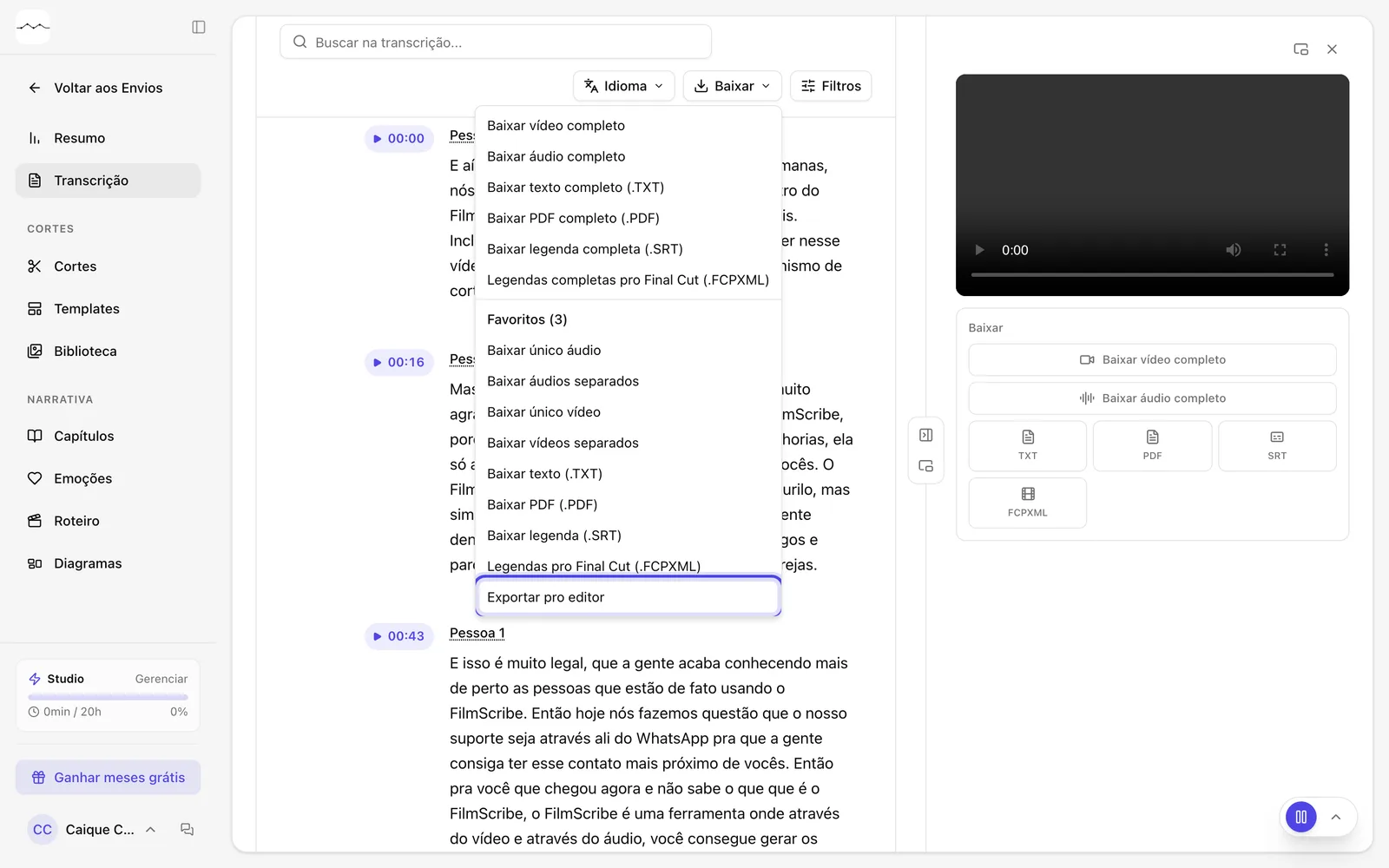
Print do app Exportar pro editor, na parte Favoritos do menu Baixar. -
Passo 2: Escolha o editor e a mídia
Em Editor, escolha Final Cut Pro, Premiere Pro ou DaVinci Resolve. Em Mídia, deixe Arquivo original e clique em Exportar.
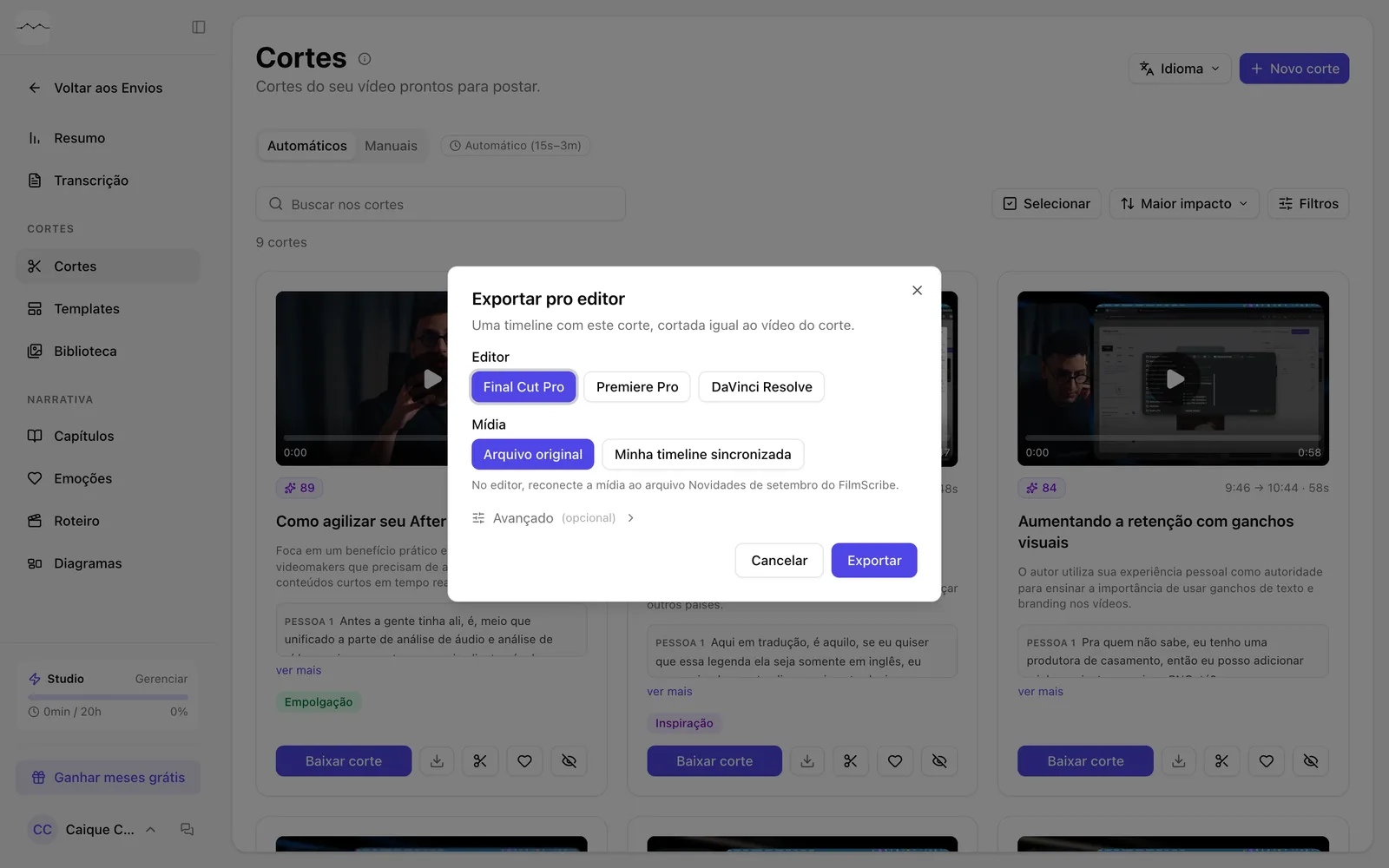
Print do app A janela Exportar pro editor. -
Passo 3: Abra no editor
Importe o arquivo no seu editor. No Premiere Pro e no DaVinci Resolve o arquivo é .xml; no Final Cut Pro, .fcpxml. Depois, reconecte a mídia ao arquivo original do vídeo.
Passos opcionais
Estes passos não são necessários para concluir a tarefa. Use quando quiser.
-
OpcionalExporte em cima da sua timeline
Em Mídia, Minha timeline sincronizada usa a timeline do seu editor cujo áudio você transcreveu. Exporte essa timeline do editor e envie na janela.
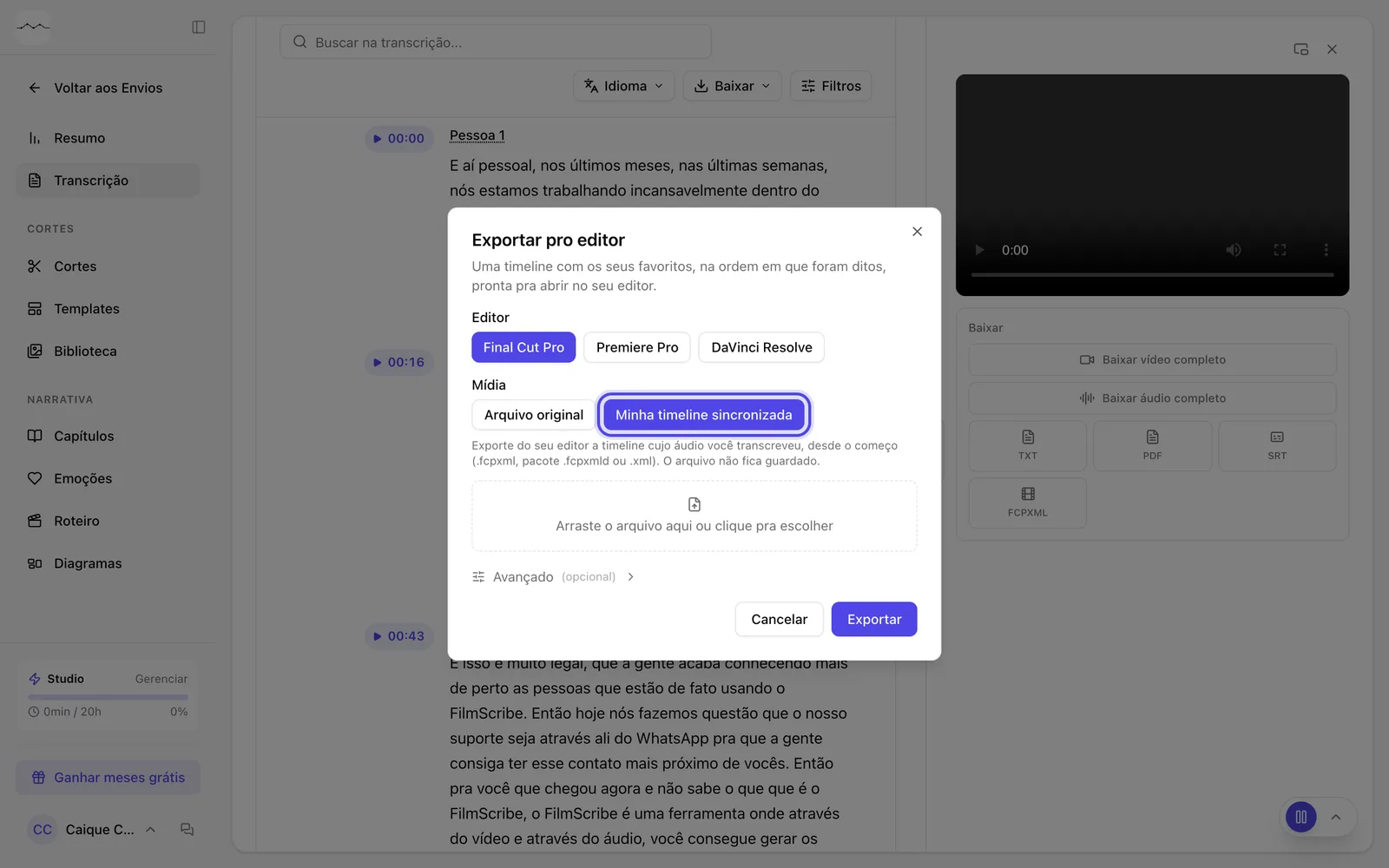
Print do app Minha timeline sincronizada, com o campo para enviar a timeline do editor. -
OpcionalAjuste os espaços
Em Avançado, mude o Espaço vazio entre trechos (segundos) e, fora dos cortes, o Respiro antes e depois da fala (segundos).
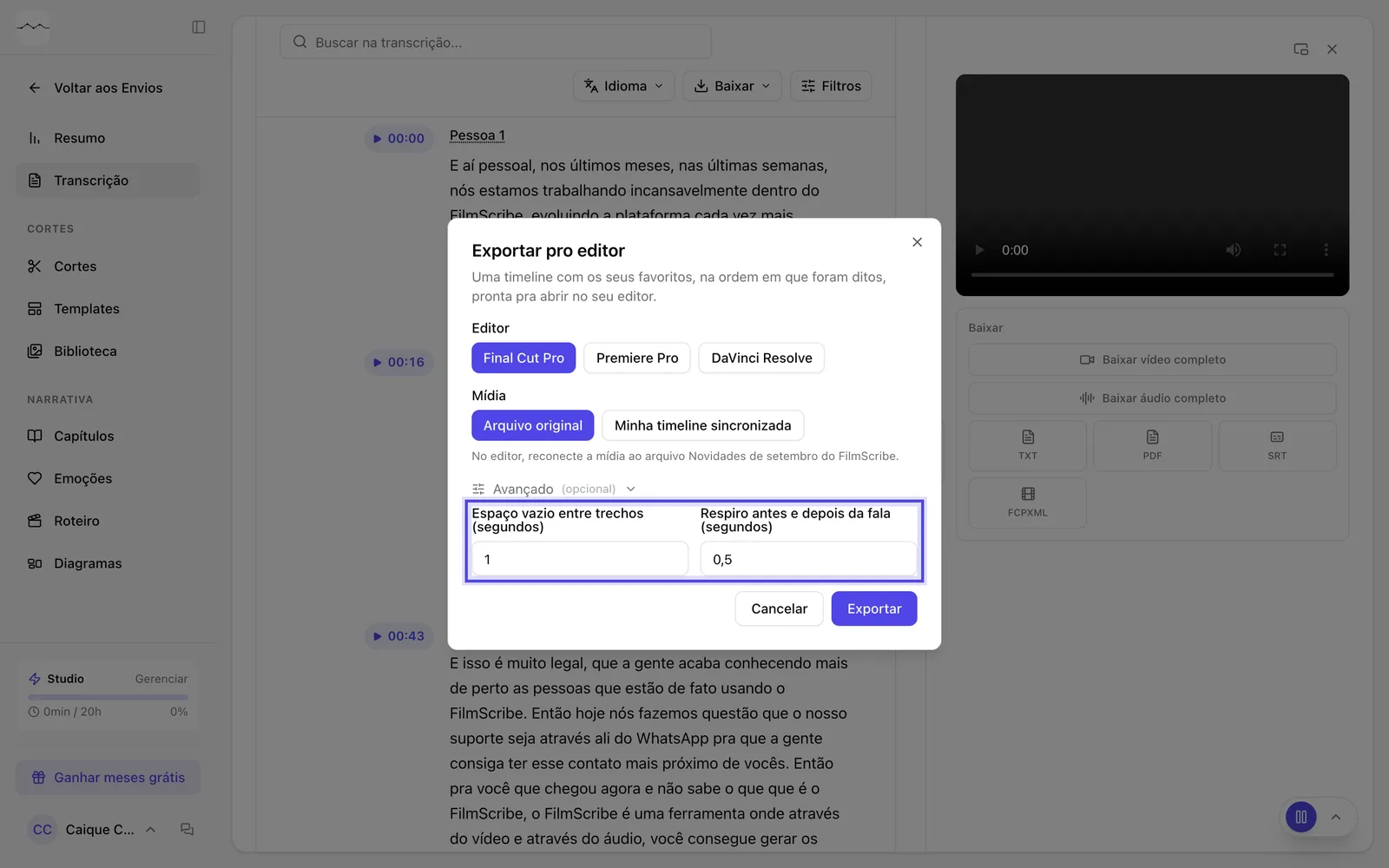
Print do app Avançado aberto, com o espaço entre trechos e o respiro.