
Como enviar a timeline do DaVinci para o FilmScribe

Com a timeline aberta no DaVinci, vá ao Início do plugin e clique em Enviar o áudio. O DaVinci gera só o áudio da timeline e nós o enviamos; o vídeo fica no seu computador. Depois, cada módulo leva para a timeline o que você quiser. O envio usa as horas do seu plano, e a mesma timeline nunca é enviada duas vezes.
Antes de começar
Conecte o plugin à sua conta e abra no DaVinci a timeline que você quer usar. O plugin segue a timeline aberta.
Passo a passo
-
Passo 1: Envie o áudio
No Início, clique em Enviar o áudio. Se você abrir um módulo antes, como Marcadores, o botão Enviar e levar para a timeline envia o áudio e já leva aquele módulo.
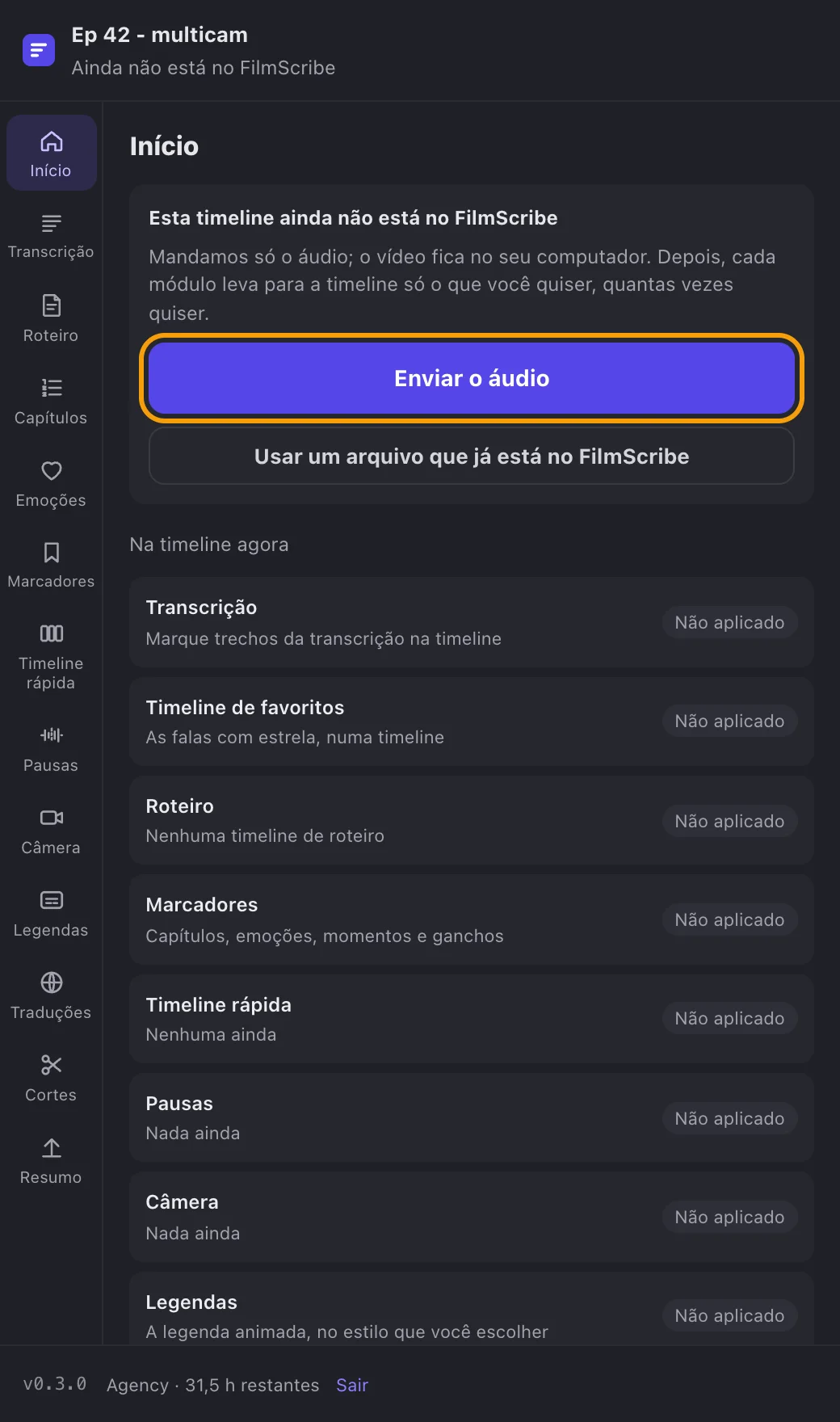
Print do app O Início de uma timeline que ainda não está no FilmScribe, com o botão Enviar o áudio. -
Passo 2: Acompanhe na barra do alto
A barra no alto do plugin mostra o percentual e a etapa: o DaVinci gera o áudio da timeline, nós enviamos e processamos. Ver etapas abre a lista. Deixe o DaVinci e o plugin abertos até terminar.
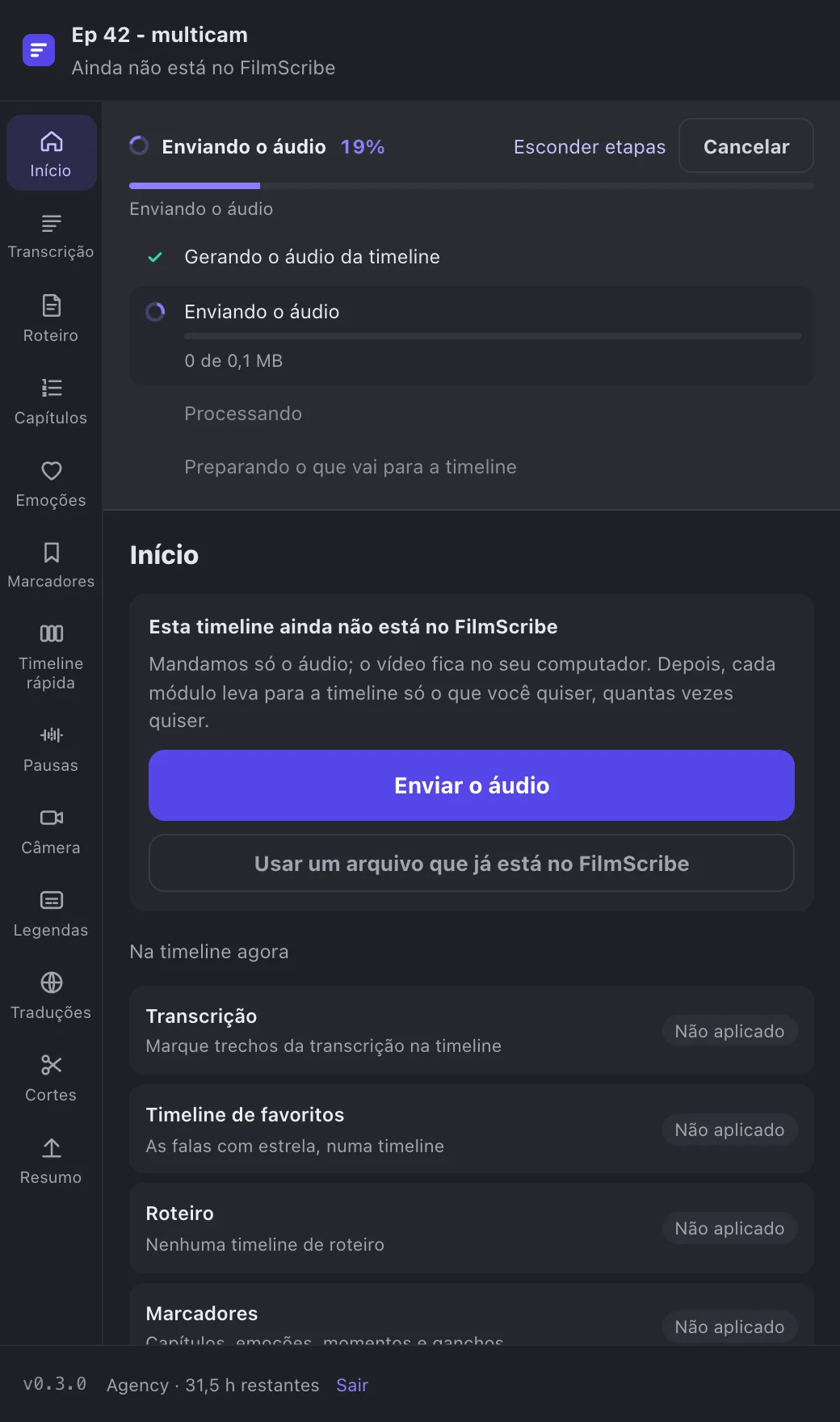
Print do app A barra do envio com o percentual e as etapas abertas: gerando o áudio, enviando e processando. -
Passo 3: Pronto: a timeline está vinculada
O Início mostra Vinculado ao FilmScribe, o arquivo e a data do envio, e No arquivo conta os cortes, capítulos, emoções, favoritos e marcadores do arquivo. Leve cada coisa pela coluna da esquerda, módulo por módulo. Ver, no rodapé, abre o arquivo no app.
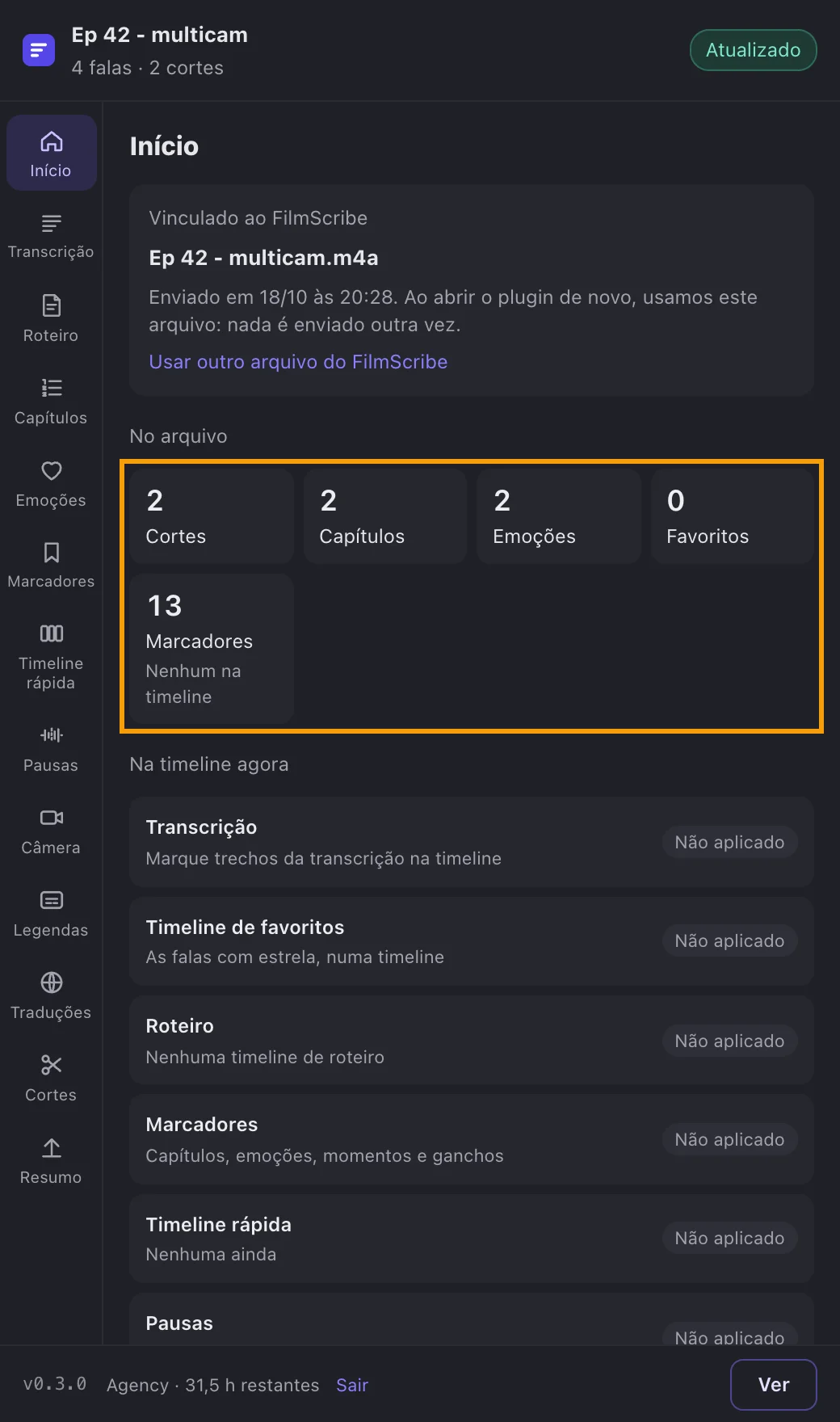
Print do app O Início com a timeline vinculada ao FilmScribe e o que o arquivo tem.
Passos opcionais
Estes passos não são necessários para concluir a tarefa. Use quando quiser.
-
OpcionalUse um arquivo que já está no FilmScribe
Se você já mandou esse material pelo app, clique em Usar um arquivo que já está no FilmScribe, escolha o arquivo e confira onde o áudio dele começa na timeline. Depois clique em Usar este arquivo. Nada é enviado de novo.
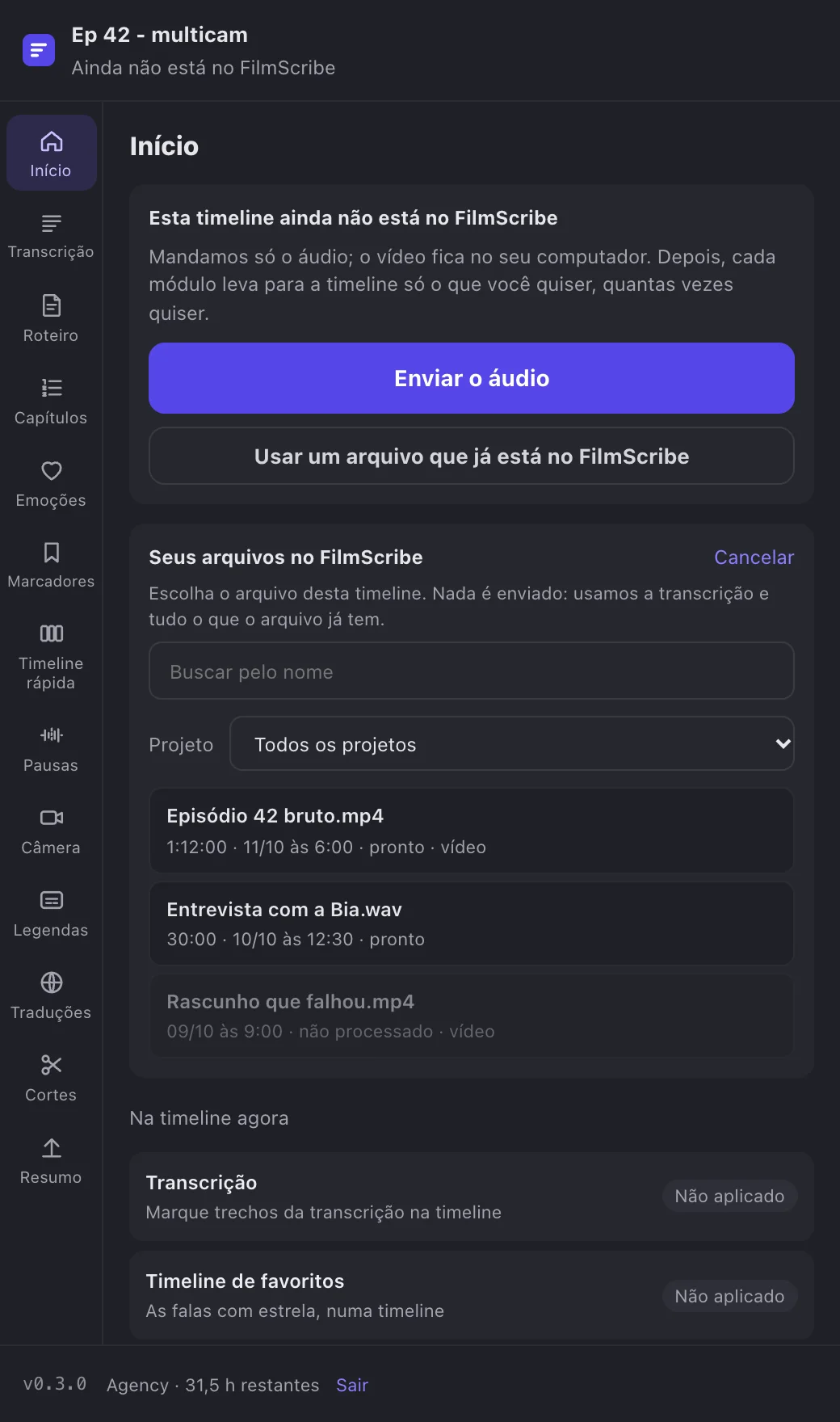
Print do app A lista dos seus arquivos no FilmScribe, dentro do plugin.