
Como conectar o Plugin FilmScribe à sua conta

No plugin, clique em Conectar. Ele mostra um código de oito letras e abre no navegador a página de aprovar, já com você logado no FilmScribe. Confira se o código é o mesmo e clique em Aprovar. Em poucos segundos o plugin abre o Início, com a timeline aberta no DaVinci. Nenhuma senha é digitada no plugin.
Antes de começar
Instale o plugin e abra-o no DaVinci Resolve Studio. No navegador do mesmo computador, deixe a sua conta do FilmScribe logada.
Passo a passo
-
Passo 1: Clique em Conectar
No plugin, clique em Conectar.
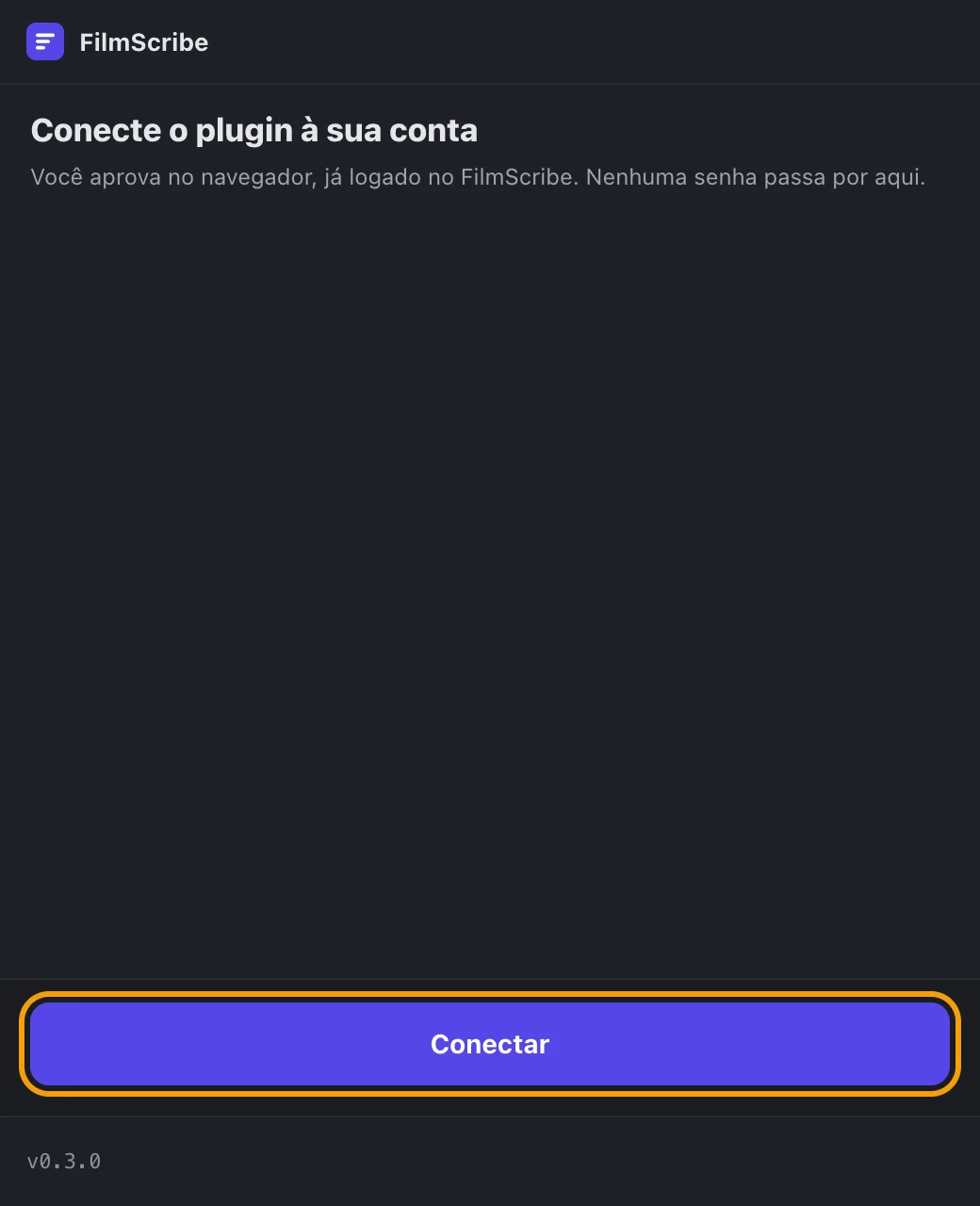
Print do app A tela de entrada do plugin, com o botão Conectar. -
Passo 2: Confira o código
O plugin mostra um código de oito letras e abre a página de aprovar no seu navegador. Se ela não abrir, clique em Abrir no navegador. O código vale 10 minutos.
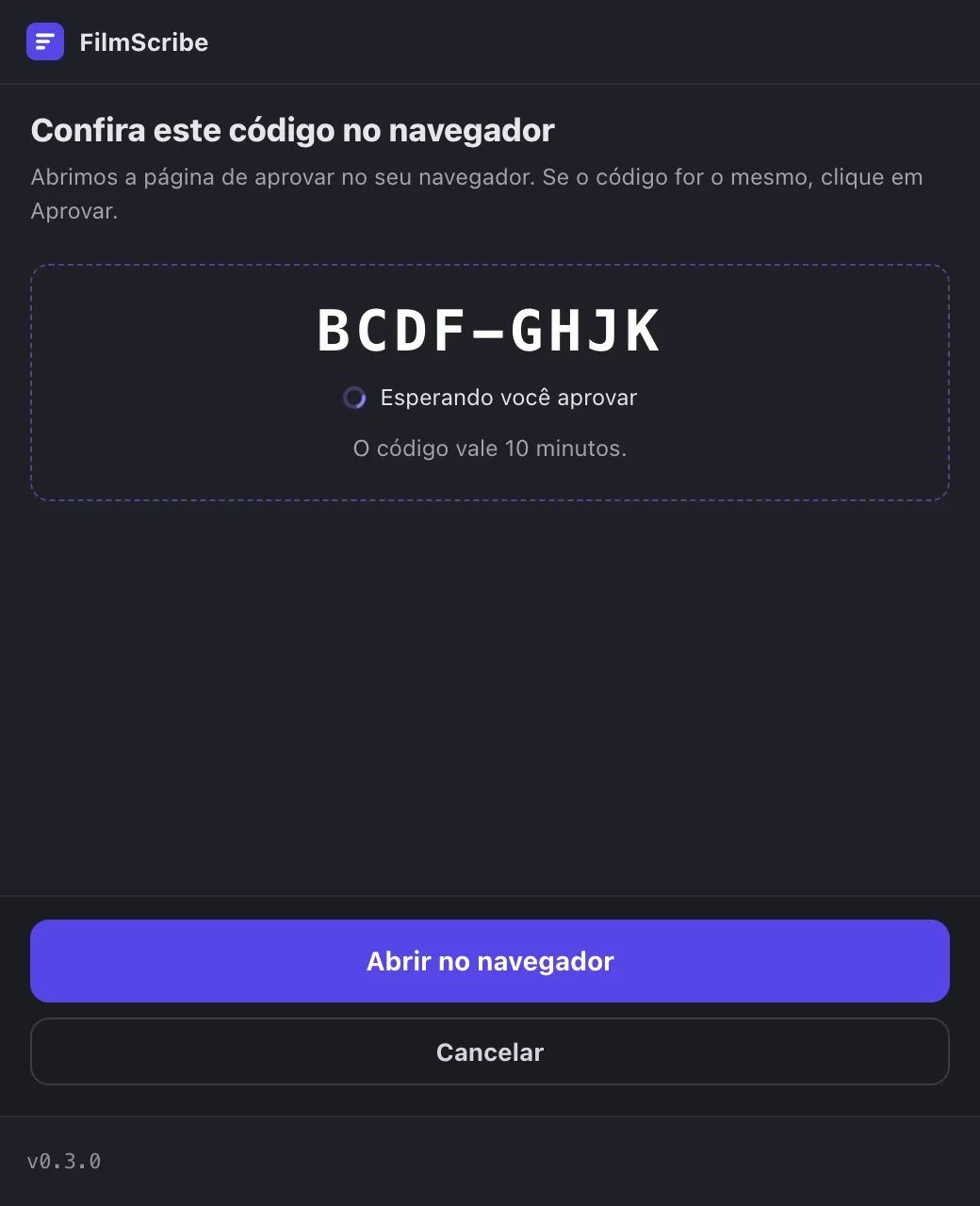
Print do app O código de oito letras no plugin, esperando a aprovação. -
Passo 3: Clique em Aprovar no navegador
Na página Conectar o Plugin FilmScribe, confira se o código é igual ao do plugin e clique em Aprovar. Se não foi você que pediu, clique em Recusar.
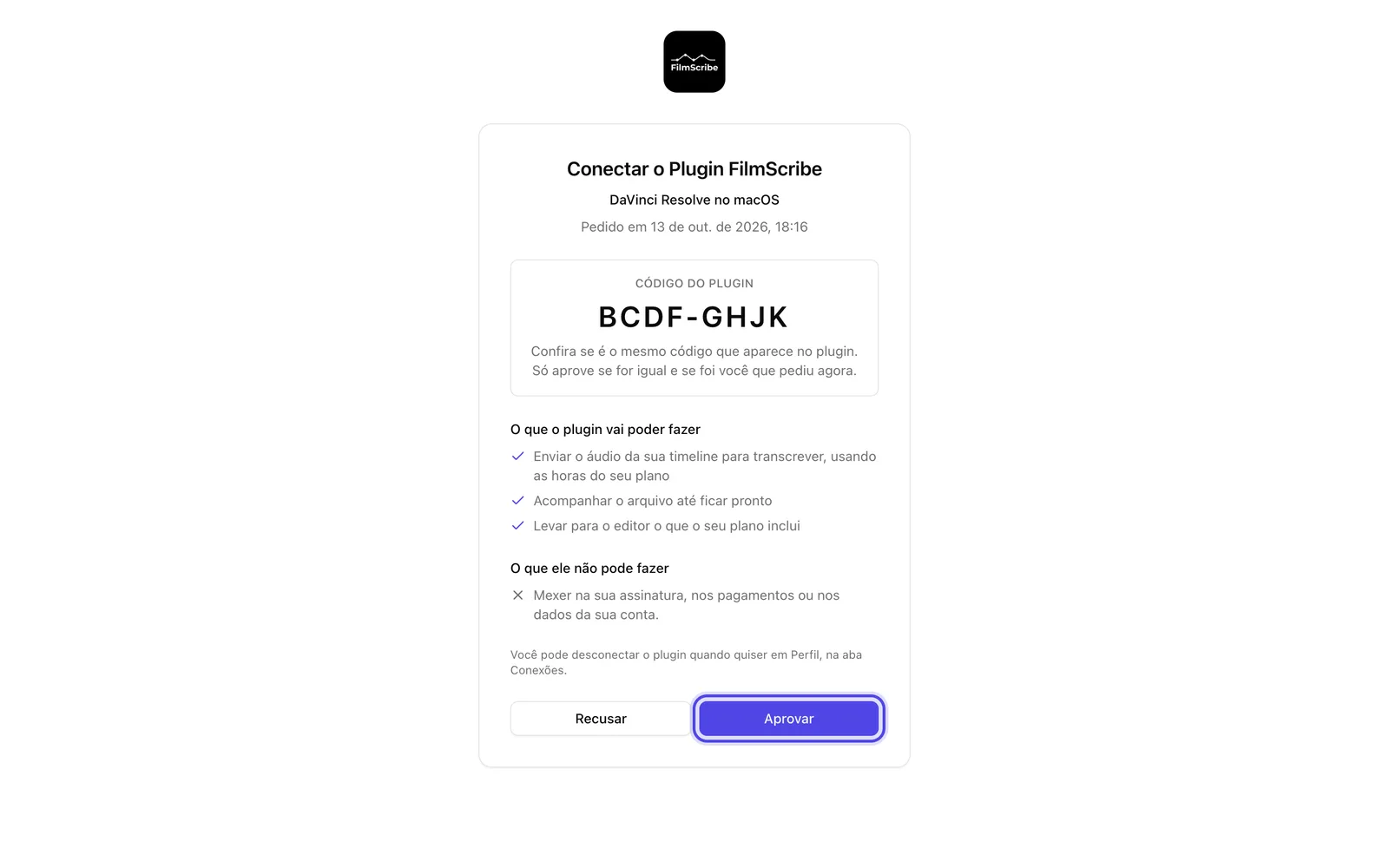
Print do app A página de aprovar no FilmScribe, com o código, o que o plugin pode fazer e o botão Aprovar. -
Passo 4: Volte ao DaVinci
Em até 5 segundos o plugin abre o Início, com a timeline aberta no DaVinci no alto e, no rodapé, o seu plano com as horas que restam.
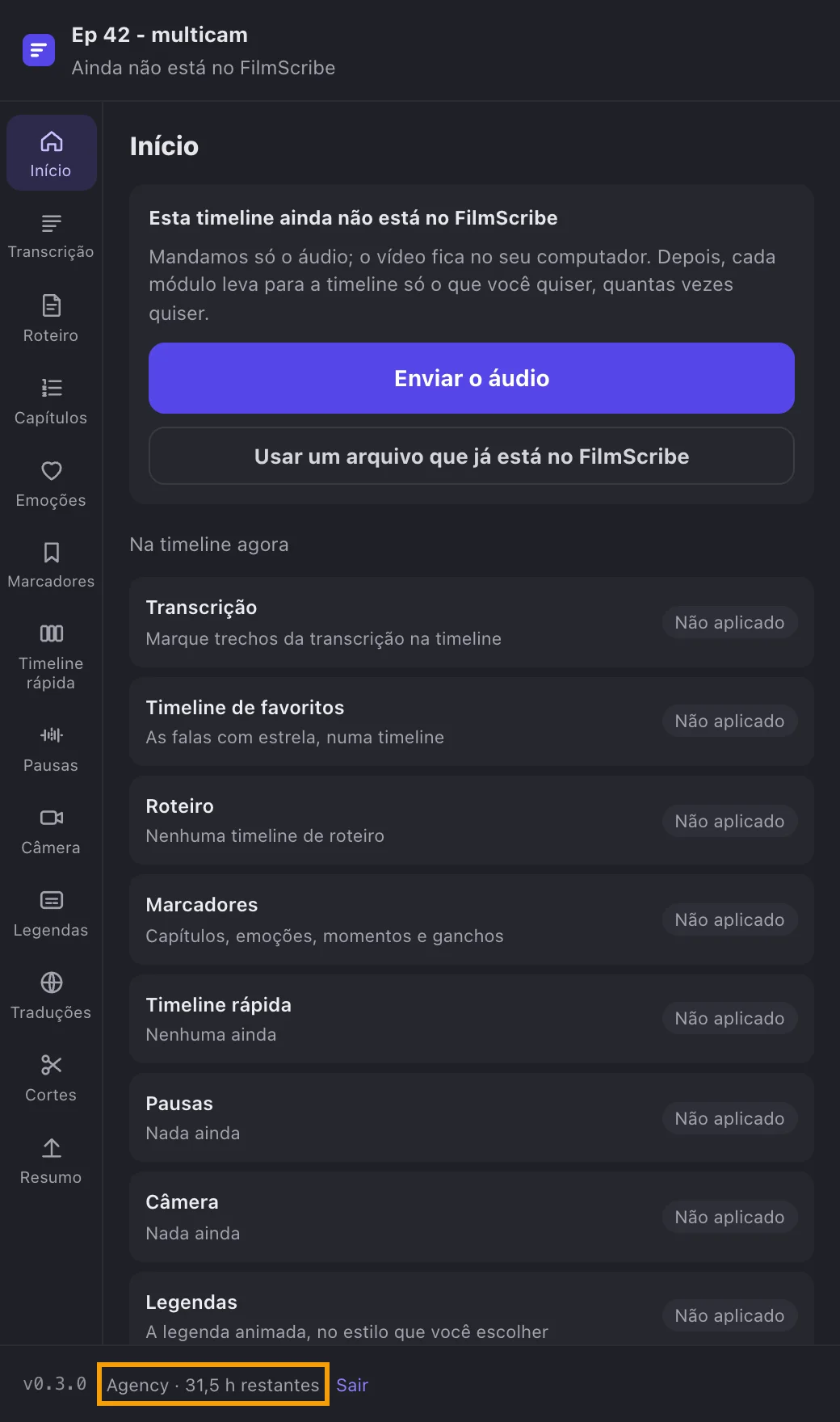
Print do app O Início do plugin conectado, com o plano e as horas no rodapé.
Passos opcionais
Estes passos não são necessários para concluir a tarefa. Use quando quiser.
-
OpcionalDesconecte quando quiser
No rodapé do plugin, Sair desconecta este computador. No app, a aba Conexões do Perfil também mostra o plugin e desconecta.
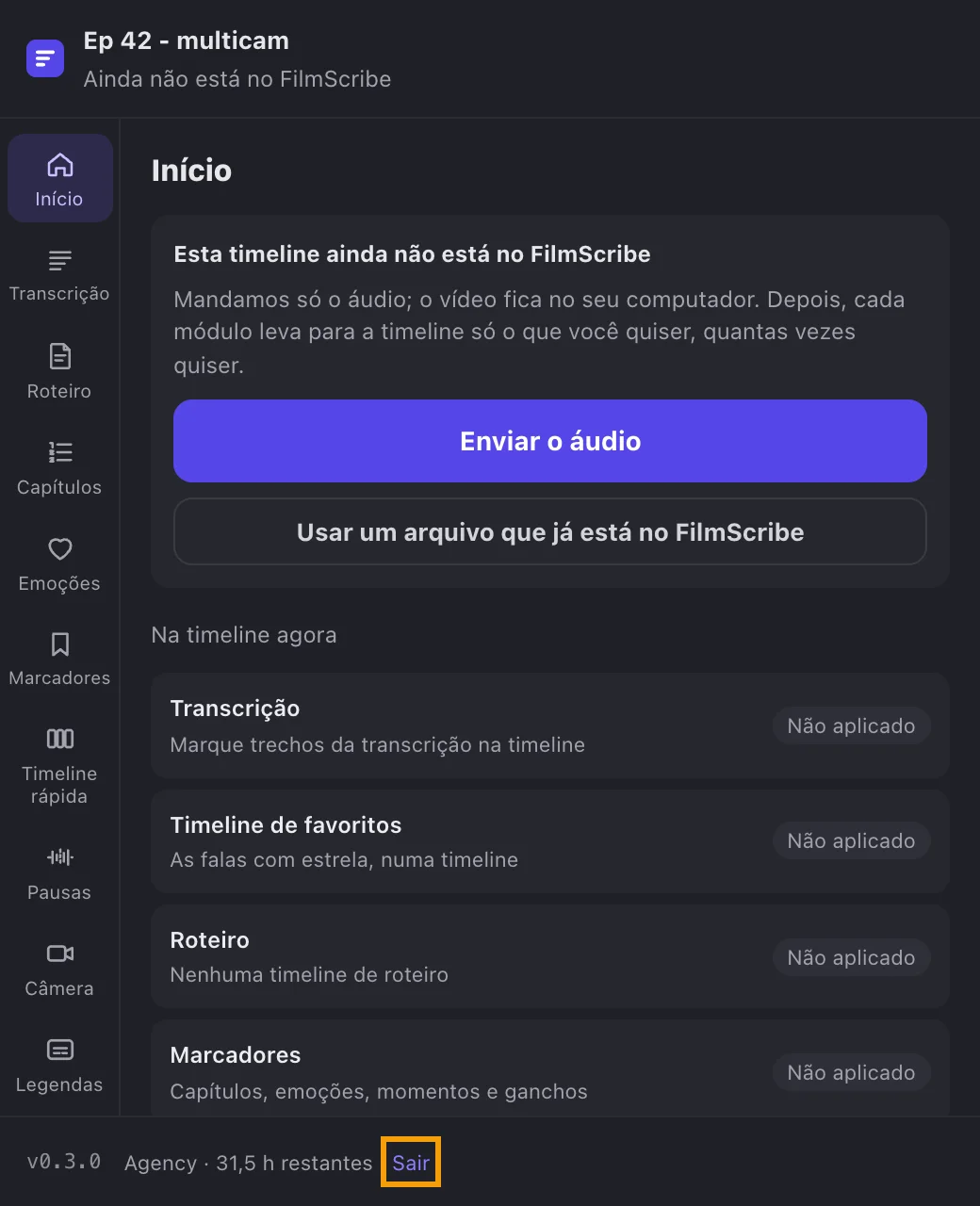
Print do app Sair, no rodapé do plugin.