
Cómo usar subtítulos animados y templates en DaVinci

En Subtítulos, elige el estilo con los mismos estilos y ajustes de la app y llévalo a la timeline: el subtítulo animado de todo el video entra en tu timeline, en una pista nuestra encima de tu edición, como video con fondo transparente. En un corte, el subtítulo y el template son pasos del propio corte, en Cortes.
Antes de empezar
Envía la timeline desde el plugin. El subtítulo animado y los templates necesitan una timeline con video.
Paso a paso
-
Paso 1: Abre Subtítulos
En la columna de la izquierda, haz clic en Subtítulos. La vista previa muestra el cuadro actual de DaVinci con el subtítulo encima y sigue el cabezal.
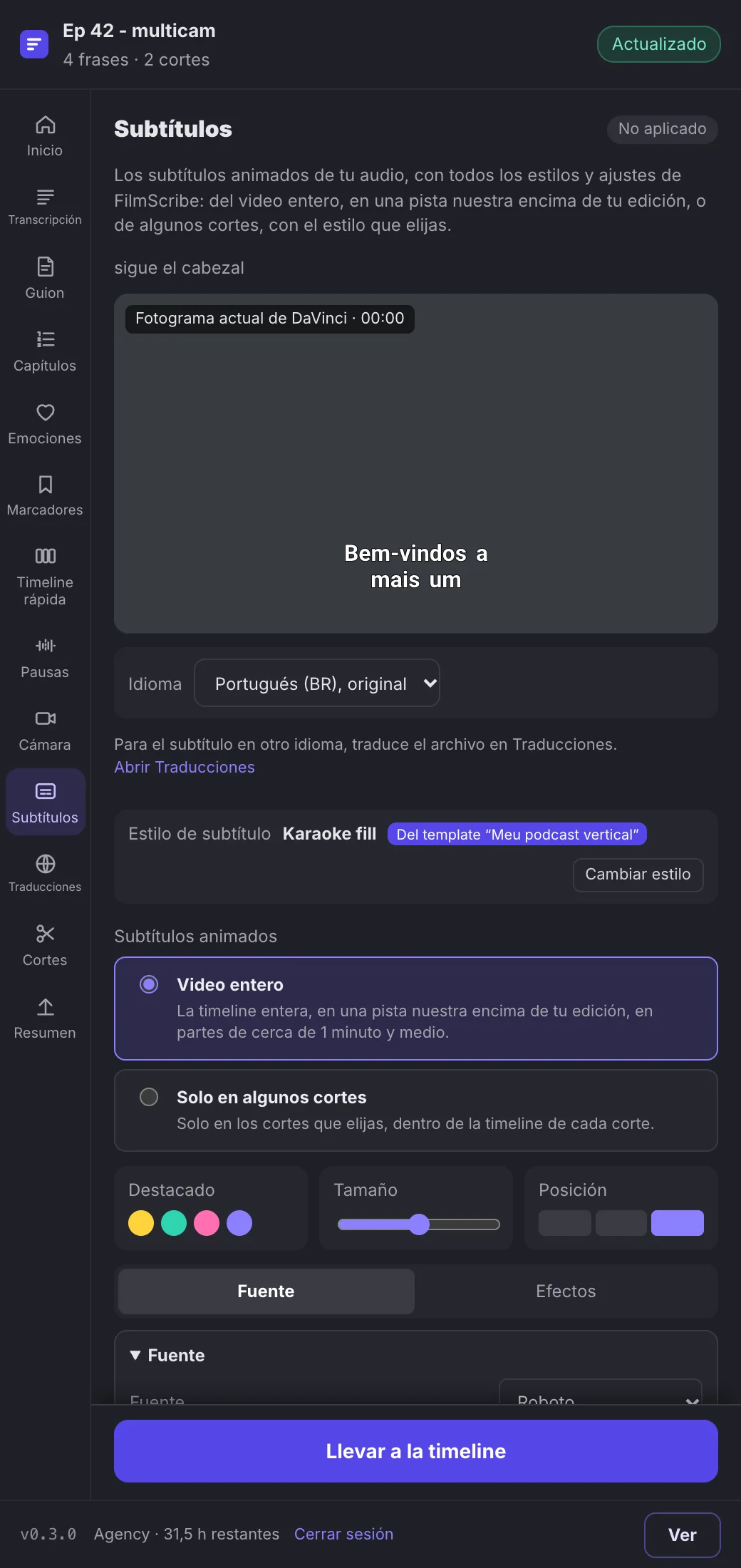
Captura de la app La página Subtítulos, con la vista previa sobre el cuadro de DaVinci y el estilo del subtítulo. -
Paso 2: Elige el estilo
Haz clic en Cambiar estilo para ver la galería con los estilos de la app, con búsqueda y categorías. Ajusta Destacado, Tamaño y Posición, o las secciones de fuente y efectos, y la vista previa acompaña.
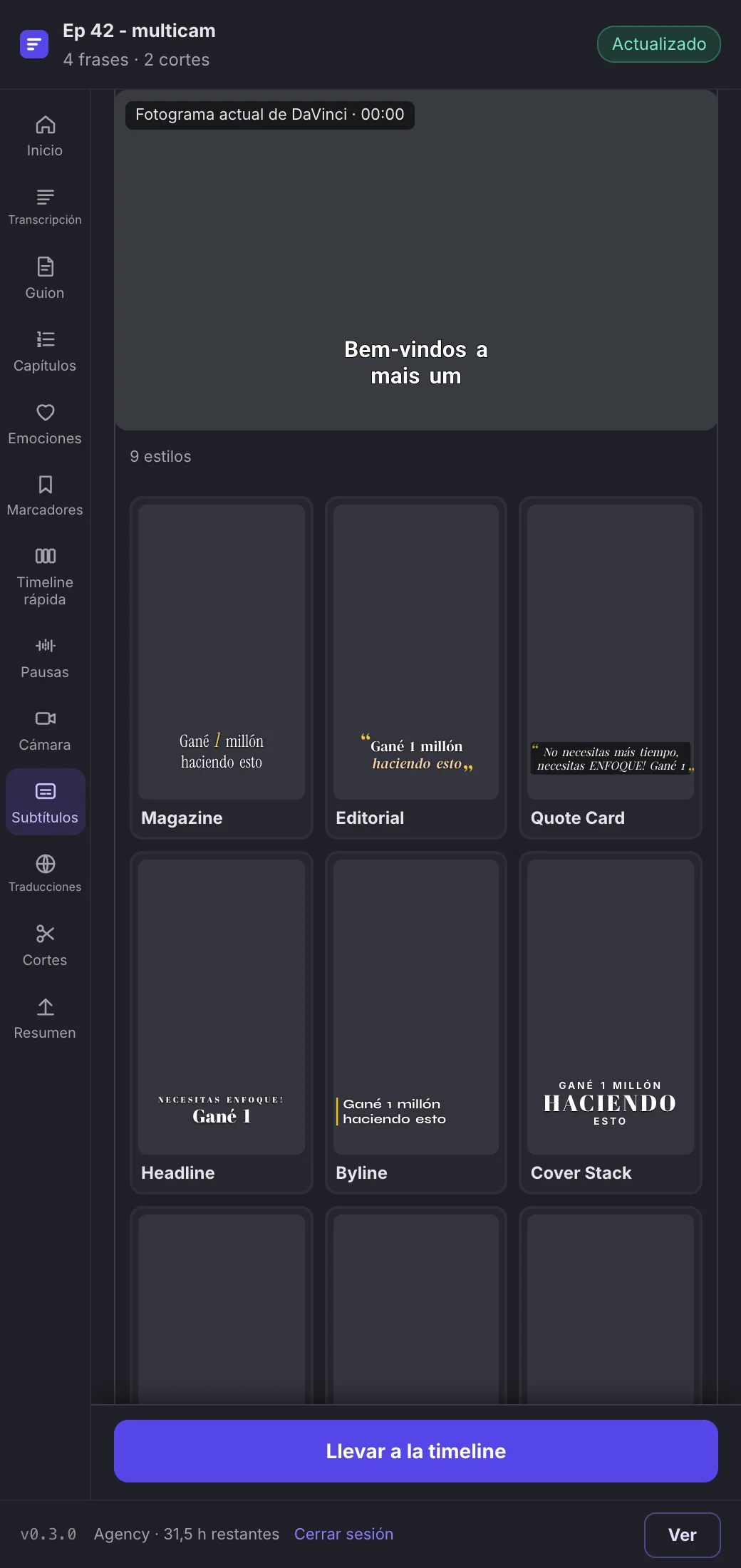
Captura de la app La galería de estilos de subtítulo, abierta en una categoría. -
Paso 3: Elige dónde va el subtítulo animado
En Subtítulos animados, deja Video entero para la timeline entera, en partes de cerca de un minuto y medio. Solo en algunos cortes pone el subtítulo dentro de la timeline de cortes que ya tienen timeline propia y ningún subtítulo elegido en el corte.
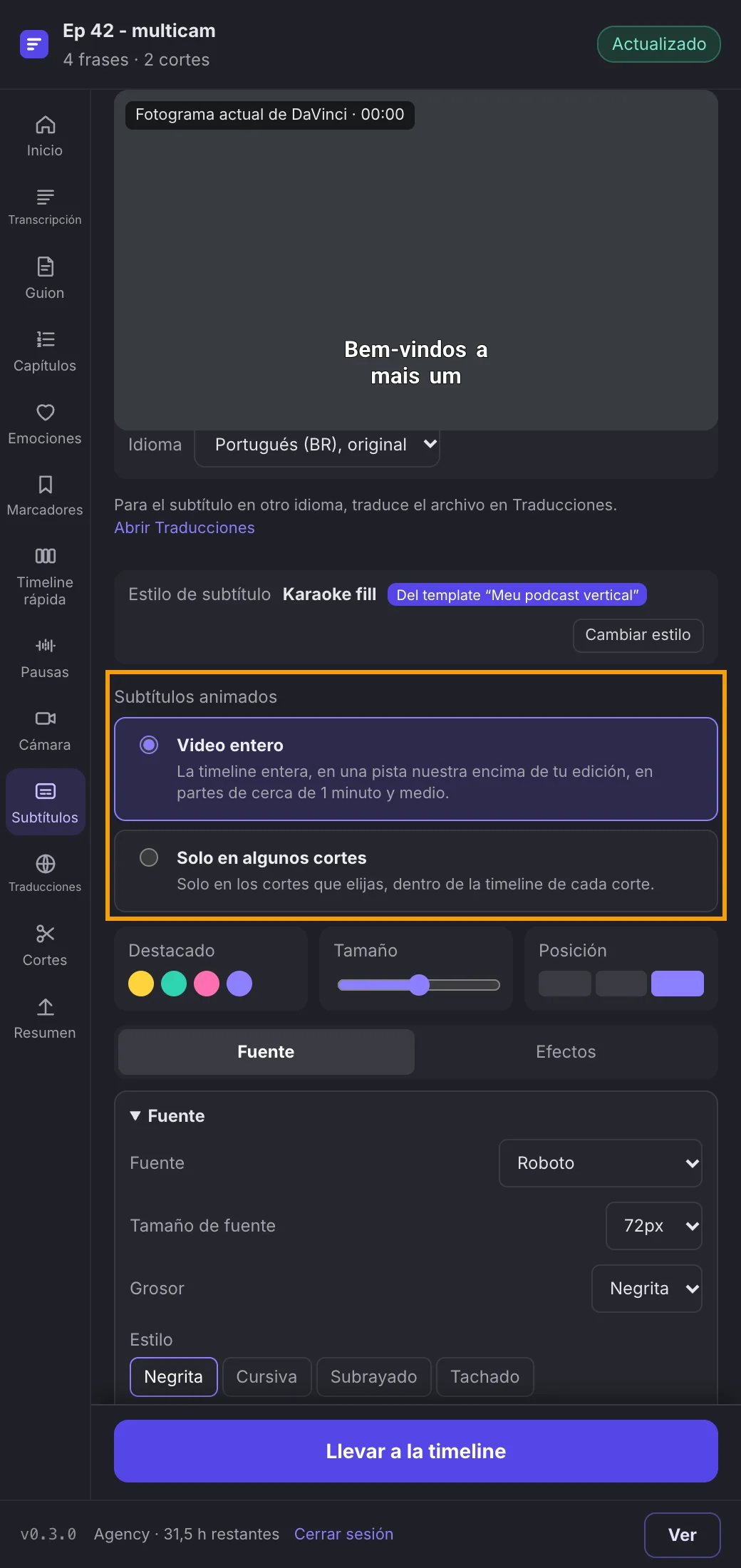
Captura de la app Subtítulo animado con Video entero marcado, justo debajo del estilo del subtítulo. -
Paso 4: Llévalo a la timeline
Haz clic en Llevar a la timeline. Hacemos el subtítulo animado y entra en tu timeline, en la pista FilmScribe · Subtítulos animados, encima de tu edición; no cambia nada tuyo. La barra de arriba muestra cuántas partes están listas.
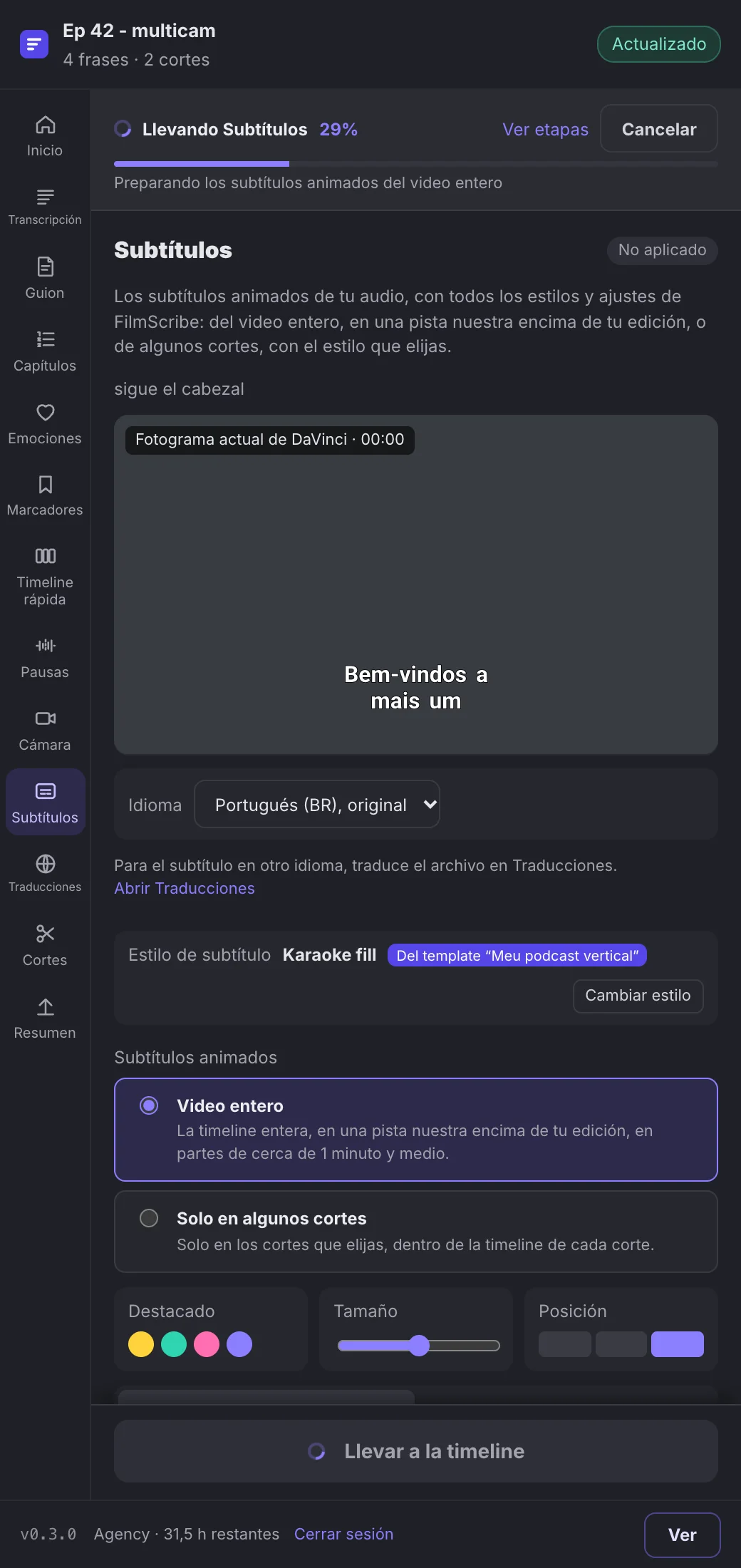
Captura de la app La barra de arriba preparando el subtítulo animado de todo el video.
Pasos opcionales
No necesitas estos pasos para terminar la tarea. Úsalos cuando quieras.
-
OpcionalCorrige una frase
Haz clic en una frase, cambia el texto y pulsa Enter: la corrección se guarda en FilmScribe. Después de llevar el subtítulo, la píldora de arriba cuenta el cambio y Aplicar 1 cambio lleva de nuevo el subtítulo animado con la corrección.
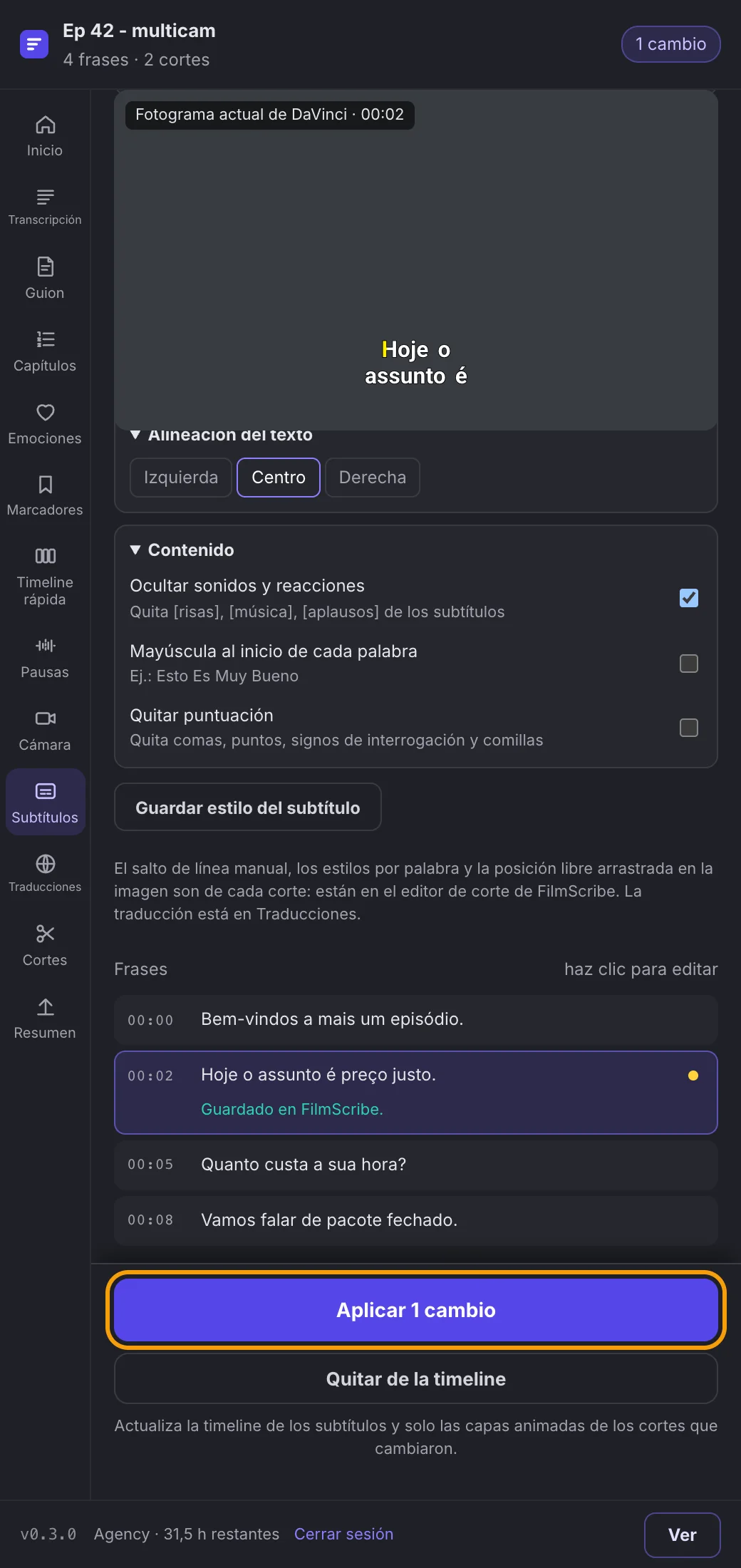
Captura de la app Una frase corregida en Subtítulos, lista para aplicar. -
OpcionalUsa un template en un corte
En Cortes, abre un corte y ve al paso Template. Elige un template en Mis templates o Listos y crea o actualiza la timeline del corte. En la timeline del corte, los elementos visuales van en la pista FilmScribe · Template, el video pasa al lugar del template y su subtítulo pasa a ser el del corte. En tu timeline no cambia nada.
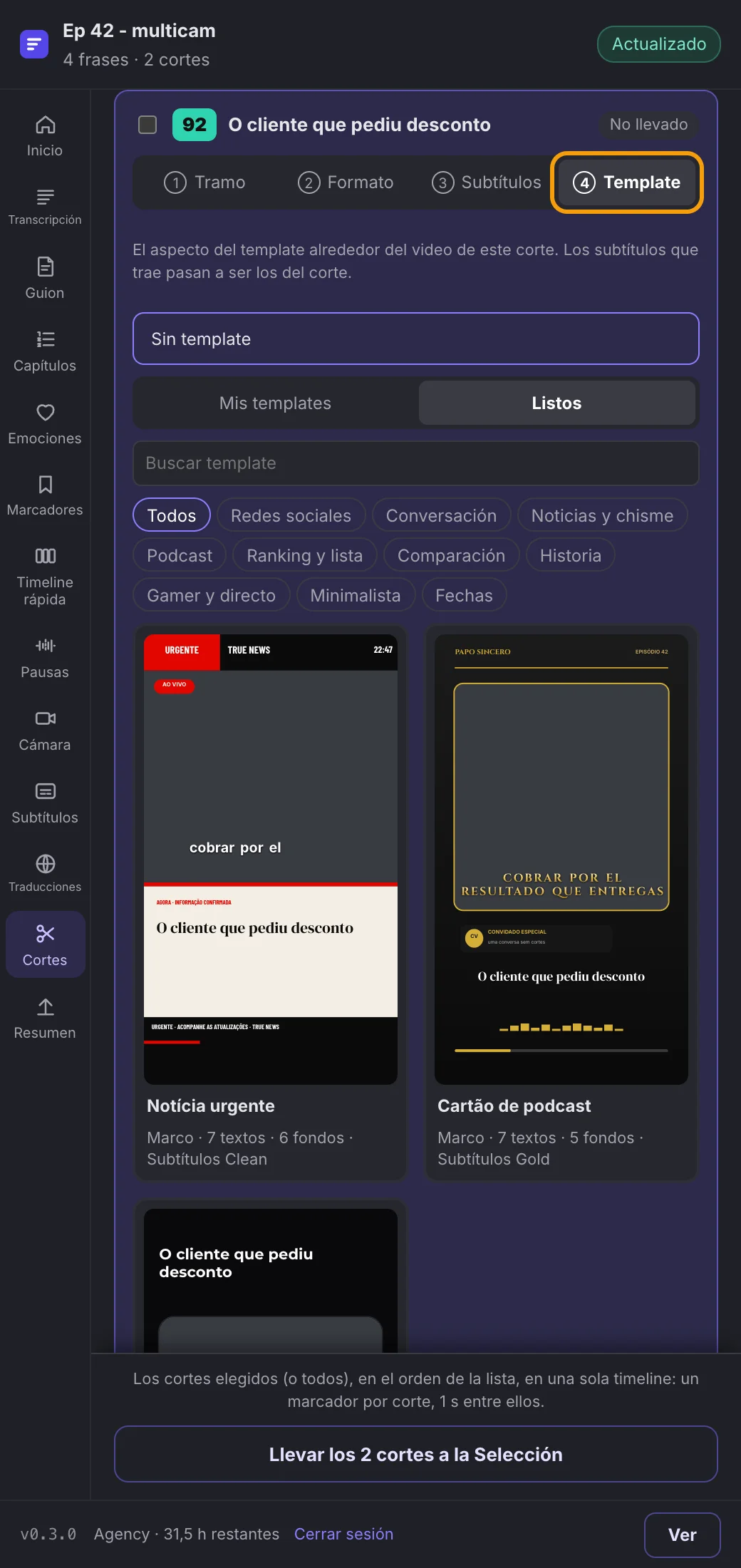
Captura de la app El paso Template de un corte, con los templates listos sobre el cuadro de DaVinci.