
Cómo llevar subtítulos traducidos a DaVinci

En Traducciones, elige un idioma en Agregar idioma y haz clic en el botón para traducir el subtítulo. Cuando esté listo, haz clic en Llevar a DaVinci: creamos una timeline con el subtítulo en ese idioma y tu edición dentro. Para la transcripción, el resumen y los capítulos, traducir trae textos para leer y copiar en el plugin y en la app.
Antes de empezar
Envía la timeline desde el plugin y espera a que el archivo esté listo.
Paso a paso
-
Paso 1: Agrega un idioma
En la columna de la izquierda, haz clic en Traducciones. En Agregar idioma, haz clic en el idioma que quieras. No se traduce nada hasta que lo pidas.
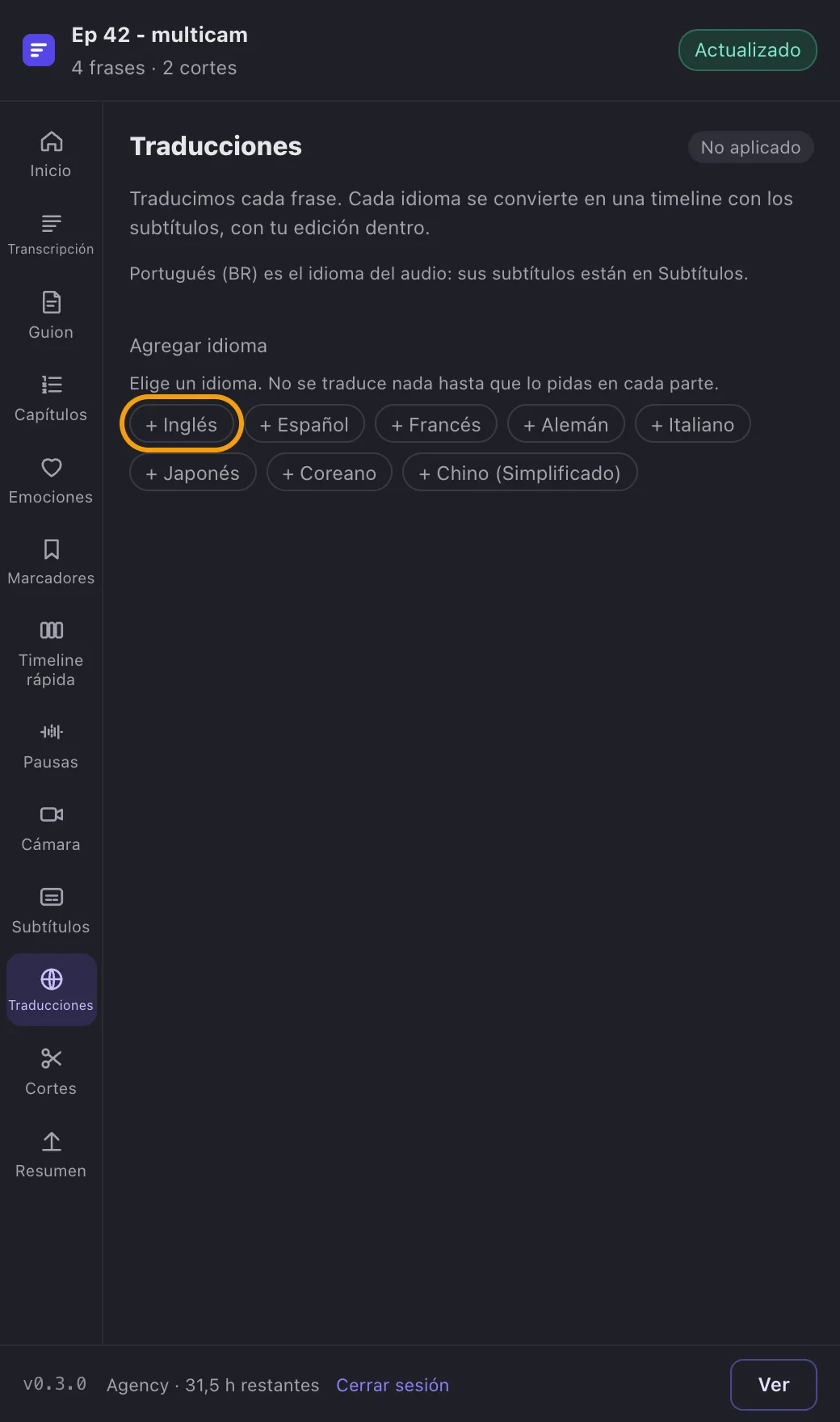
Captura de la app Traducciones, con los idiomas que puedes agregar. -
Paso 2: Traduce el subtítulo
En la tarjeta del idioma, en la parte del subtítulo, haz clic en Traducir los subtítulos. Puede tardar unos minutos; la tarjeta muestra cuándo está listo.
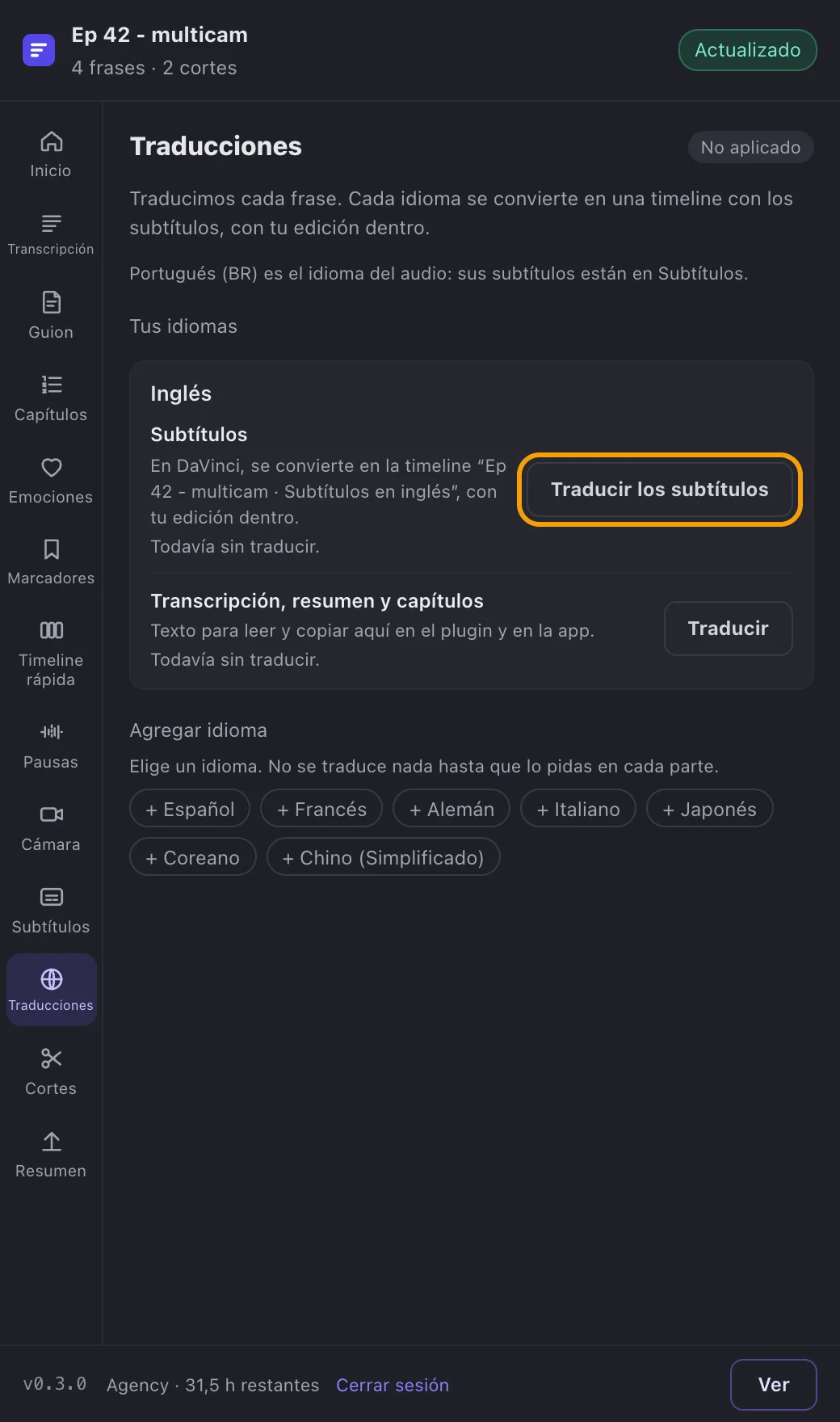
Captura de la app La tarjeta del idioma, con el botón Traducir el subtítulo. -
Paso 3: Llévalo a DaVinci
Con el subtítulo listo, haz clic en Llevar a DaVinci. Creamos una timeline con el nombre de la tuya y el idioma, con tu edición dentro y el subtítulo traducido en la pista de subtítulos.
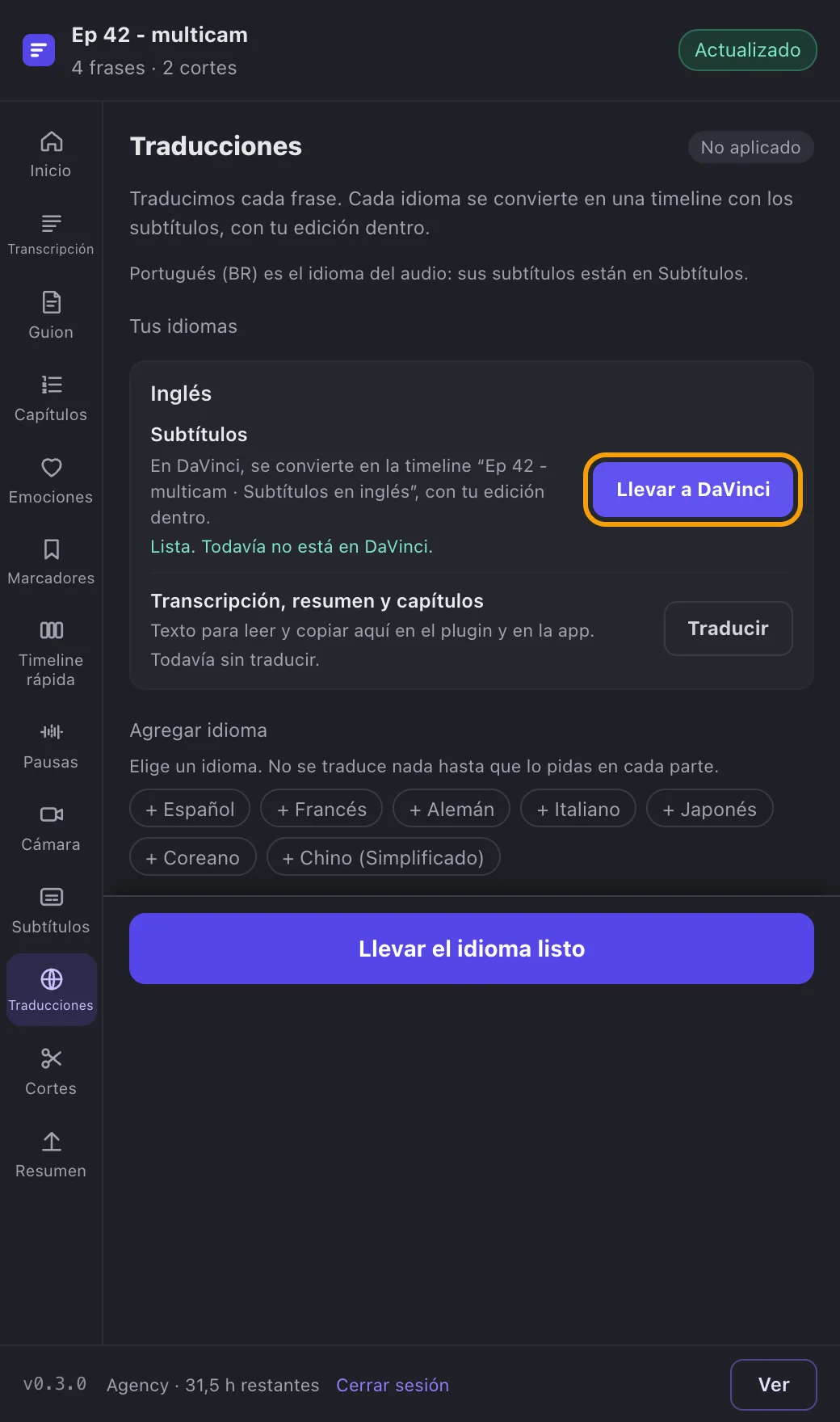
Captura de la app El subtítulo traducido listo, con el botón Llevar a DaVinci. -
Paso 4: Abre la timeline del idioma
Haz clic en Abrir la timeline y DaVinci muestra la timeline de ese idioma. Quitar quita solo esa; las de los otros idiomas se quedan.
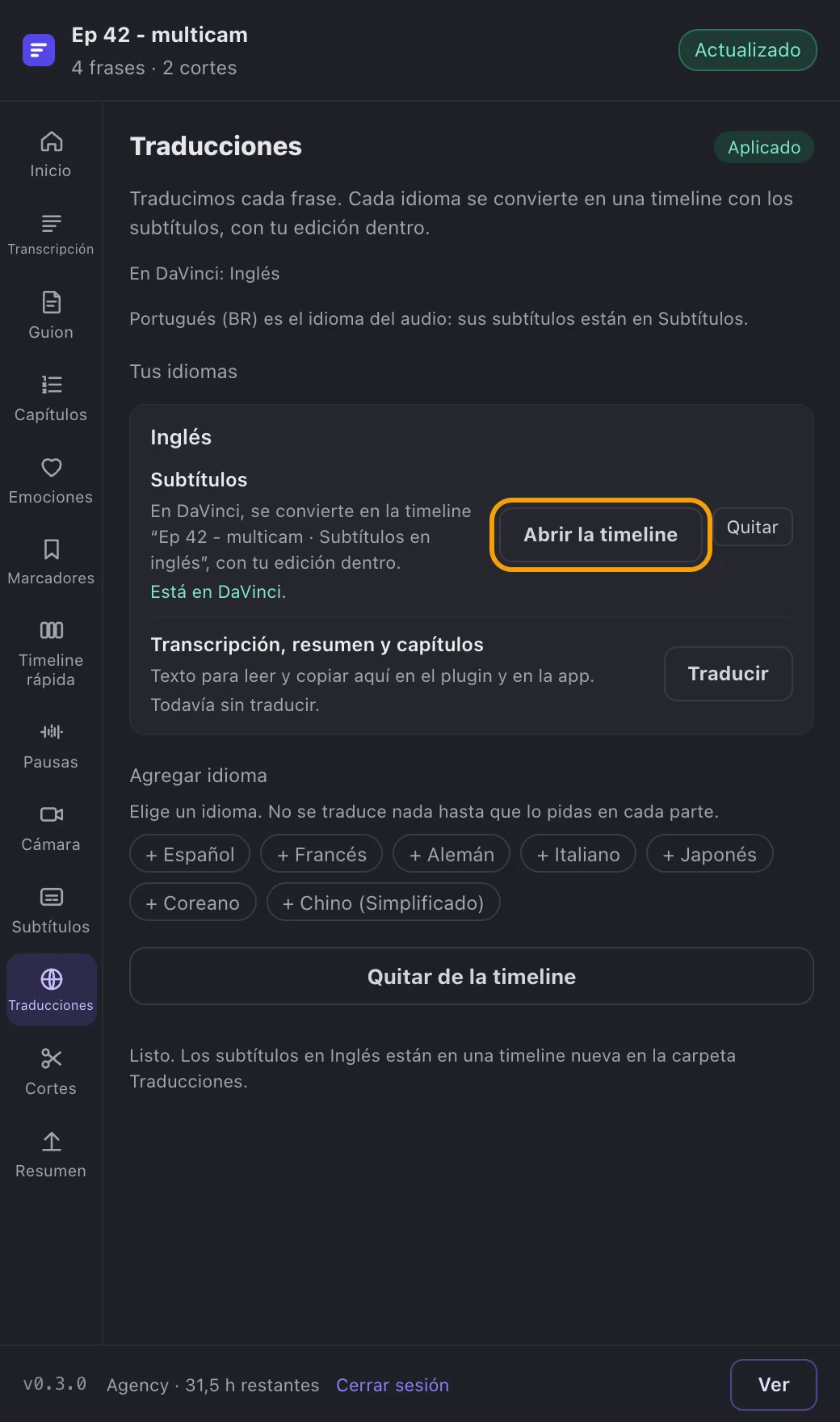
Captura de la app El subtítulo traducido ya en DaVinci, con Abrir la timeline y Quitar.
Pasos opcionales
No necesitas estos pasos para terminar la tarea. Úsalos cuando quieras.
-
OpcionalTraduce el resumen y los capítulos
En la tarjeta del idioma, en Transcripción, resumen y capítulos, haz clic en Traducir. Cuando esté listo, en Resumen, elige el idioma arriba de la página para leer y copiar el resumen y los capítulos para YouTube.
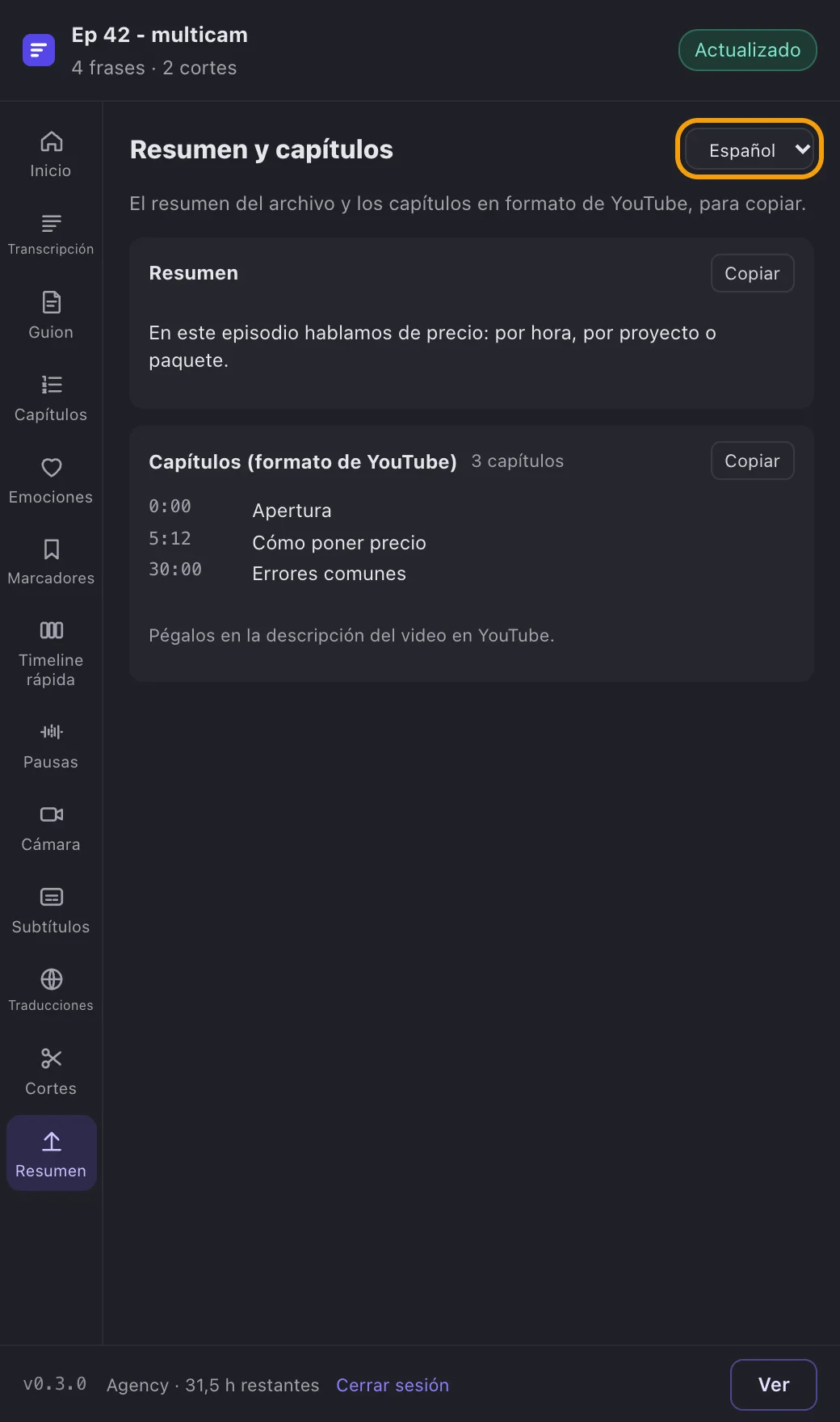
Captura de la app Resumen y capítulos en español, elegido arriba de la página.