
Legendas
Como colocar legenda traduzida no corte

Resposta curta
Com um estilo escolhido em Legendas, abra a aba Tradução. Em Idioma da legenda, escolha Traduzida, para a legenda só no outro idioma, ou Bilíngue, para as duas línguas juntas, e escolha o idioma. Se o conteúdo ainda não foi traduzido para ele, clique em Traduzir agora.
Disponível em Studio e Agency
Antes de começar
Escolha um estilo na aba Estilos primeiro: a aba Tradução libera depois disso.
Passo a passo
-
Passo 1: Abra a aba Tradução
Na janela Baixar corte, em Legendas, abra a aba Tradução.
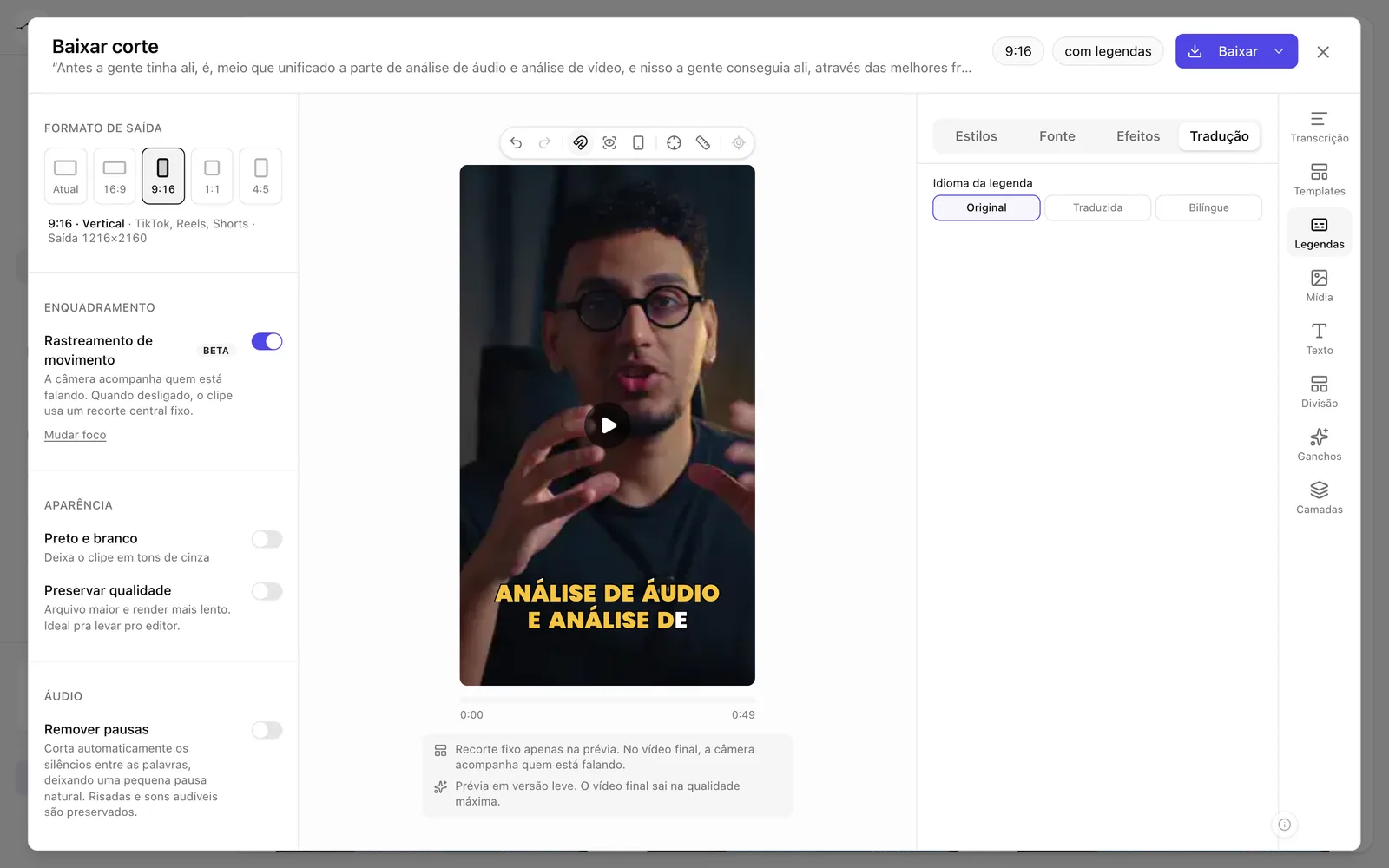
Print do app A aba Tradução das legendas. -
Passo 2: Escolha o modo e o idioma
Em Idioma da legenda, escolha Traduzida ou Bilíngue e o idioma. Se o idioma ainda não foi traduzido, clique em Traduzir agora.
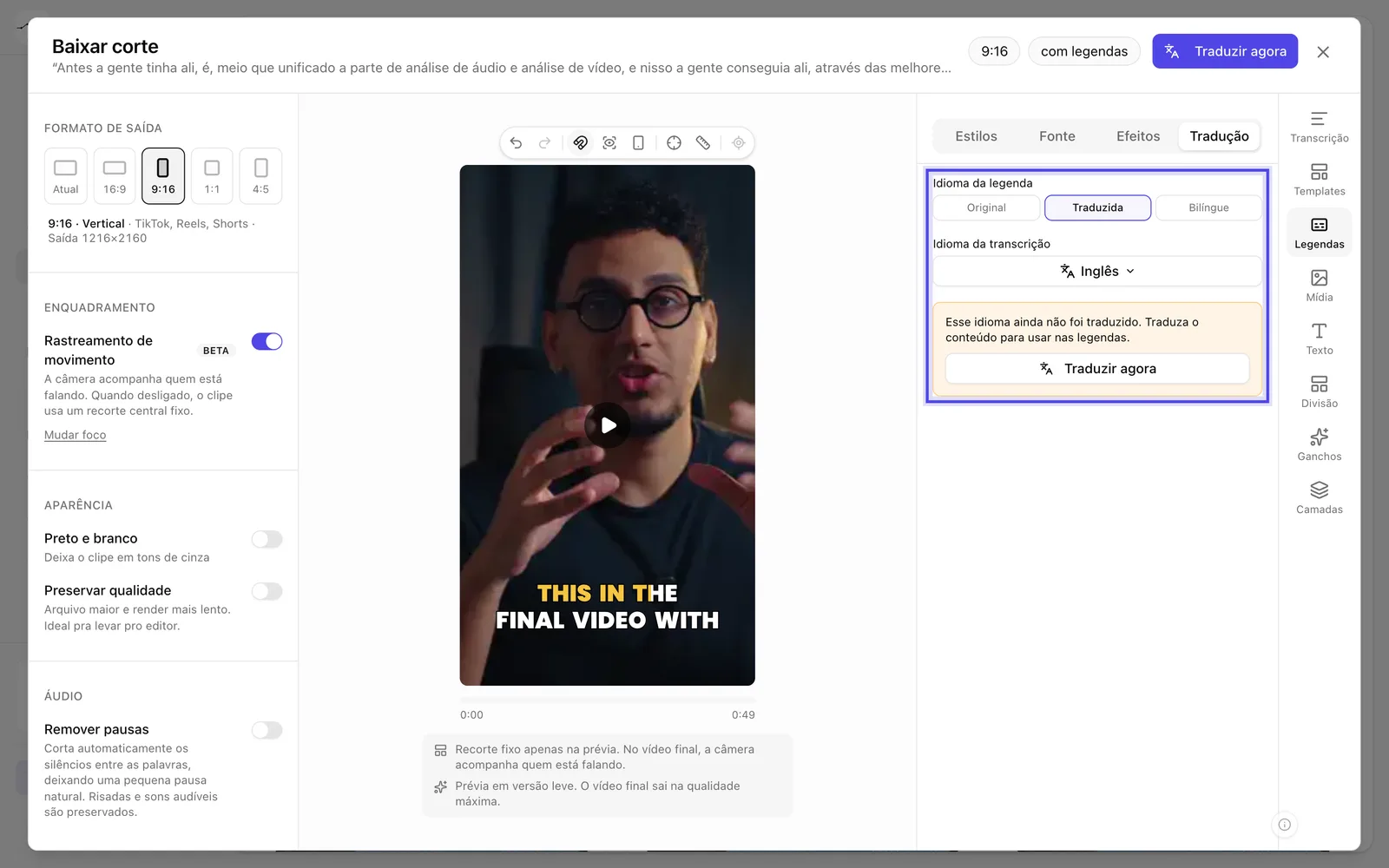
Print do app Traduzida escolhida, com o idioma e Traduzir agora.
Passos opcionais
Estes passos não são necessários para concluir a tarefa. Use quando quiser.
-
OpcionalAjuste a linha traduzida
No modo Bilíngue, mude o Tamanho da linha traduzida e a Cor da linha traduzida.
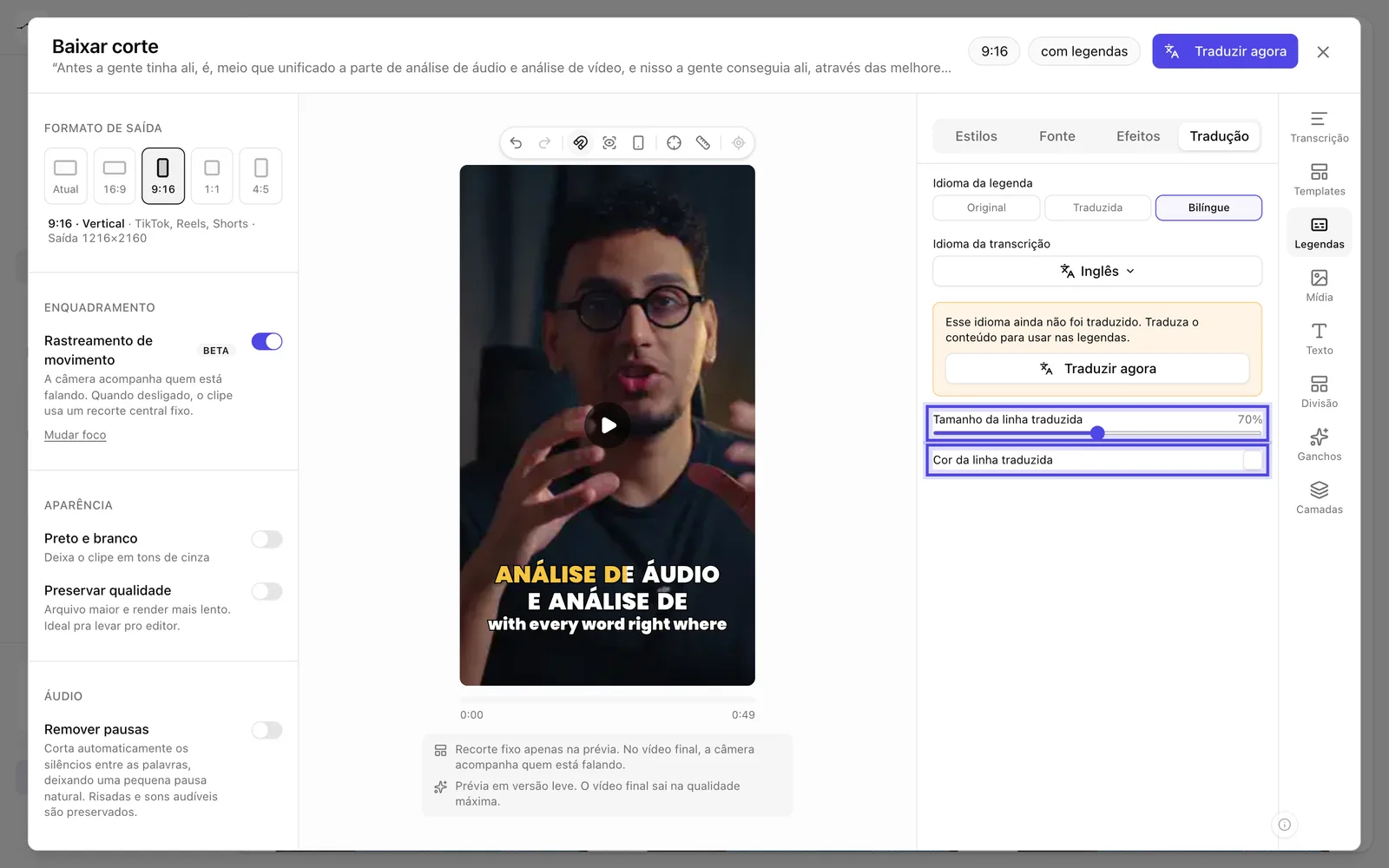
Print do app Bilíngue, com o tamanho e a cor da linha traduzida.