
Como traduzir a transcrição

Na página Transcrição, clique em Idioma e escolha o idioma. A tradução cobre a transcrição, as legendas, os ganchos e os capítulos, e fica guardada no arquivo; enquanto ela é feita, você pode fechar a janela. Depois, o mesmo seletor troca entre o original e as traduções.
Passo a passo
-
Passo 1: Abra o seletor de idioma
Na página Transcrição, clique em Idioma. A lista mostra Original e os idiomas para traduzir.
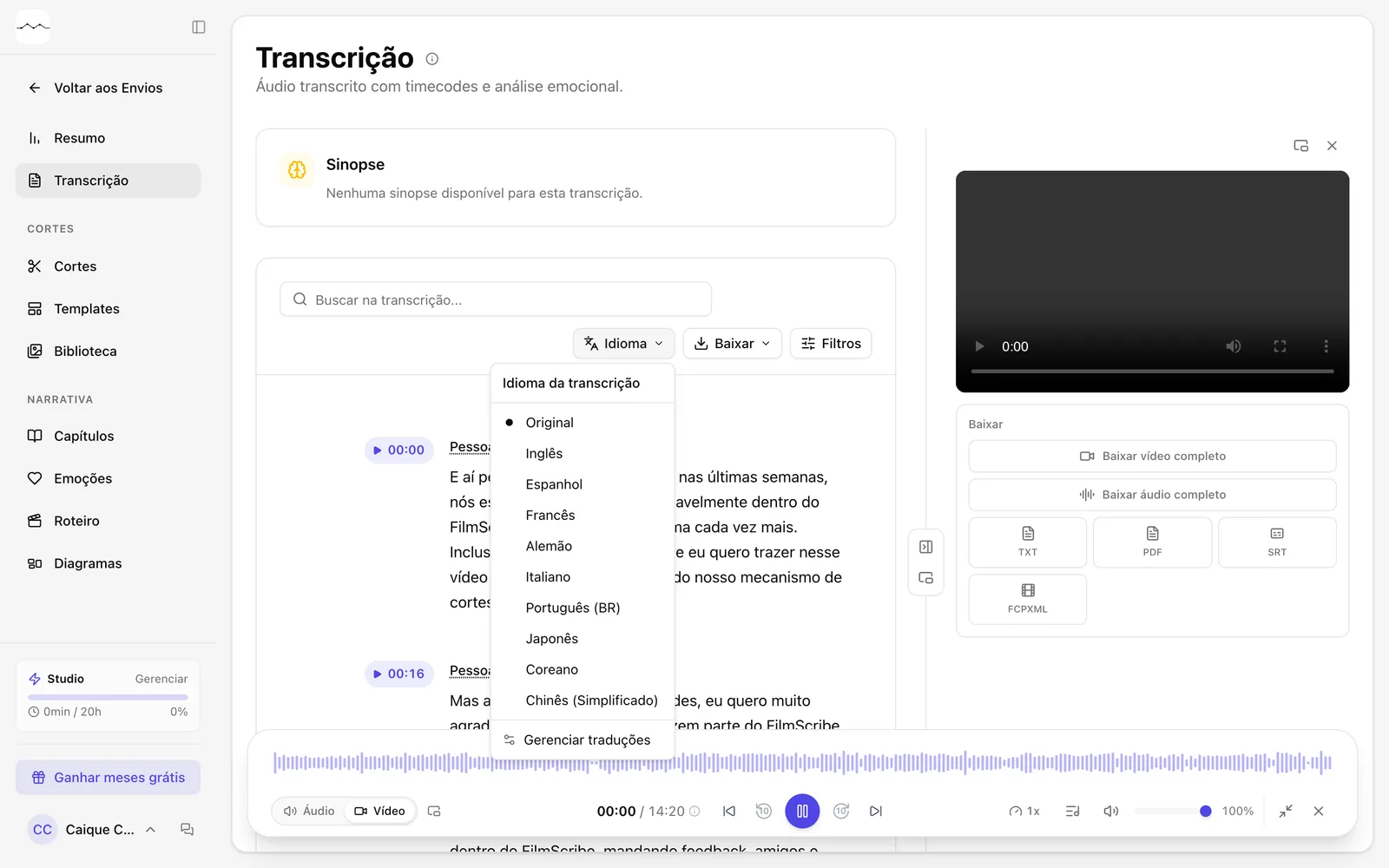
Print do app O seletor Idioma, com os idiomas de tradução. -
Passo 2: Escolha o idioma
Clique no idioma. A janela mostra o andamento da tradução; você pode fechar e continuar usando o FilmScribe, e mandamos um e-mail quando terminar.
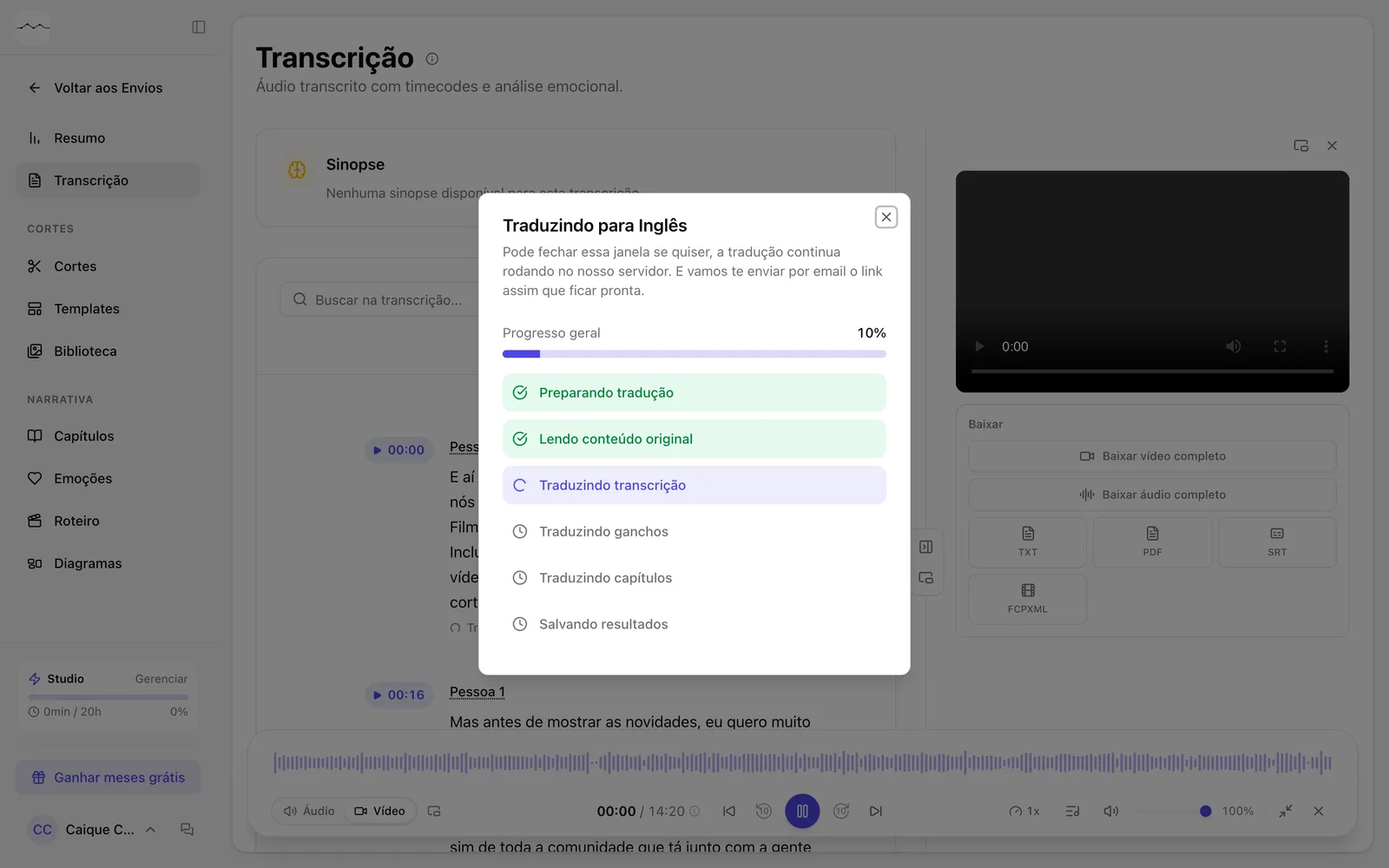
Print do app A janela com o andamento da tradução. -
Passo 3: Troque entre original e tradução
Use o mesmo seletor Idioma para ver o texto original ou qualquer tradução já feita.
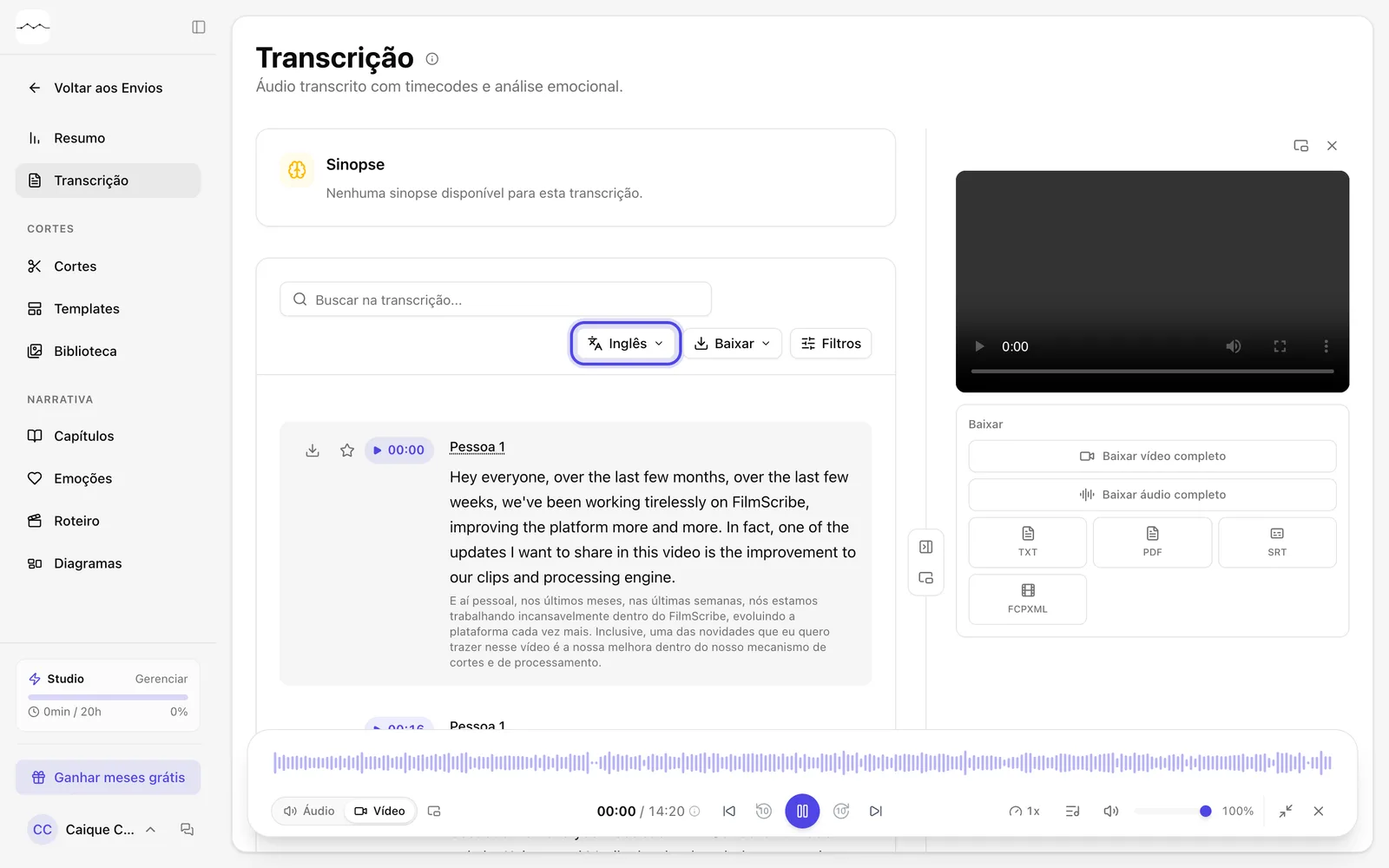
Print do app A transcrição em inglês, com o texto original menor embaixo de cada trecho. 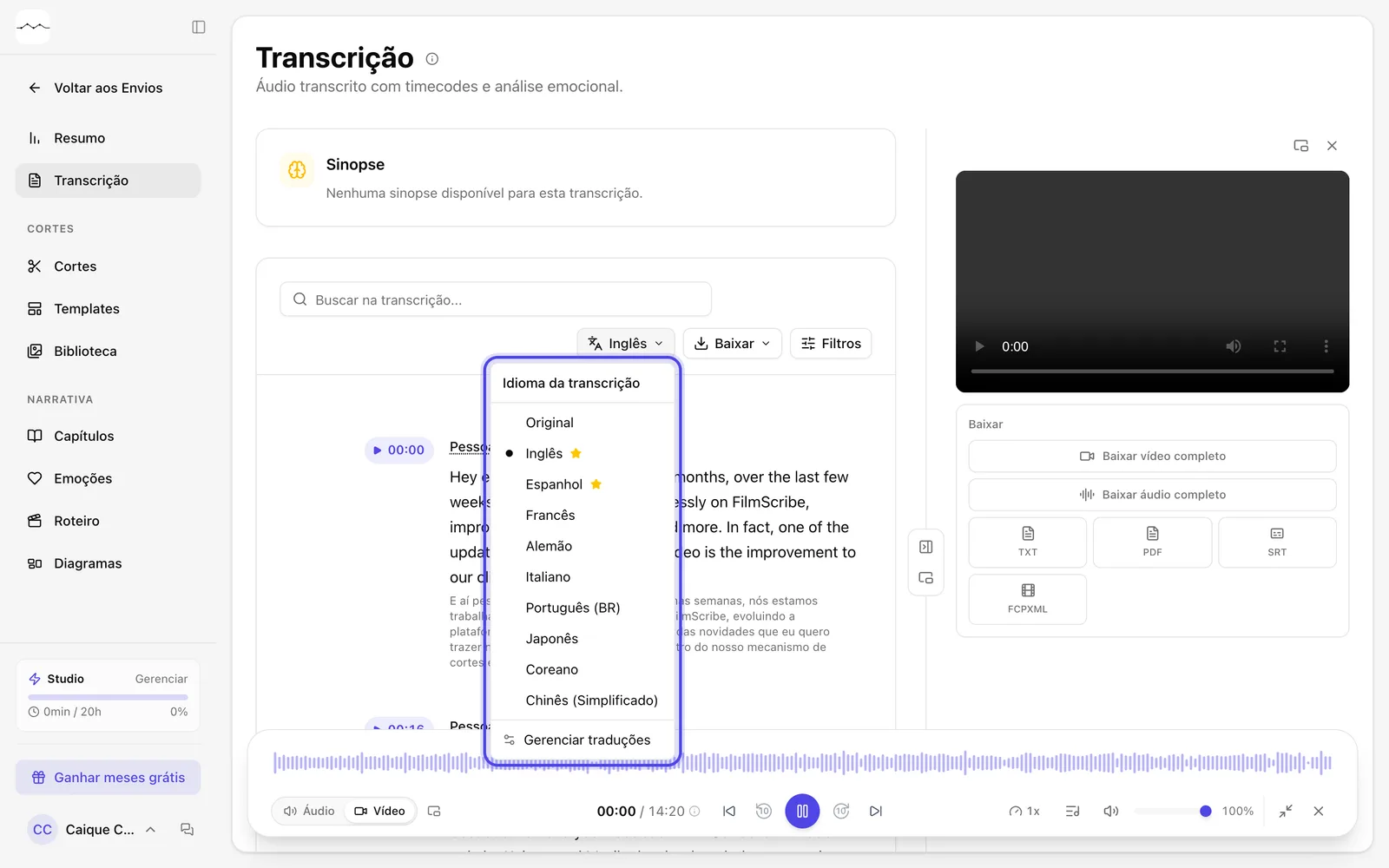
Print do app O seletor Idioma, com uma estrela nos idiomas já traduzidos.
Passos opcionais
Estes passos não são necessários para concluir a tarefa. Use quando quiser.
-
OpcionalGerencie as traduções
No seletor, Gerenciar traduções abre a página Traduções do arquivo, com todas as traduções feitas.
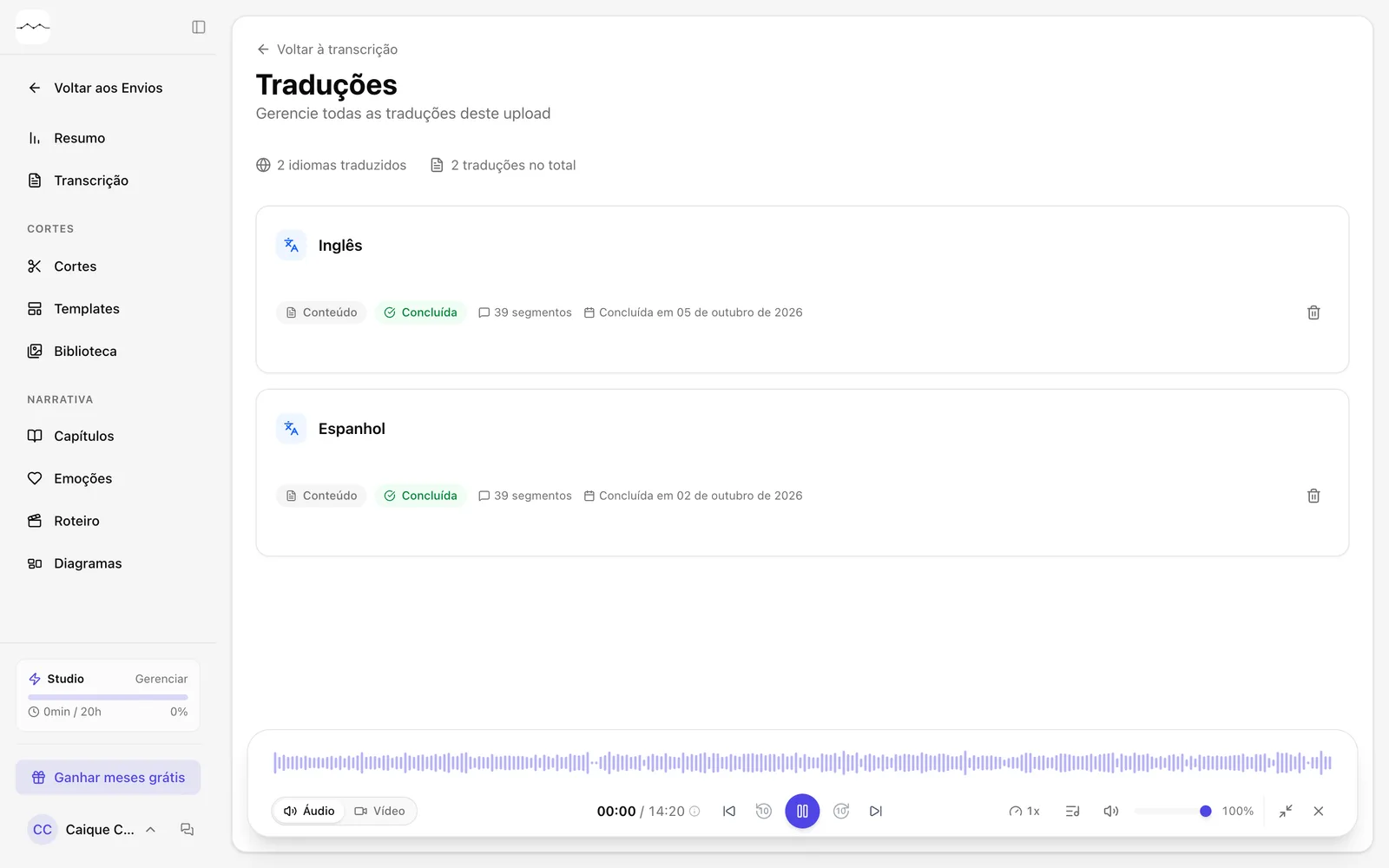
Print do app A página Traduções de um arquivo.