
Problemas comunes del Plugin FilmScribe y cómo resolverlos

Los problemas más comunes tienen una causa simple: DaVinci estaba abierto durante la instalación, el código del plugin venció, la suscripción no está al día, la versión del plugin quedó atrás o DaVinci no generó el audio de la timeline. Cada paso de abajo muestra el mensaje del plugin y qué hacer.
Paso a paso
-
Paso 1: FilmScribe no aparece en el menú
Cierra DaVinci Resolve Studio y ábrelo de nuevo: solo busca plugins al abrirse. Comprueba que usas DaVinci Resolve Studio, porque la versión gratis no abre plugins de integración. Si sigue sin aparecer, ejecuta el instalador otra vez.
-
Paso 2: El código venció o fue rechazado
El código vale 10 minutos. Si vence, o si el pedido se rechaza en la app, el plugin avisa. Haz clic en Generar otro código y apruébalo en el navegador.
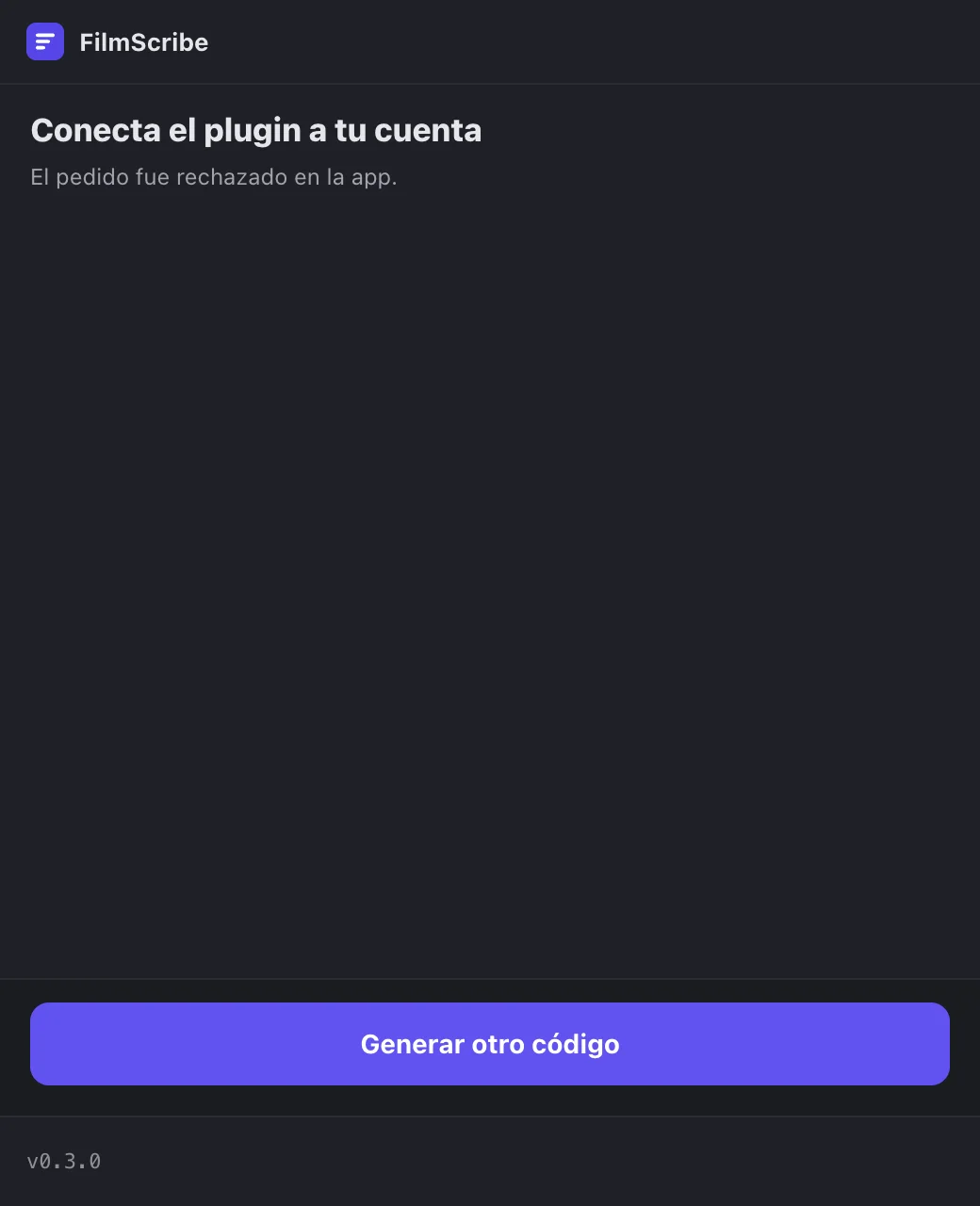
Captura de la app El plugin avisando que el pedido fue rechazado en la app. -
Paso 3: Tu suscripción no está al día
Con un pago pendiente, el plugin solo lee: lo que ya está en la timeline se queda, pero no sale nada nuevo de él. Haz clic en Regularizar en el navegador y el plugin vuelve a funcionar al instante.
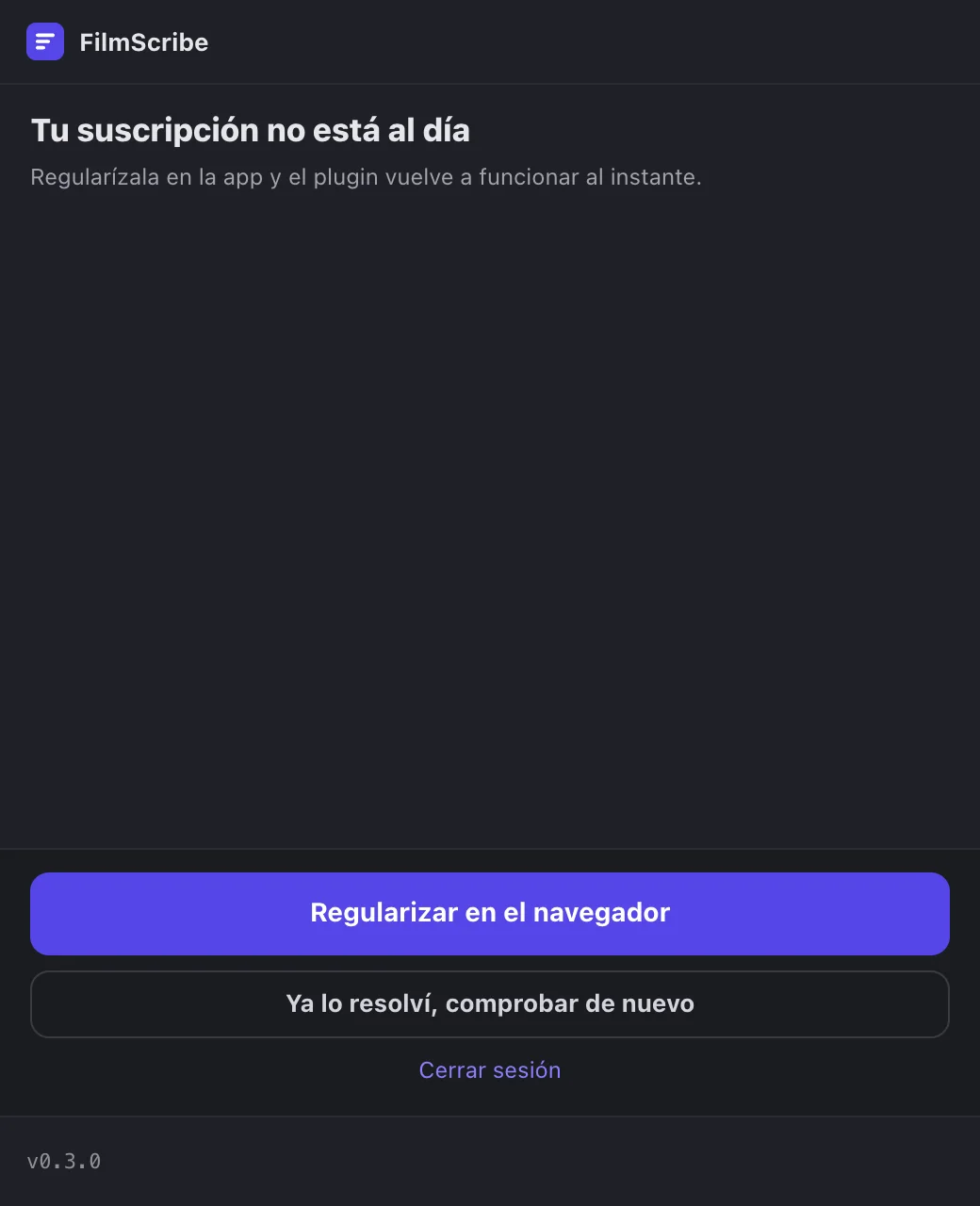
Captura de la app El aviso de suscripción que no está al día, en el plugin. -
Paso 4: Actualiza el Plugin FilmScribe
Cuando la versión instalada queda demasiado vieja, el plugin muestra tu versión y la mínima. En la beta cerrada, pide la versión nueva a nuestro soporte e instálala encima, con DaVinci cerrado.
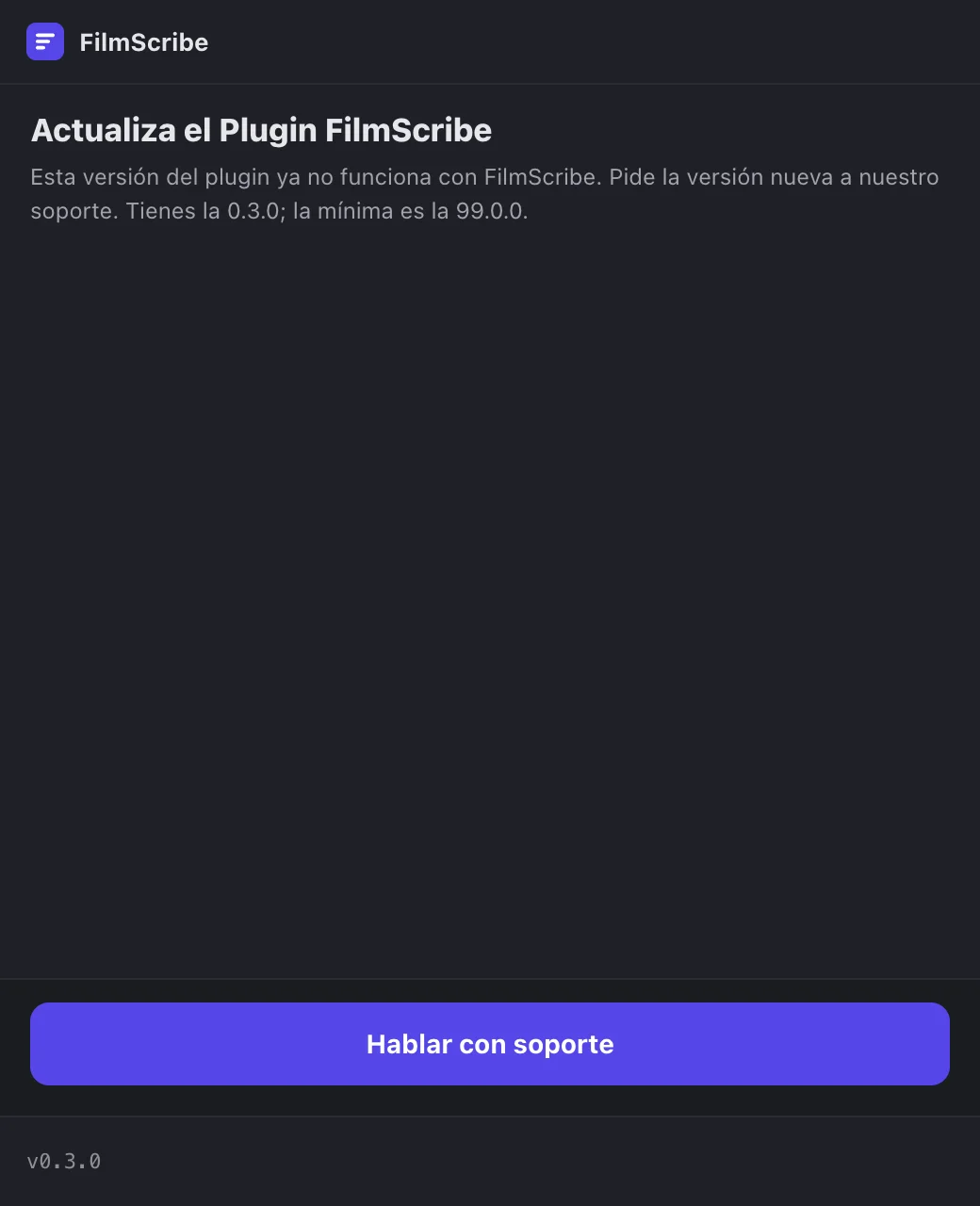
Captura de la app El aviso de versión del plugin, con la versión instalada y la mínima. -
Paso 5: DaVinci no generó el audio de la timeline
Comprueba que el proyecto y la timeline estén abiertos en DaVinci y que no haya otro render corriendo en la página Deliver. Después haz clic en Intentar de nuevo.
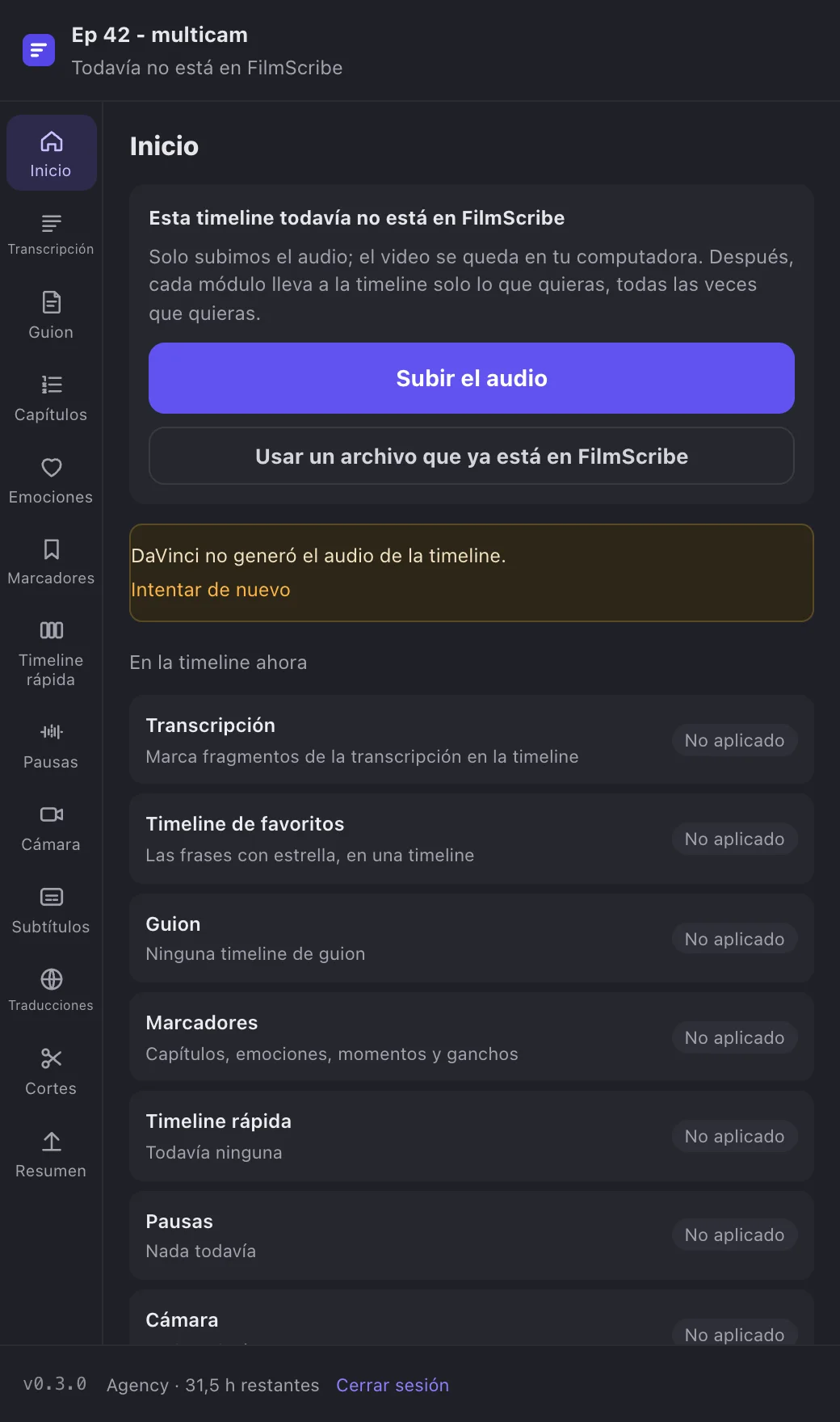
Captura de la app El aviso de que DaVinci no generó el audio, con Intentar de nuevo.