
Como juntar os arquivos de um projeto e ver tudo junto

Abra o projeto em Projetos e clique em Juntar e ver tudo junto. Diga se as mesmas pessoas falam em todos os arquivos e clique em Juntar. Os arquivos prontos viram uma transcrição só, na ordem do projeto, com os capítulos, as emoções e os ganchos de cada um. Nada é transcrito de novo e nenhuma hora é usada.
Antes de começar
O projeto precisa ter pelo menos 2 arquivos prontos. Veja como criar um projeto e mover arquivos para ele no artigo sobre projetos.
Passo a passo
-
Passo 1: Clique em Juntar e ver tudo junto
No menu, abra Projetos e entre no projeto. No topo, clique em Juntar e ver tudo junto.
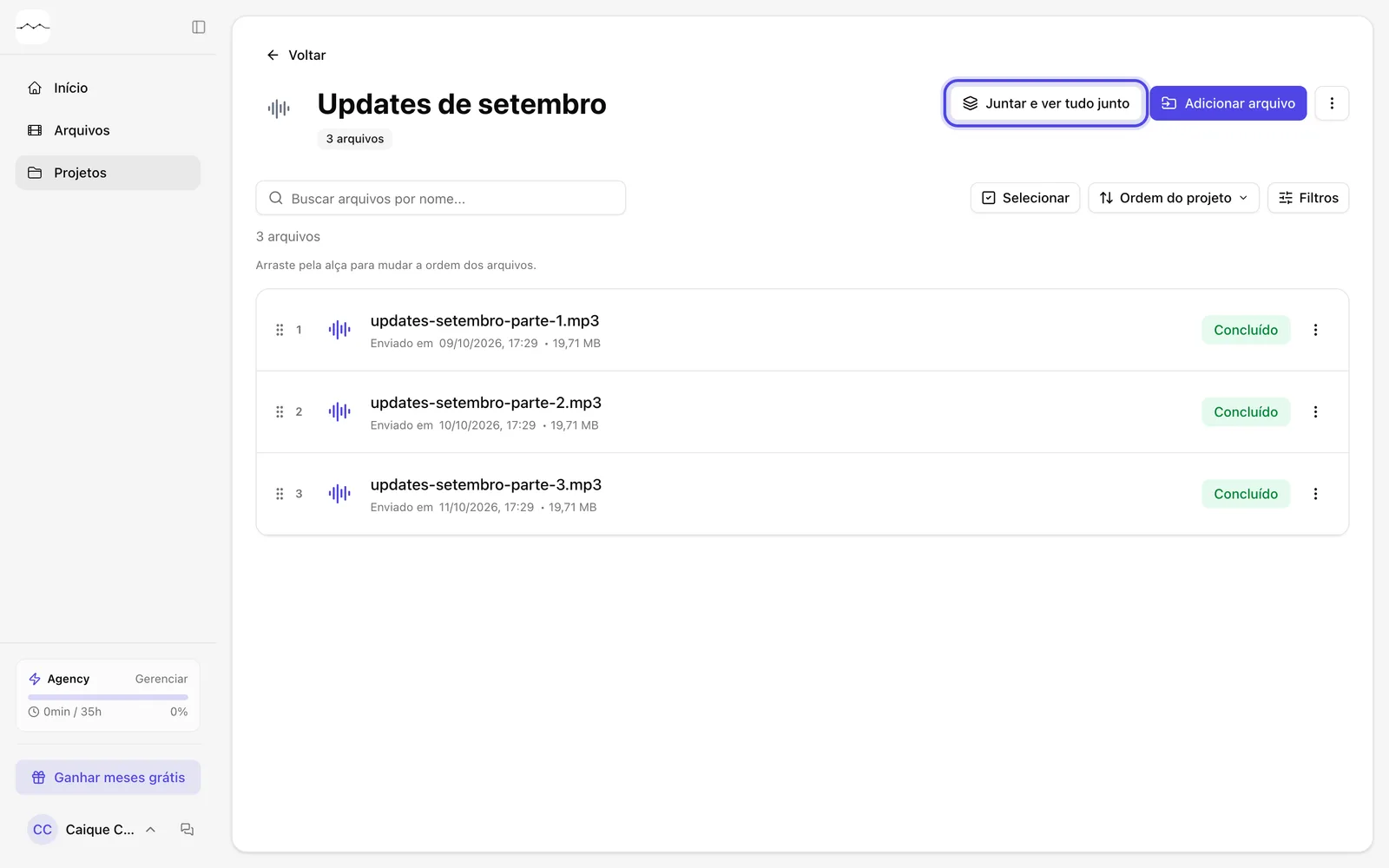
Print do app A página do projeto, com o botão Juntar e ver tudo junto. -
Passo 2: Diga quem fala e clique em Juntar
Na primeira vez, aparece uma janela. Marque As mesmas pessoas falam em todos os arquivos quando a Pessoa 1 de cada arquivo for a mesma pessoa. Deixe desmarcado se cada arquivo tem pessoas diferentes. Clique em Juntar. Enquanto juntamos os arquivos, a página mostra o andamento.
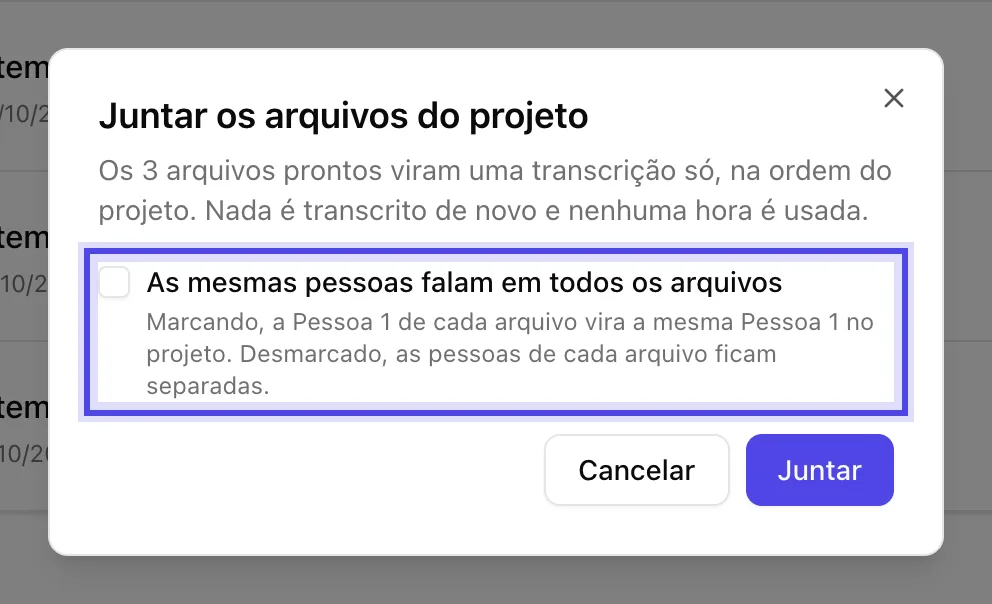
Print do app A janela Juntar os arquivos do projeto, com a escolha dos falantes. -
Passo 3: Leia tudo junto
A transcrição mostra todos os arquivos em sequência, com o nome de cada arquivo antes das falas dele. Cada linha traz o tempo no projeto e o tempo no arquivo. Para abrir um dos arquivos, clique em Abrir arquivo, ao lado do nome dele.
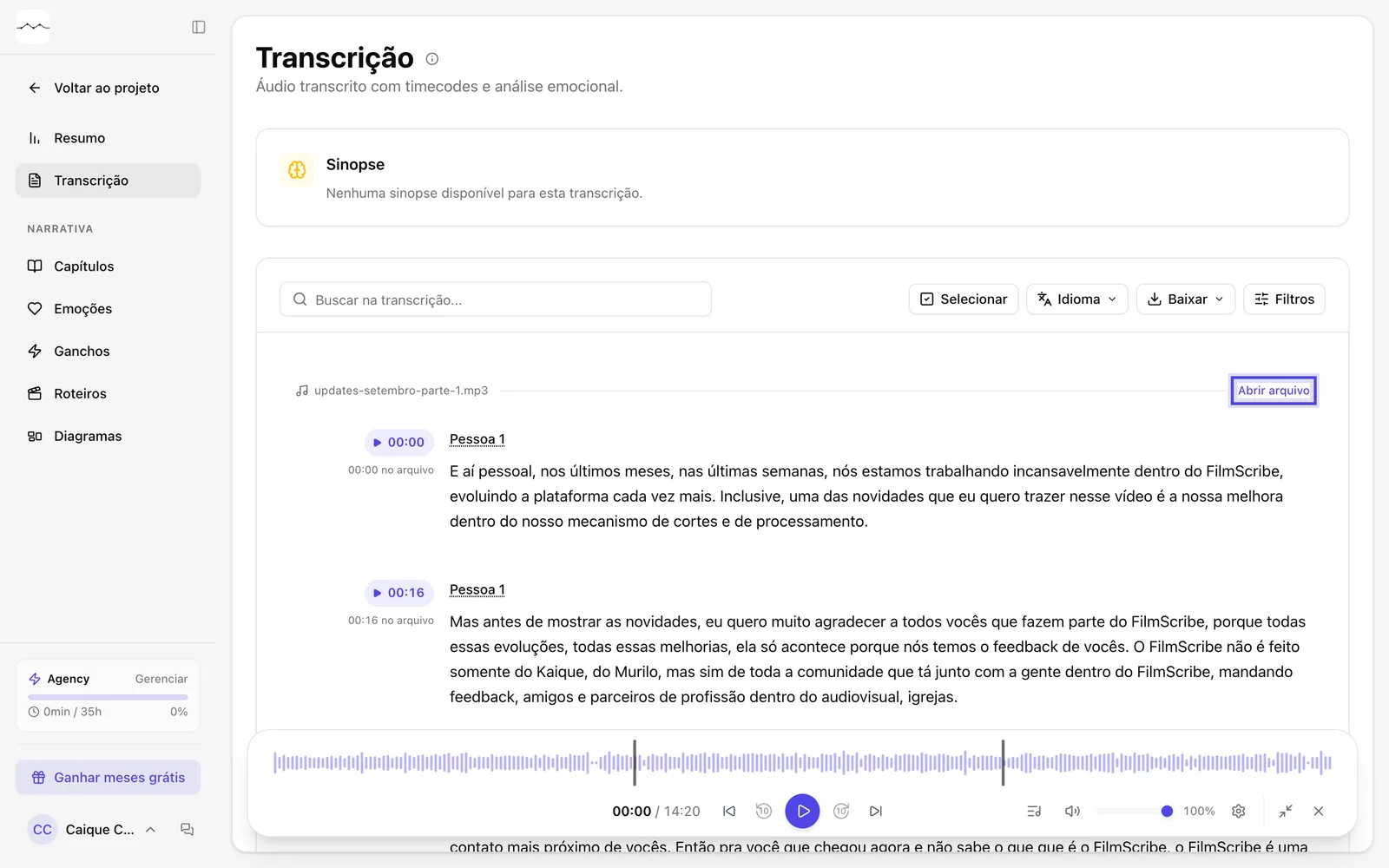
Print do app A transcrição do projeto juntado, com o nome de cada arquivo e Abrir arquivo.
Passos opcionais
Estes passos não são necessários para concluir a tarefa. Use quando quiser.
-
OpcionalMude a ordem dos arquivos
Na página do projeto, com a lista em Ordem do projeto e sem filtros, arraste cada arquivo pela alça (Arraste pela alça para mudar a ordem dos arquivos.). Para desfazer, abra o menu do projeto (os três pontos) e clique em Voltar à ordem de envio.
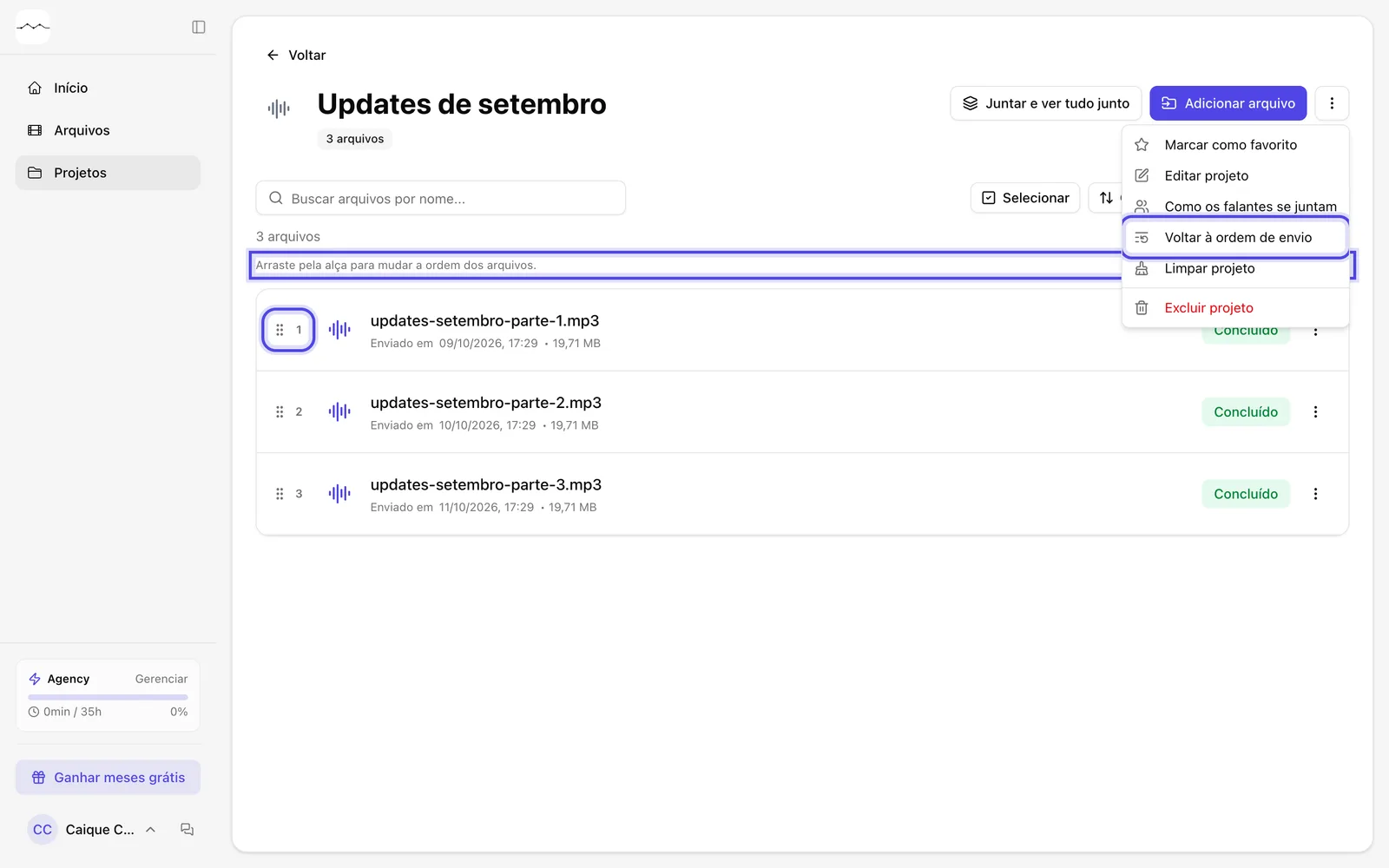
Print do app Os arquivos do projeto com a alça e o número da posição de cada um. -
OpcionalFaça um roteiro de parte do projeto
No projeto juntado, crie um roteiro como num arquivo. Em De onde vem o roteiro, escolha Só alguns arquivos ou trechos e marque os arquivos, cada um inteiro ou só um trecho.
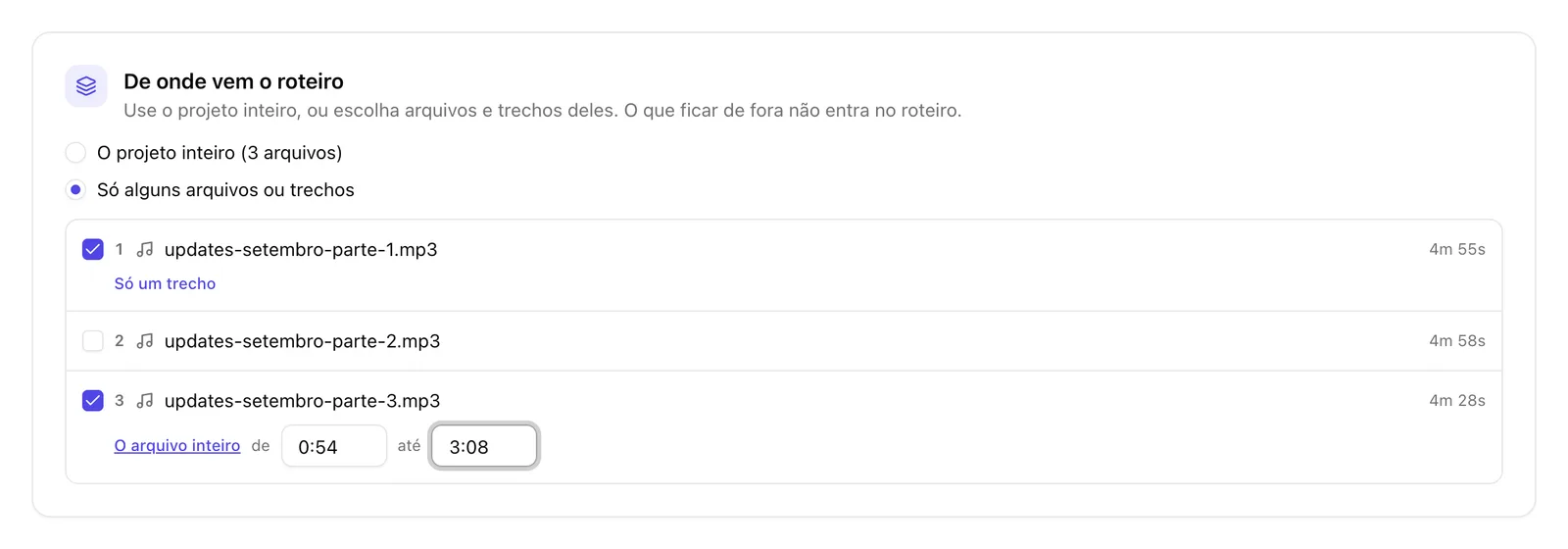
Print do app De onde vem o roteiro, com alguns arquivos escolhidos e um trecho de um deles.