
Cómo unir los archivos de un proyecto y verlo todo junto

Abre el proyecto en Proyectos y haz clic en Unir y verlo todo junto. Indica si las mismas personas hablan en todos los archivos y haz clic en Unir. Los archivos listos se vuelven una sola transcripción, en el orden del proyecto, con los capítulos, las emociones y los ganchos de cada uno. No se transcribe nada de nuevo ni se usan horas.
Antes de empezar
El proyecto necesita al menos 2 archivos listos. Mira cómo crear un proyecto y mover archivos a él en el artículo sobre proyectos.
Paso a paso
-
Paso 1: Haz clic en Unir y verlo todo junto
En el menú, abre Proyectos y entra en el proyecto. Arriba, haz clic en Unir y verlo todo junto.
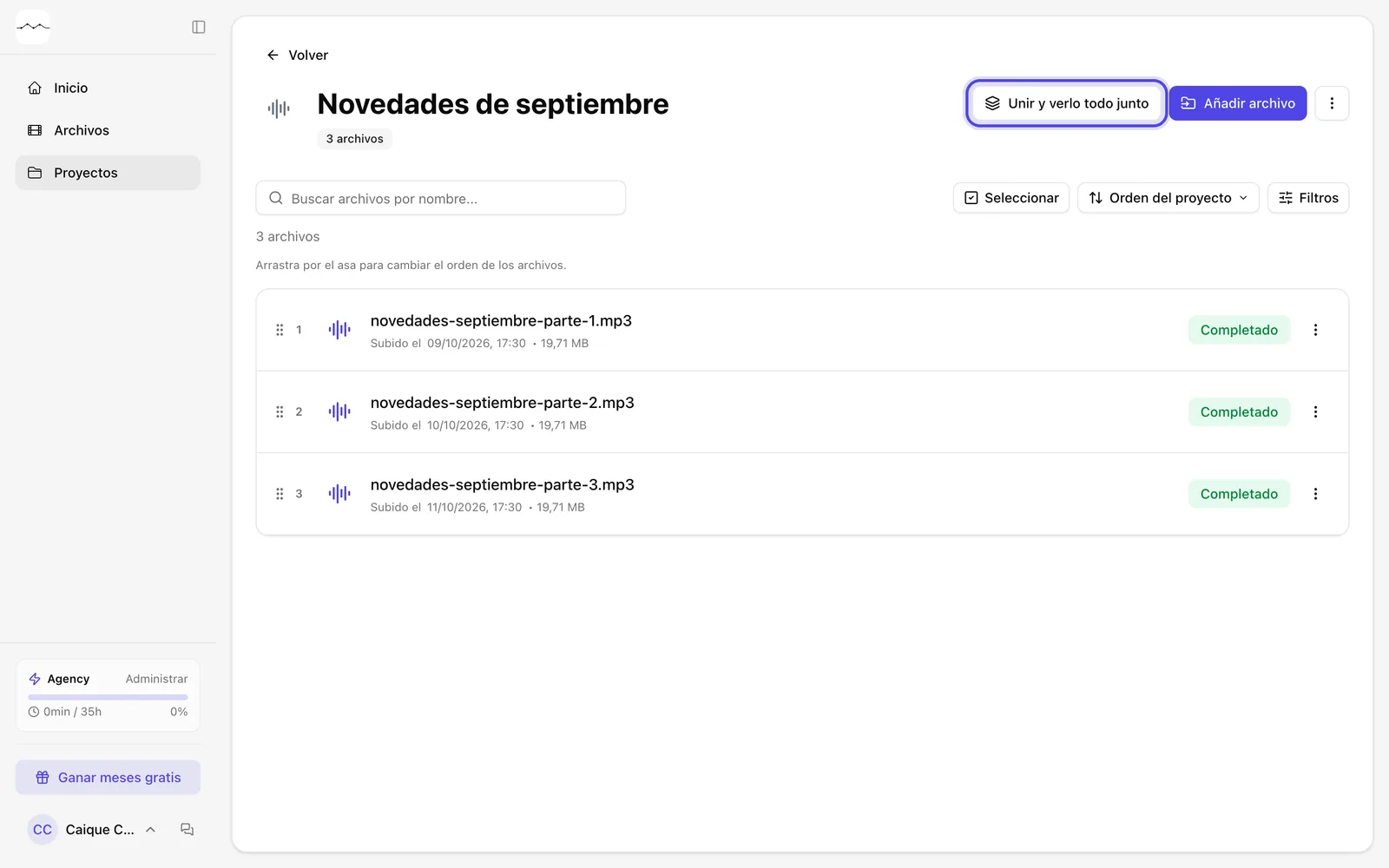
Captura de la app La página del proyecto, con el botón Unir y verlo todo junto. -
Paso 2: Indica quién habla y haz clic en Unir
La primera vez, aparece una ventana. Marca Las mismas personas hablan en todos los archivos cuando la Persona 1 de cada archivo sea la misma persona. Déjalo sin marcar si cada archivo tiene personas distintas. Haz clic en Unir. Mientras unimos los archivos, la página muestra el avance.
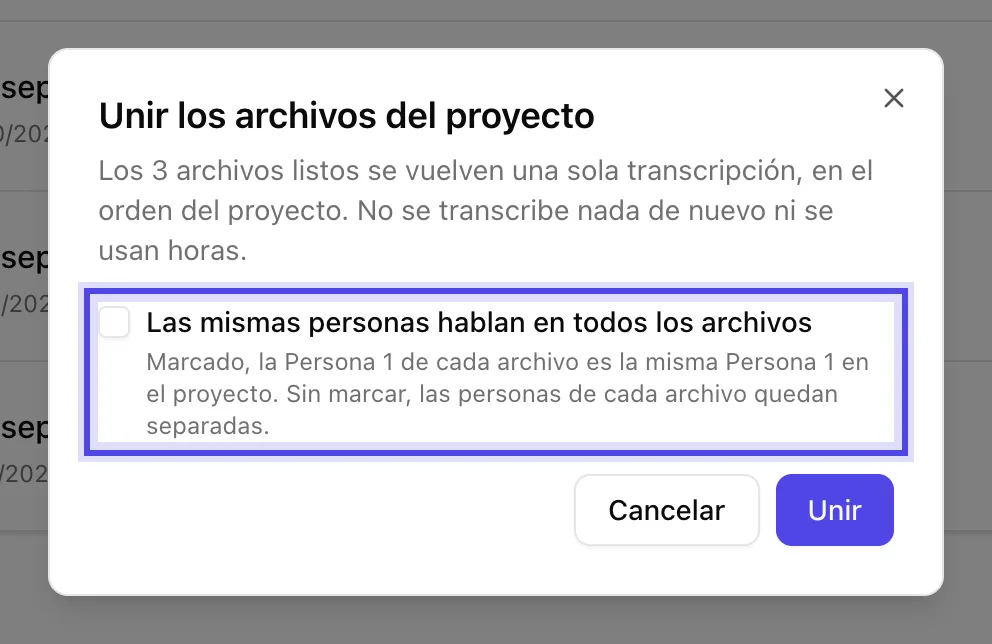
Captura de la app La ventana Unir los archivos del proyecto, con la elección de los hablantes. -
Paso 3: Léelo todo junto
La transcripción muestra todos los archivos en secuencia, con el nombre de cada archivo antes de sus frases. Cada línea trae el tiempo en el proyecto y el tiempo en el archivo. Para abrir uno de los archivos, haz clic en Abrir archivo, al lado de su nombre.
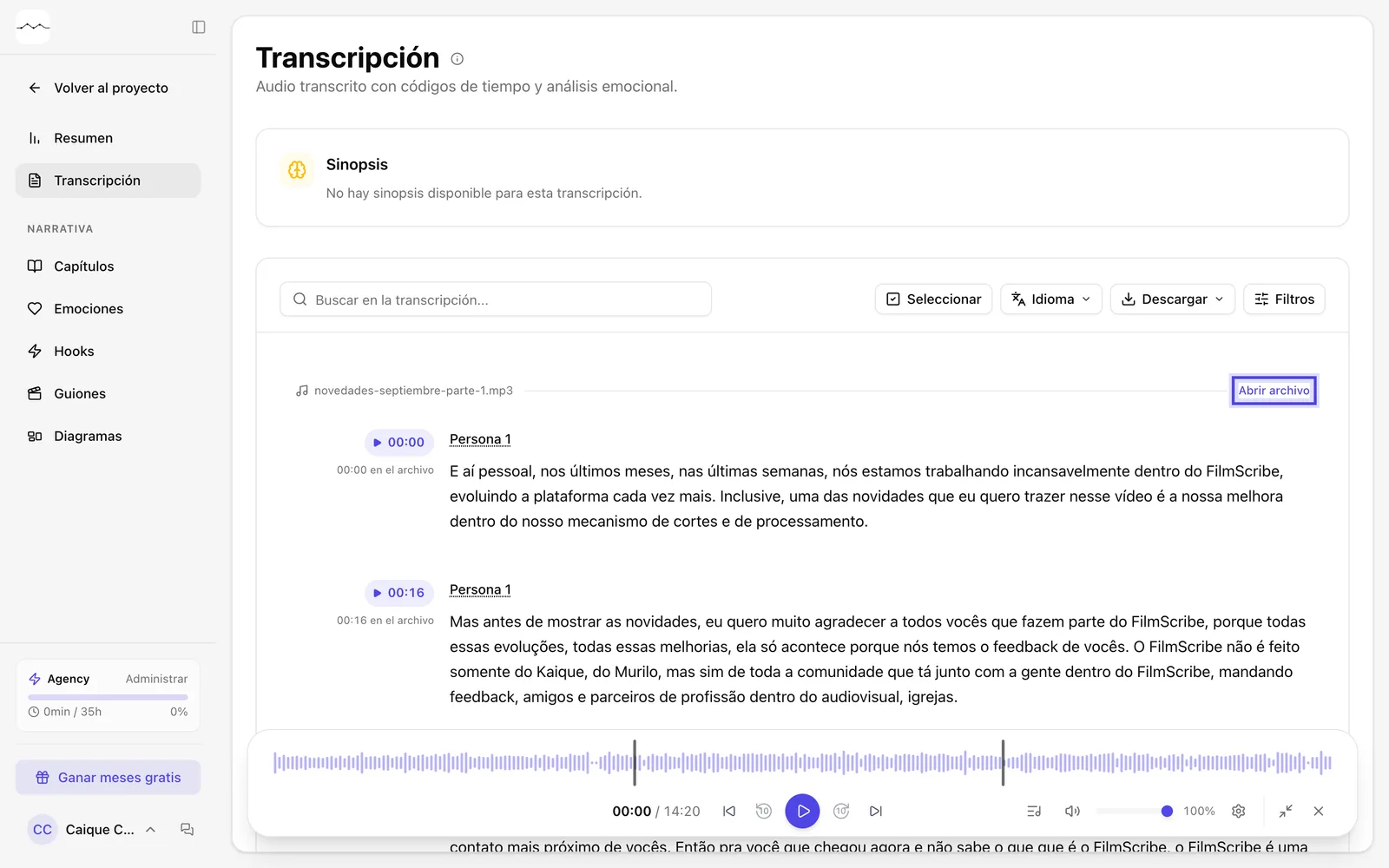
Captura de la app La transcripción del proyecto unido, con el nombre de cada archivo y Abrir archivo.
Pasos opcionales
No necesitas estos pasos para terminar la tarea. Úsalos cuando quieras.
-
OpcionalCambia el orden de los archivos
En la página del proyecto, con la lista en Orden del proyecto y sin filtros, arrastra cada archivo por el asa (Arrastra por el asa para cambiar el orden de los archivos.). Para deshacerlo, abre el menú del proyecto (los tres puntos) y haz clic en Volver al orden de envío.
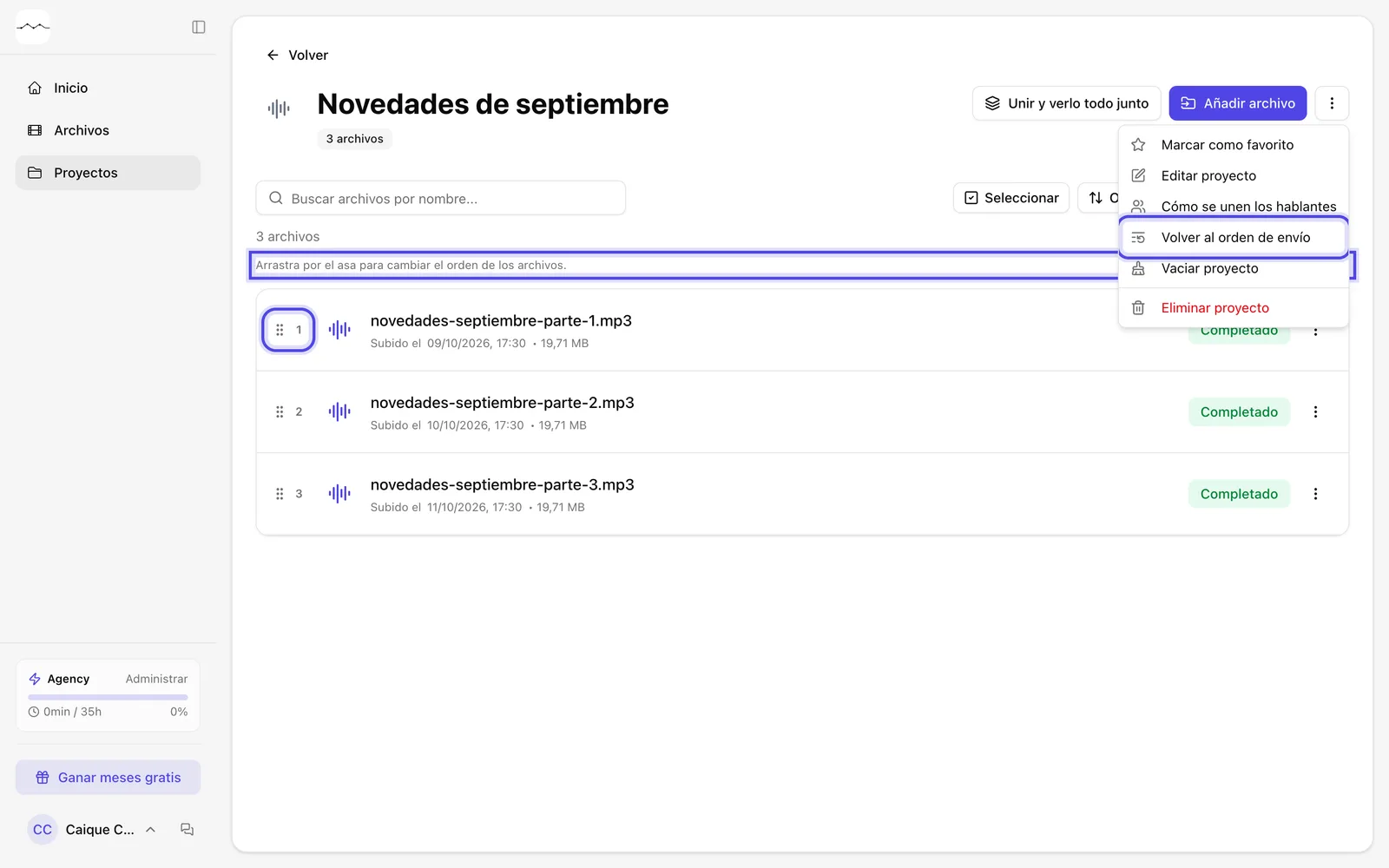
Captura de la app Los archivos del proyecto con el asa y el número de la posición de cada uno. -
OpcionalHaz un guion de parte del proyecto
En el proyecto unido, crea un guion como en un archivo. En De dónde sale el guion, elige Solo algunos archivos o partes y marca los archivos, cada uno entero o solo una parte.
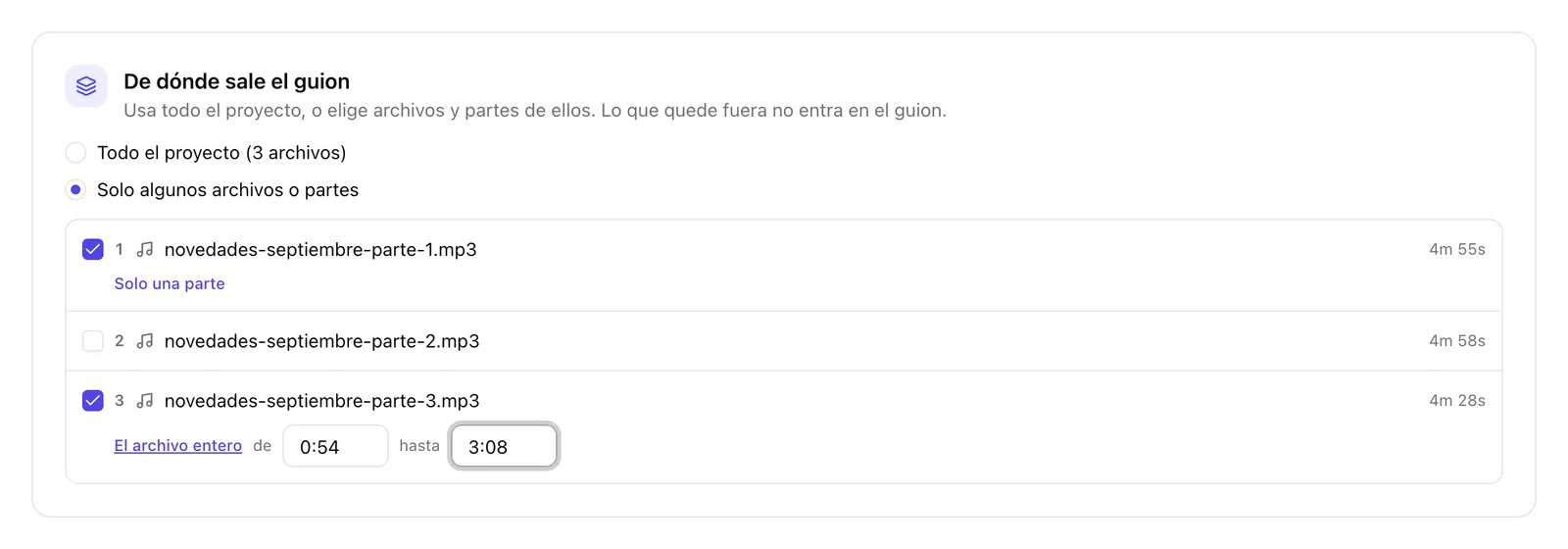
Captura de la app De dónde sale el guion, con algunos archivos elegidos y una parte de uno de ellos.