
Como usar a fonte da sua marca nas legendas

Dentro de um vídeo, abra Biblioteca no menu, vá em Fontes e clique em Adicionar fonte para enviar um arquivo TTF ou OTF. A fonte fica guardada na sua conta e aparece em todo seletor de fonte das legendas, no grupo Suas Fontes. Use apenas fontes que você tem licença para usar.
Passo a passo
-
Passo 1: Abra a Biblioteca
Dentro do vídeo, clique em Biblioteca no menu da esquerda e abra a aba Fontes.
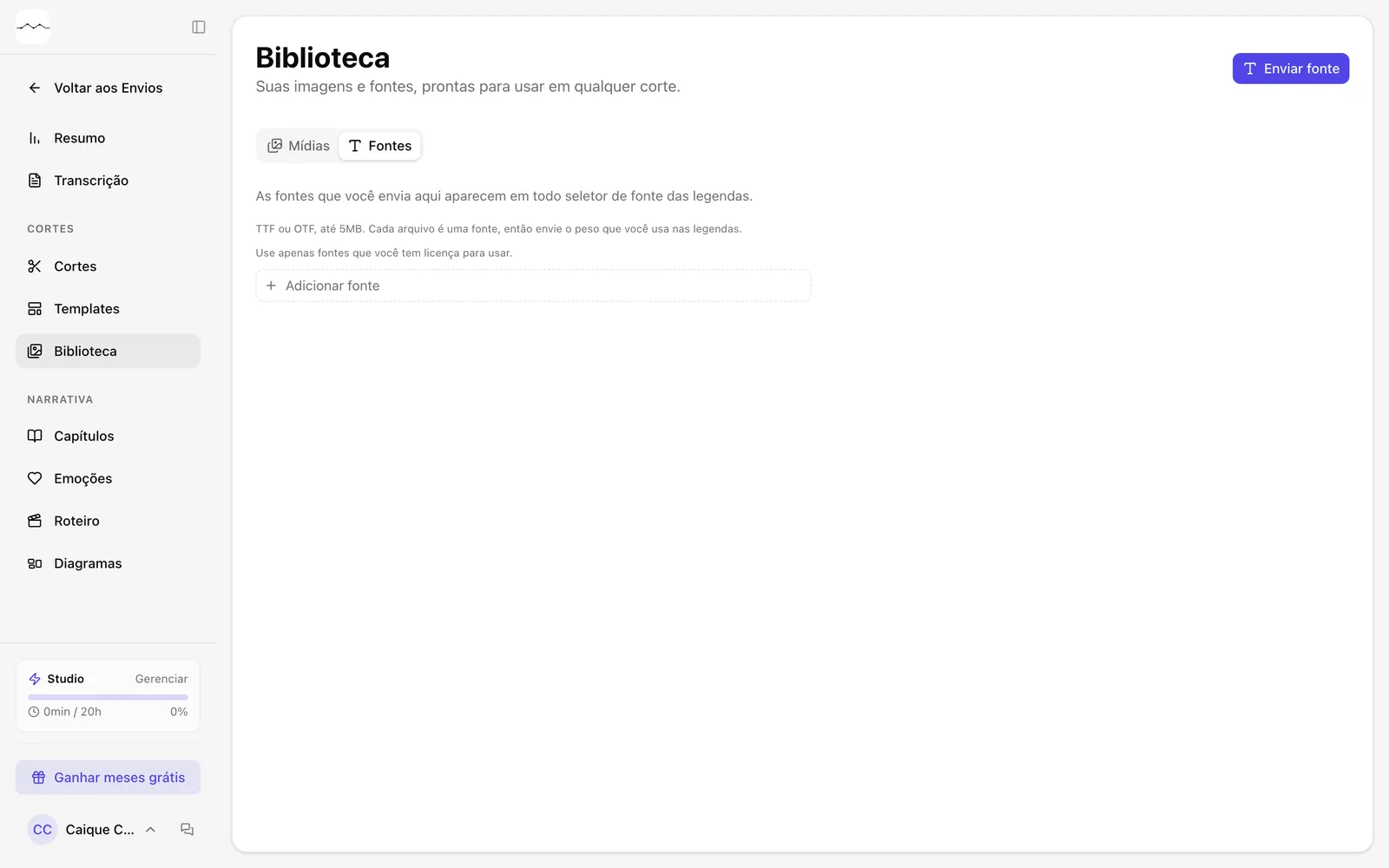
Print do app A Biblioteca, na aba Fontes. -
Passo 2: Envie a fonte
Clique em Adicionar fonte e escolha o arquivo TTF ou OTF. Cada arquivo é uma fonte, então envie o peso que você usa nas legendas.
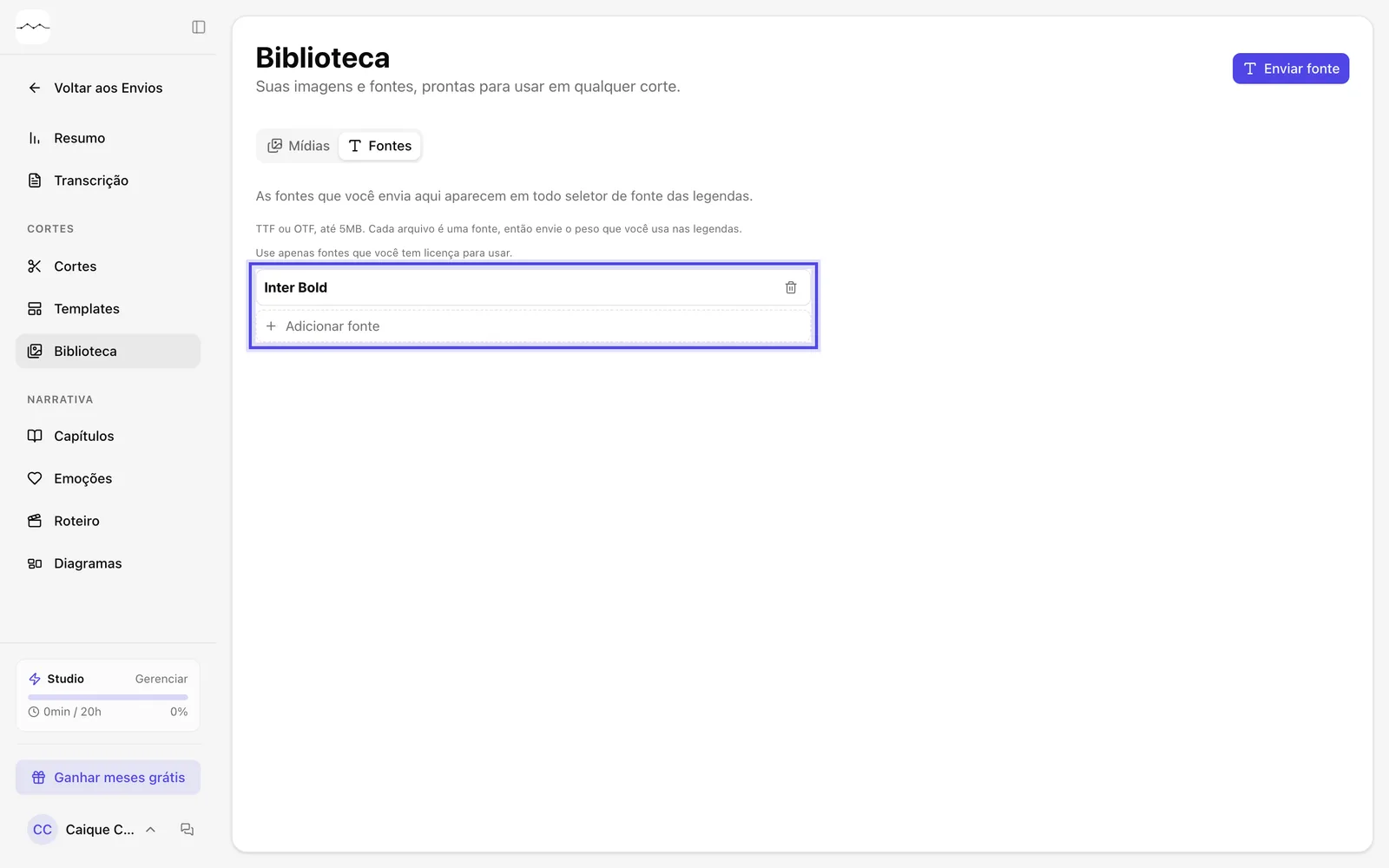
Print do app Uma fonte enviada na Biblioteca (dados de exemplo). -
Passo 3: Use a fonte na legenda
Na janela Baixar corte, em Legendas, aba Fonte, escolha a fonte em Suas Fontes.

Print do app A fonte enviada em Suas Fontes, no seletor de fonte da legenda.
Passos opcionais
Estes passos não são necessários para concluir a tarefa. Use quando quiser.
-
OpcionalEnvie direto do corte
Ao lado do seletor de fonte da legenda, o + (Gerenciar fontes) abre a janela Suas fontes, com as que você já enviou. Ali, Adicionar fonte faz o mesmo envio sem sair do corte.
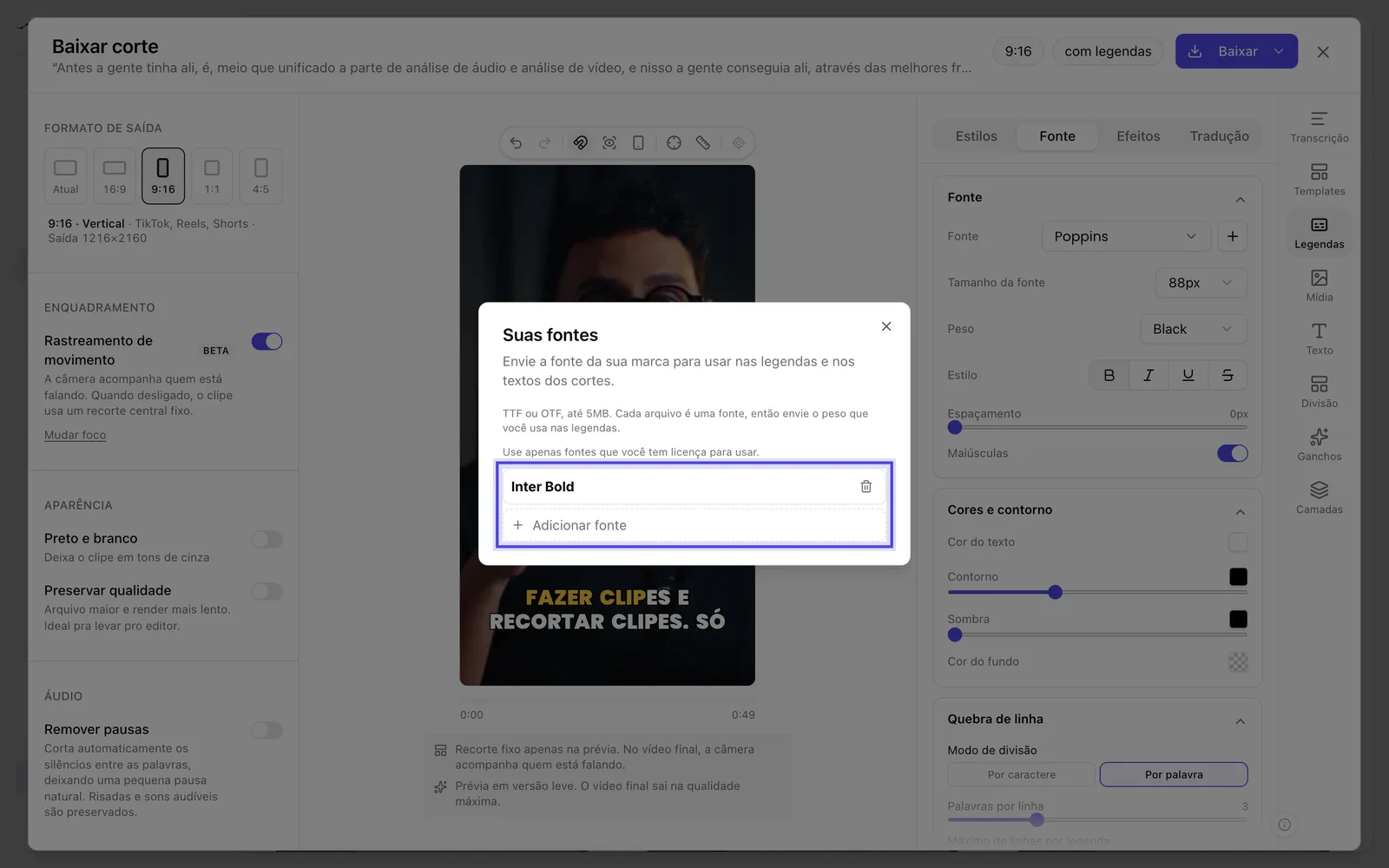
Print do app A janela Suas fontes, aberta pelo + do seletor de fonte.