
Cortes
Como dividir a tela do corte

Resposta curta
Na janela Baixar corte, escolha 9:16, 1:1 ou 4:5 e abra Divisão no menu da direita. Ligue Ativar divisão, escolha a orientação, o lado do vídeo e o tamanho dele. A outra parte da tela fica livre para imagens ou texto, pelos painéis Mídia e Texto.
Disponível em Pro, Studio e Agency (todos os planos)
Passo a passo
-
Passo 1: Escolha um formato que aceita divisão
Na janela Baixar corte, em Formato de saída, escolha 9:16, 1:1 ou 4:5. Nos outros formatos, Divisão fica desligada.
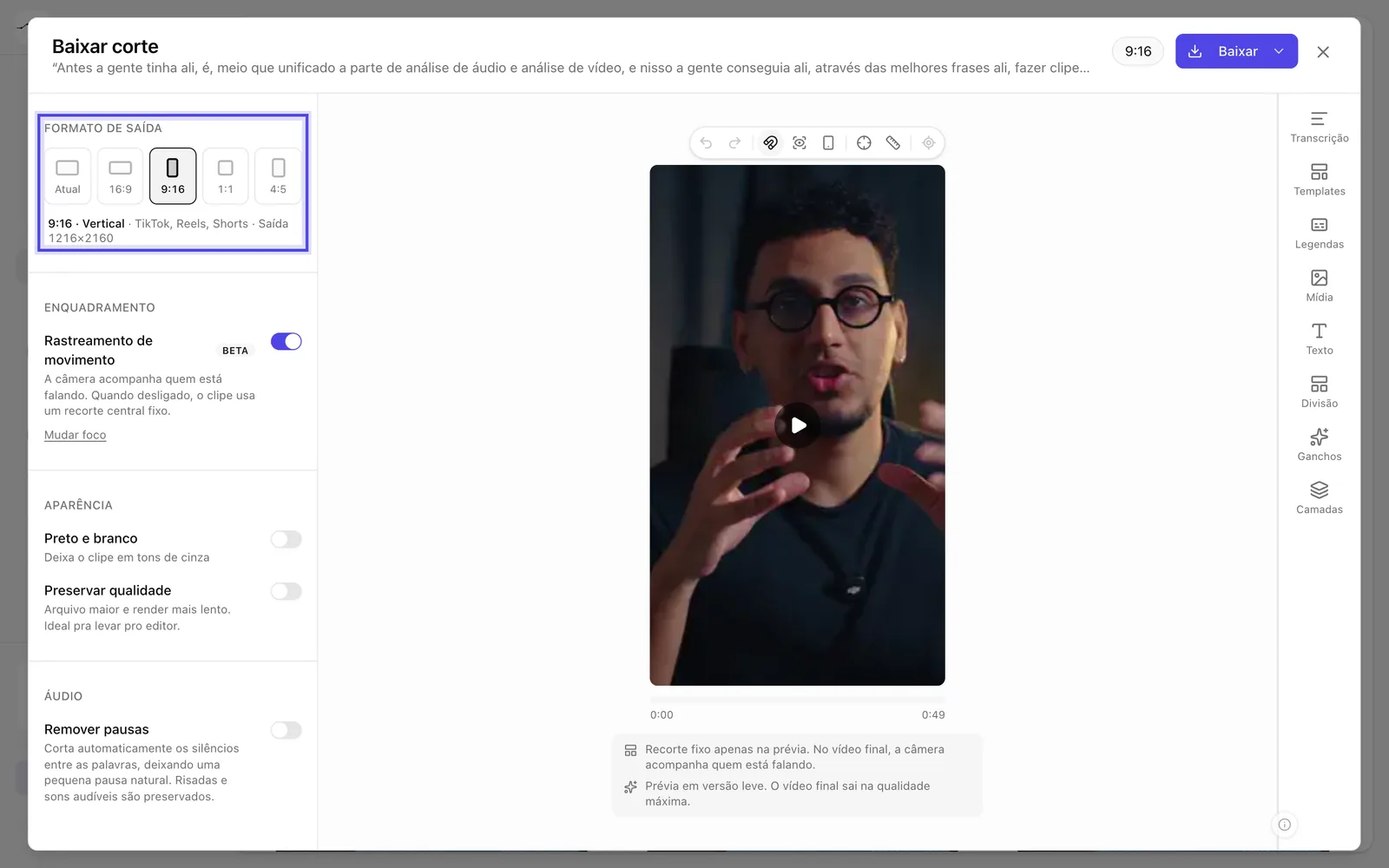
Print do app Formato de saída com 9:16 escolhido. -
Passo 2: Ative a divisão
Abra Divisão no menu da direita e ligue Ativar divisão. Em Orientação, escolha em cima e embaixo ou lado a lado; em Lado do vídeo, onde o vídeo fica; em Tamanho do vídeo, quanto da tela ele ocupa.
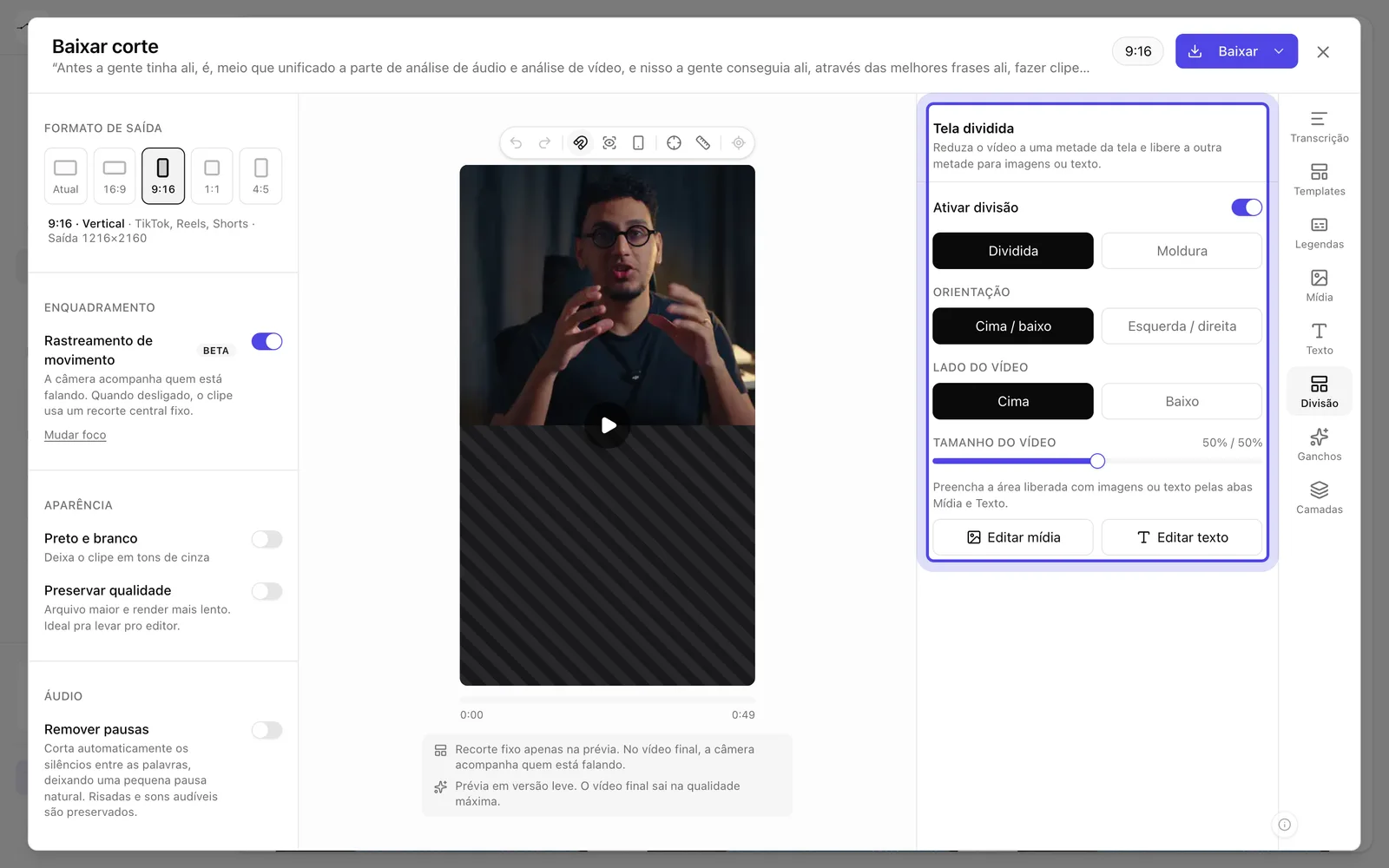
Print do app O painel Tela dividida, com a divisão ligada. -
Passo 3: Preencha a outra parte
Use Mídia e Texto para colocar imagens ou texto na área liberada.
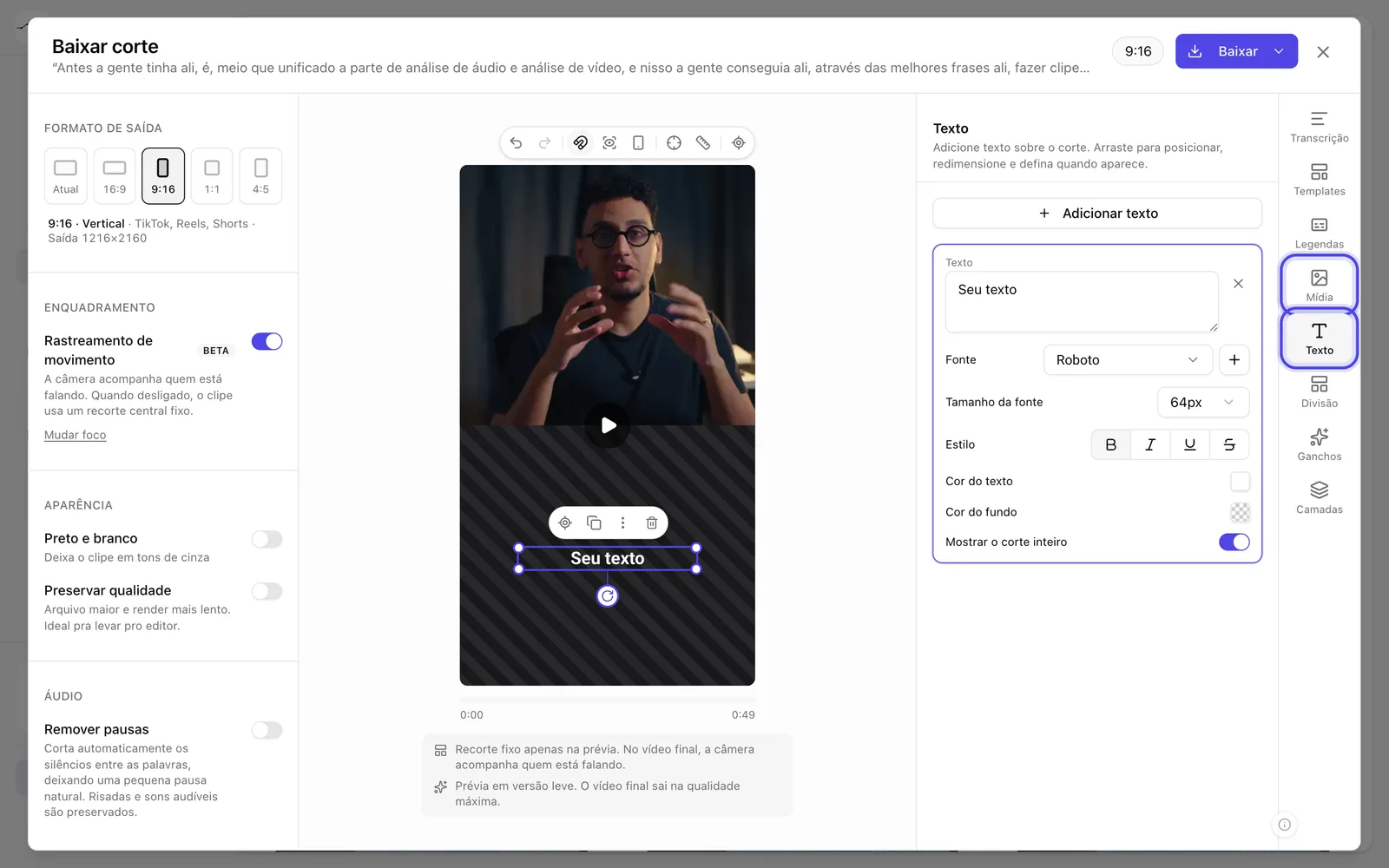
Print do app Um texto na área liberada; Mídia e Texto, no menu da direita.