
Cortes
Como usar templates de corte

Resposta curta
Um template guarda legenda, divisão de tela, imagens, textos e formas juntos. Na página Templates do arquivo, use um template pronto ou crie o seu em Novo template. Depois, na janela Baixar corte, abra Templates no menu da direita e aplique o visual no corte com um clique.
Disponível em Pro, Studio e Agency (todos os planos)
Passo a passo
-
Passo 1: Abra a página Templates
Dentro do arquivo, clique em Templates no menu da esquerda. Em Meus templates ficam os seus; clique em Novo template para criar um.
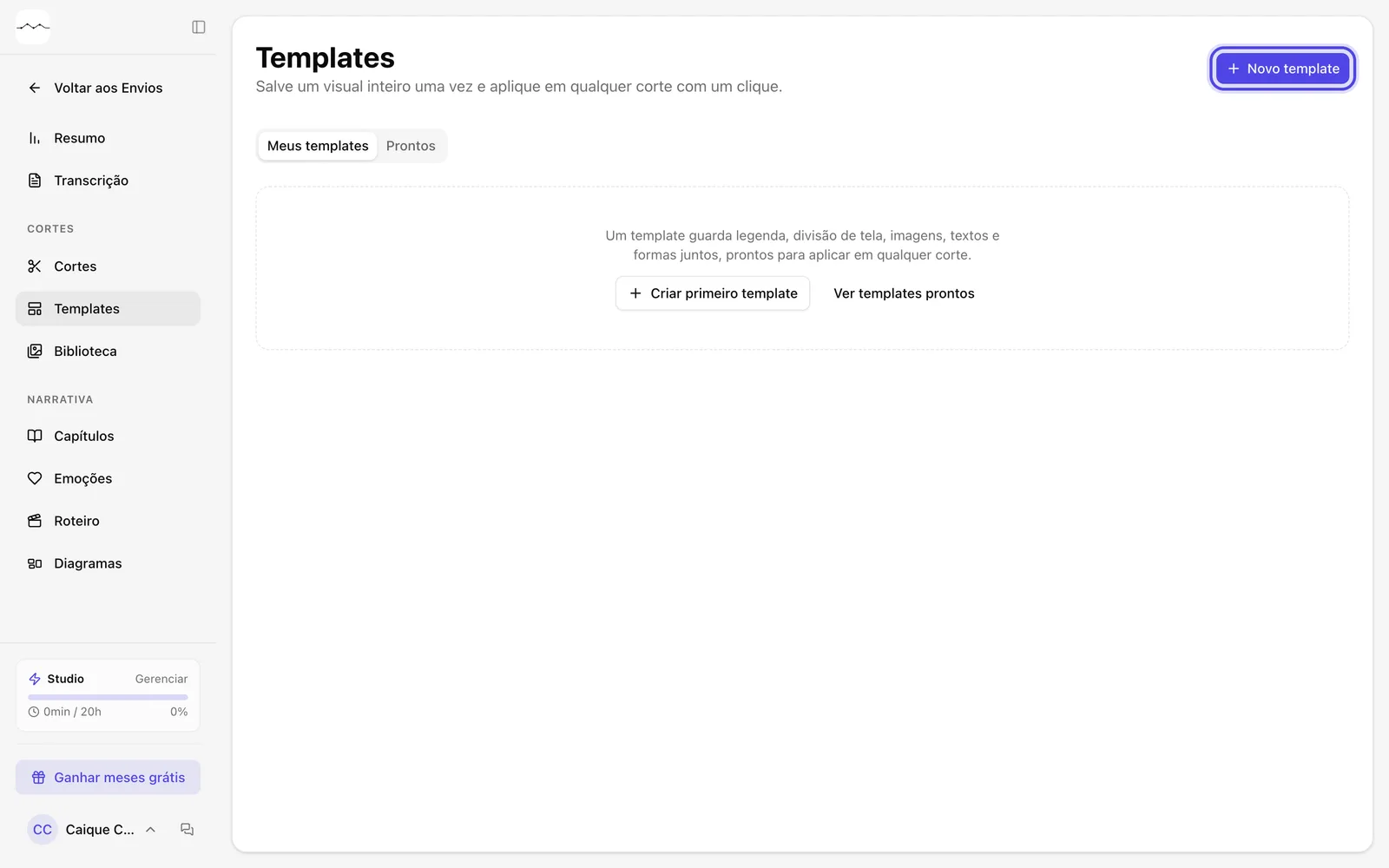
Print do app A página Templates, com Meus templates e Prontos. -
Passo 2: Ou comece de um pronto
A aba Prontos mostra os templates prontos. Eles já aparecem na janela do corte; clique em Duplicar pra minha conta para guardar uma cópia e editar.
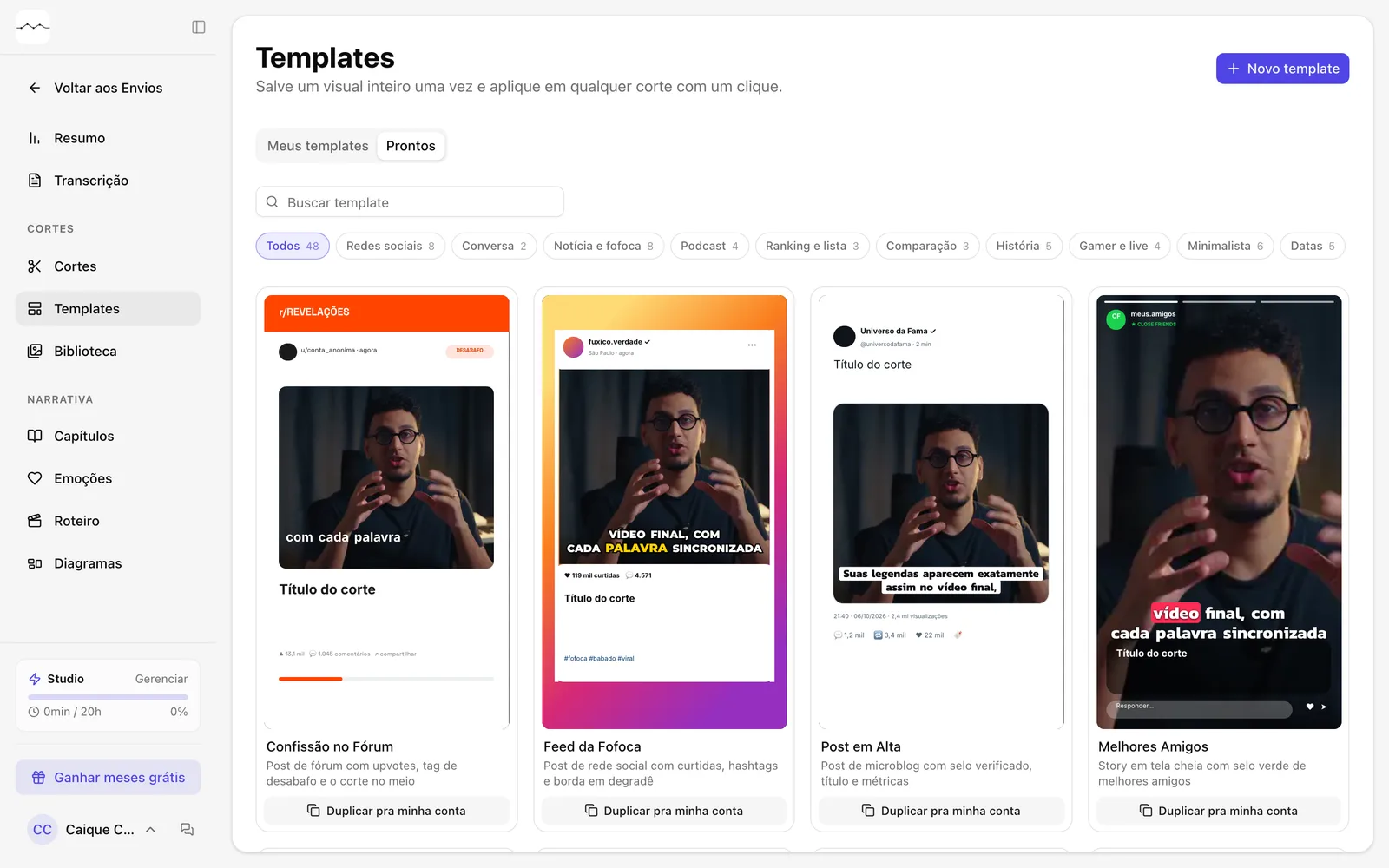
Print do app Os templates prontos. -
Passo 3: Aplique no corte
Na janela Baixar corte, abra Templates no menu da direita e clique no template para aplicar o visual salvo naquele corte.
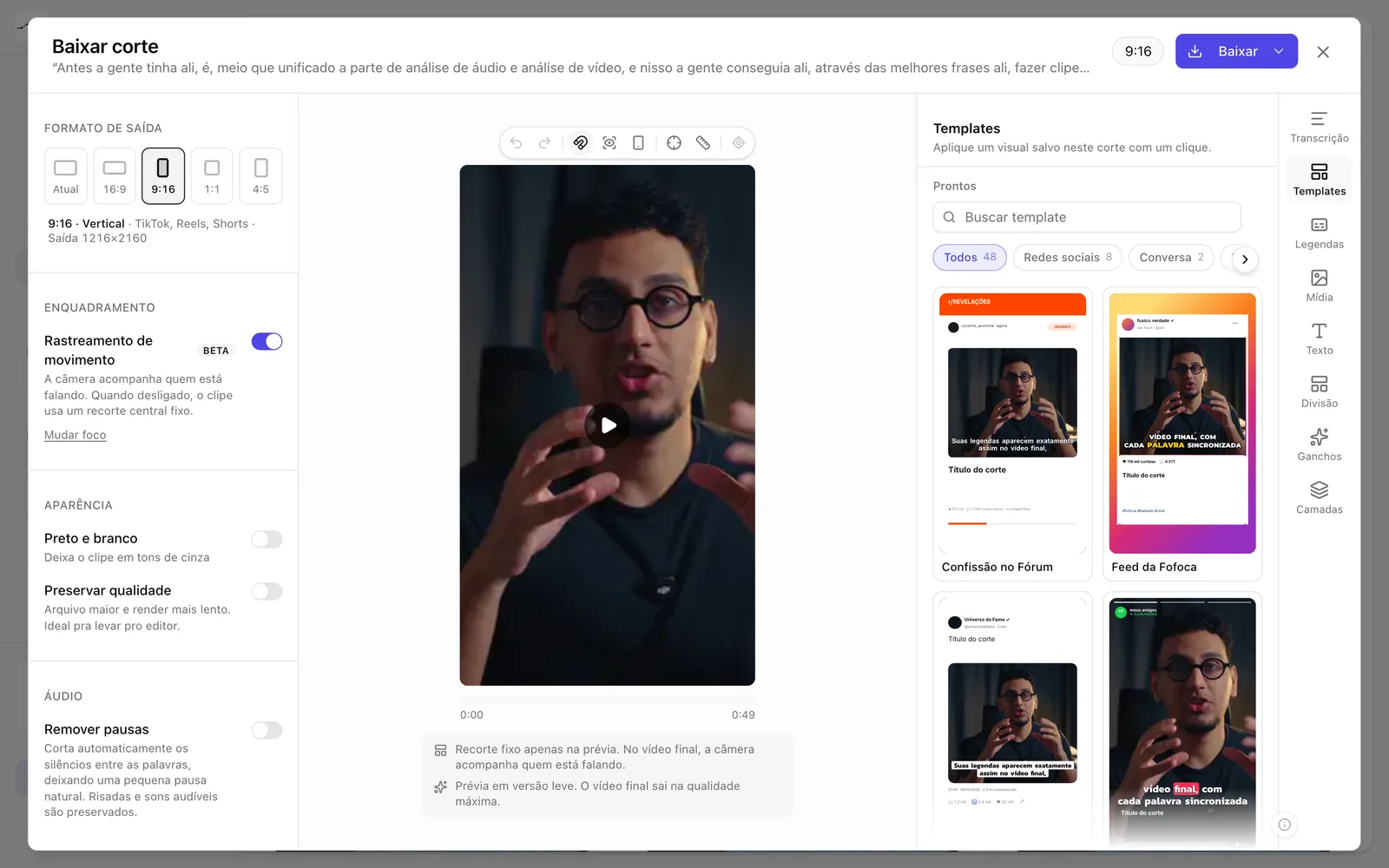
Print do app O painel Templates dentro da janela Baixar corte.