
Cómo usar templates de corte

Un template guarda subtítulos, división de pantalla, imágenes, textos y formas juntos. En la página Templates del archivo, usa un template listo o crea el tuyo en Nuevo template. Después, en la ventana Descargar clip, abre Templates en el menú de la derecha y aplica el estilo al corte con un clic.
Paso a paso
-
Paso 1: Abre la página Templates
Dentro del archivo, haz clic en Templates en el menú de la izquierda. En Mis templates están los tuyos; haz clic en Nuevo template para crear uno.
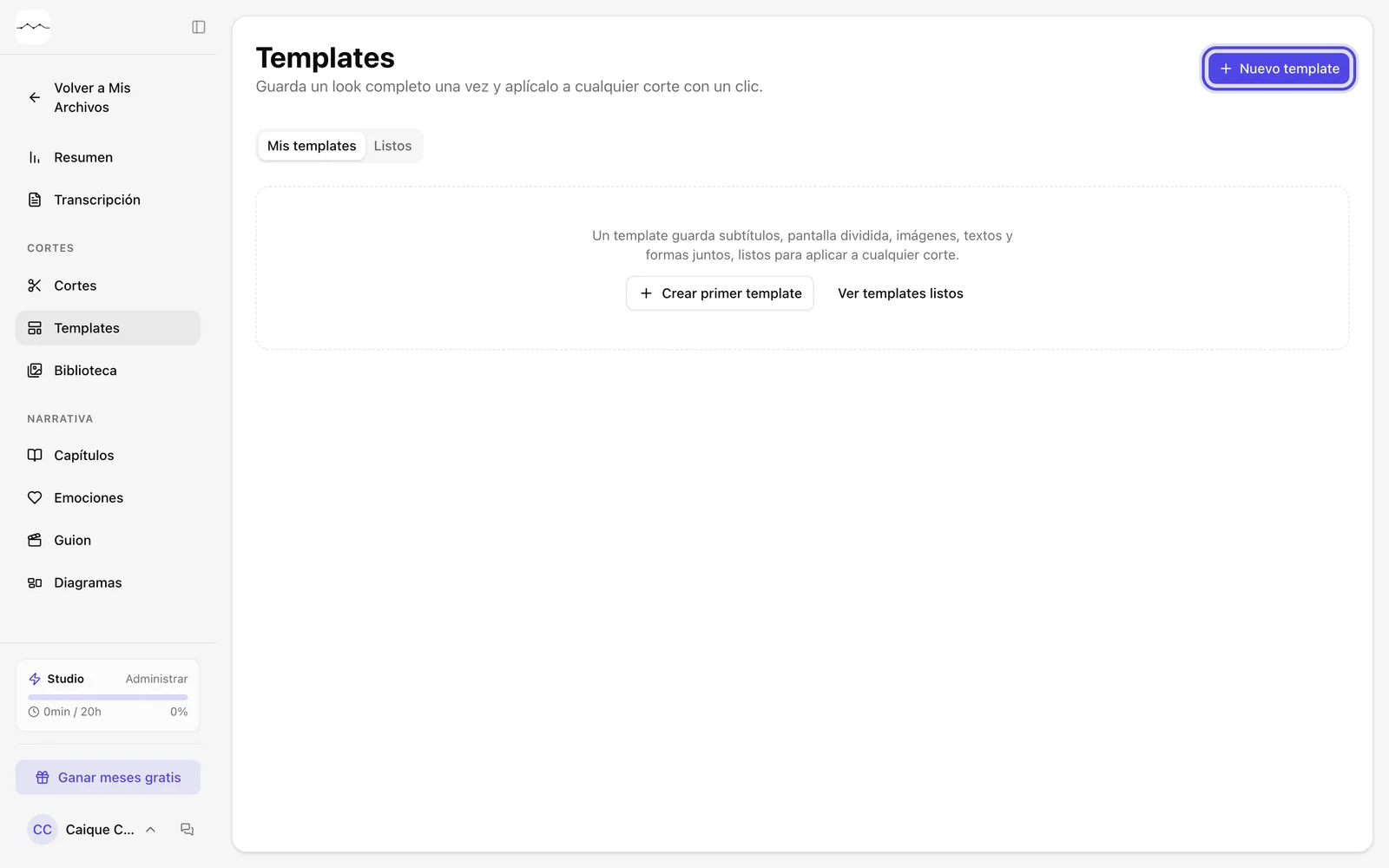
Captura de la app La página Templates, con Mis templates y Listos. -
Paso 2: O empieza con uno listo
La pestaña Listos muestra los templates listos. Ya aparecen en la ventana del corte; haz clic en Duplicar a mi cuenta para guardar una copia y editarla.
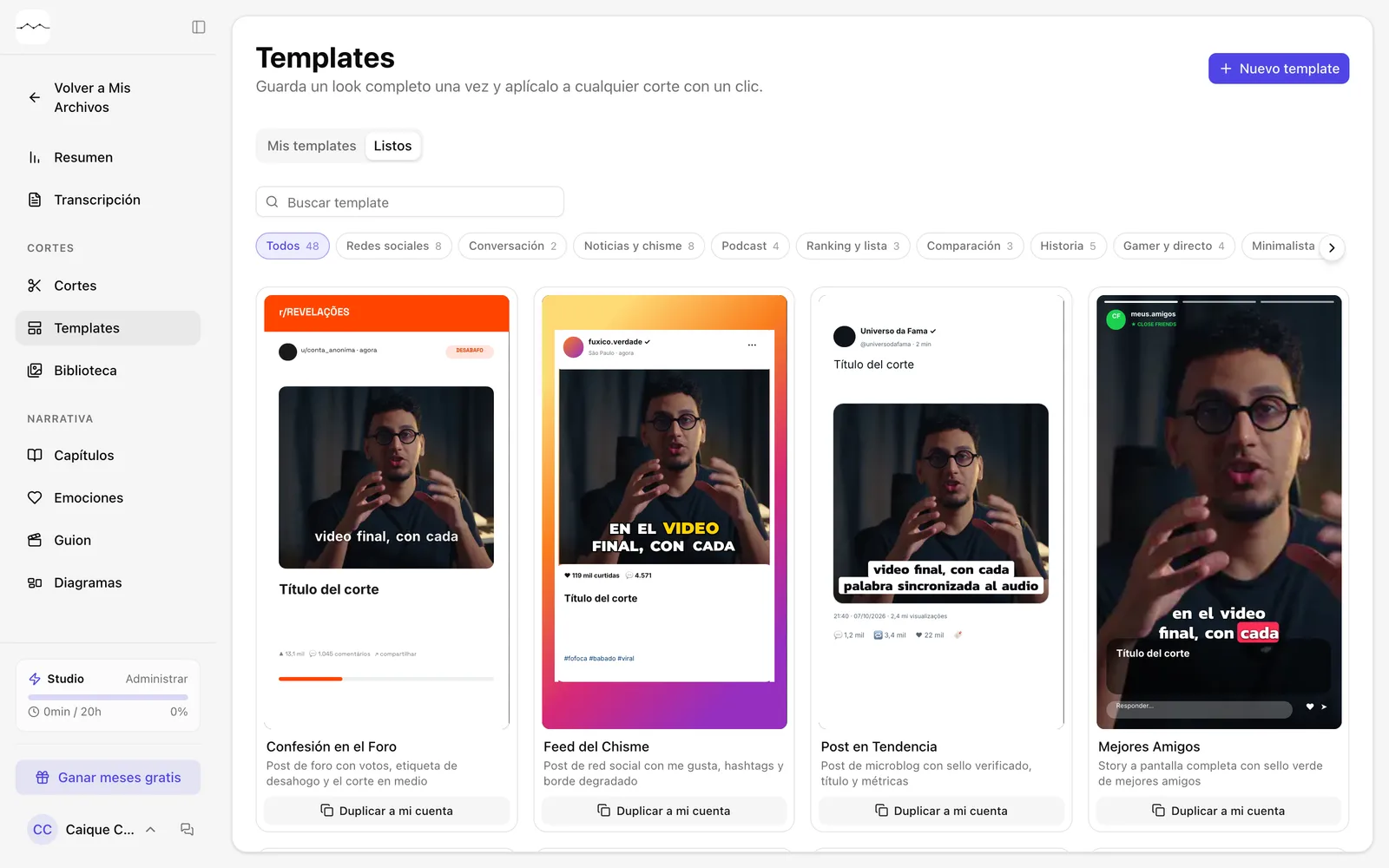
Captura de la app Los templates listos. -
Paso 3: Aplícalo al corte
En la ventana Descargar clip, abre Templates en el menú de la derecha y haz clic en el template para aplicar el estilo guardado a ese corte.
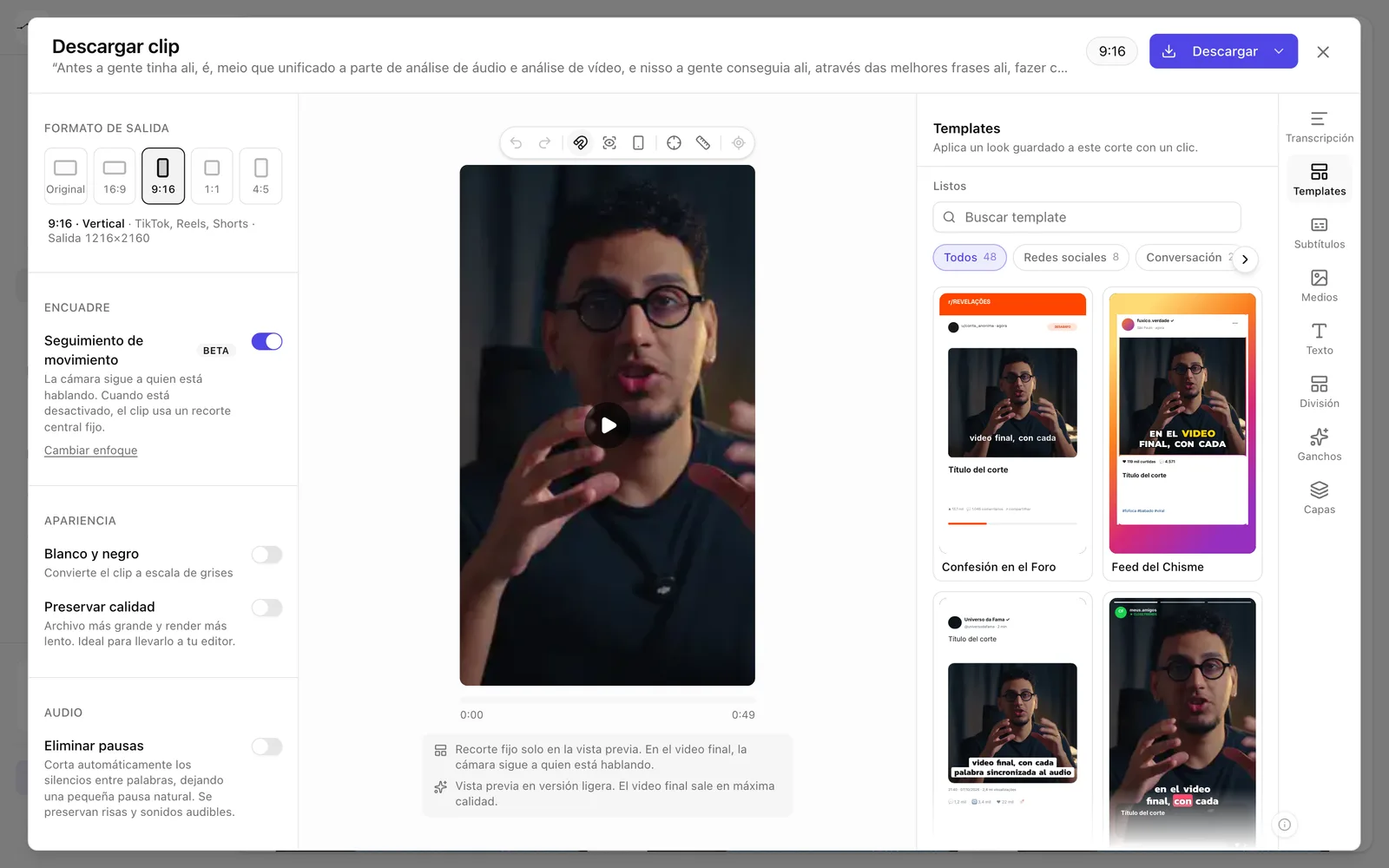
Captura de la app El panel Templates dentro de la ventana Descargar clip.