
Cómo poner logo, texto y fondo en el corte

En la ventana Descargar clip, usa el menú de la derecha. Texto agrega texto sobre el corte. Ganchos trae fondos y ganchos de texto listos. Medios pone tu logo u otra imagen, subida una vez y guardada en tu biblioteca. Arrastra para posicionar y define cuándo aparece cada elemento.
Paso a paso
-
Paso 1: Agrega un texto
En la ventana Descargar clip, abre Texto en el menú de la derecha y haz clic en Agregar texto. Arrastra el texto en la vista previa para posicionarlo, cambia su tamaño y define cuándo aparece.
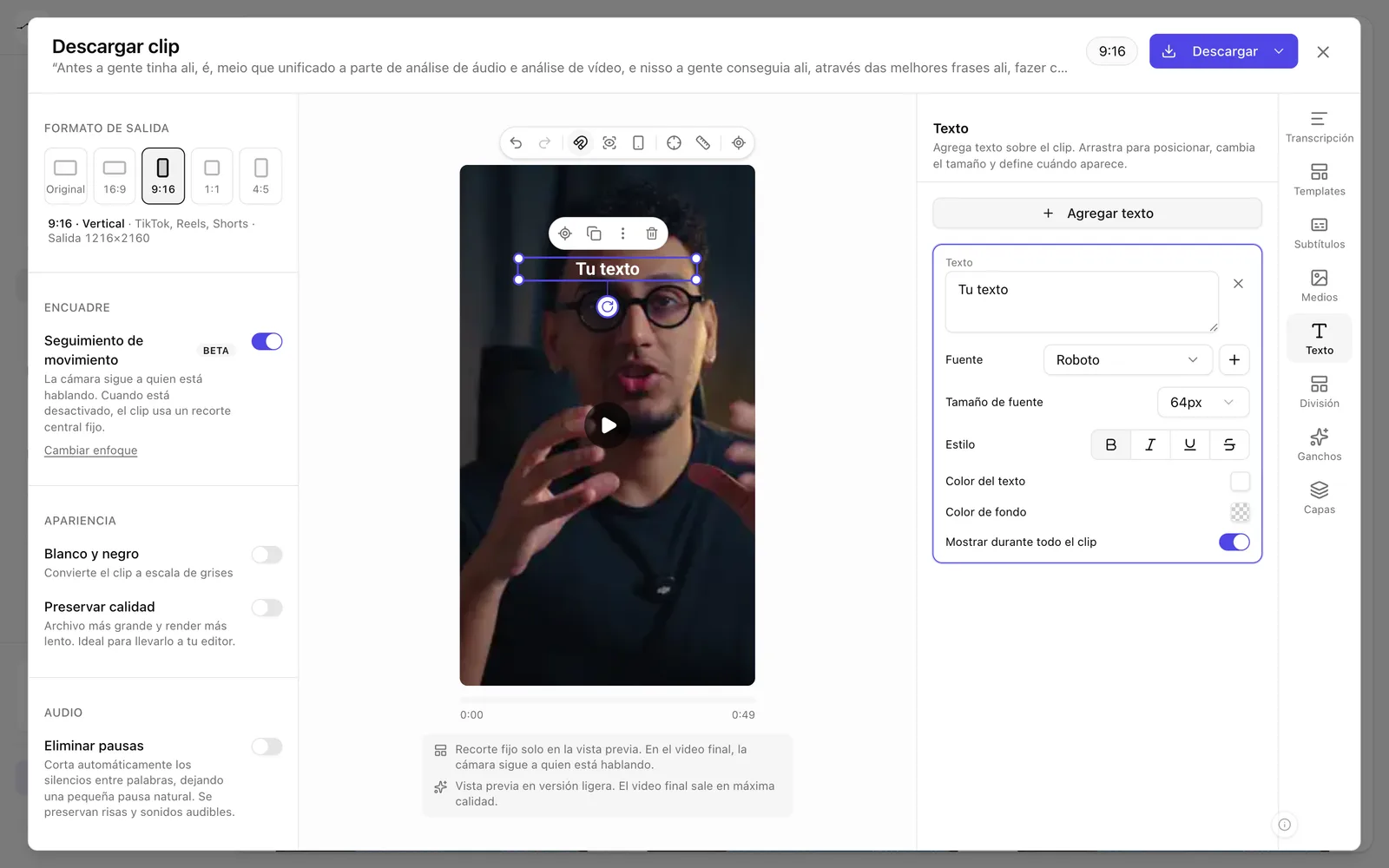
Captura de la app Un texto agregado al corte, con las opciones en el panel Texto. -
Paso 2: Usa fondos y ganchos de texto
Abre Ganchos. En Ganchos de texto, elige un gancho listo; más abajo, elige la forma del fondo en Forma y el color en Fondos. Sirven para llenar la división de la pantalla o atrapar la atención al comienzo.
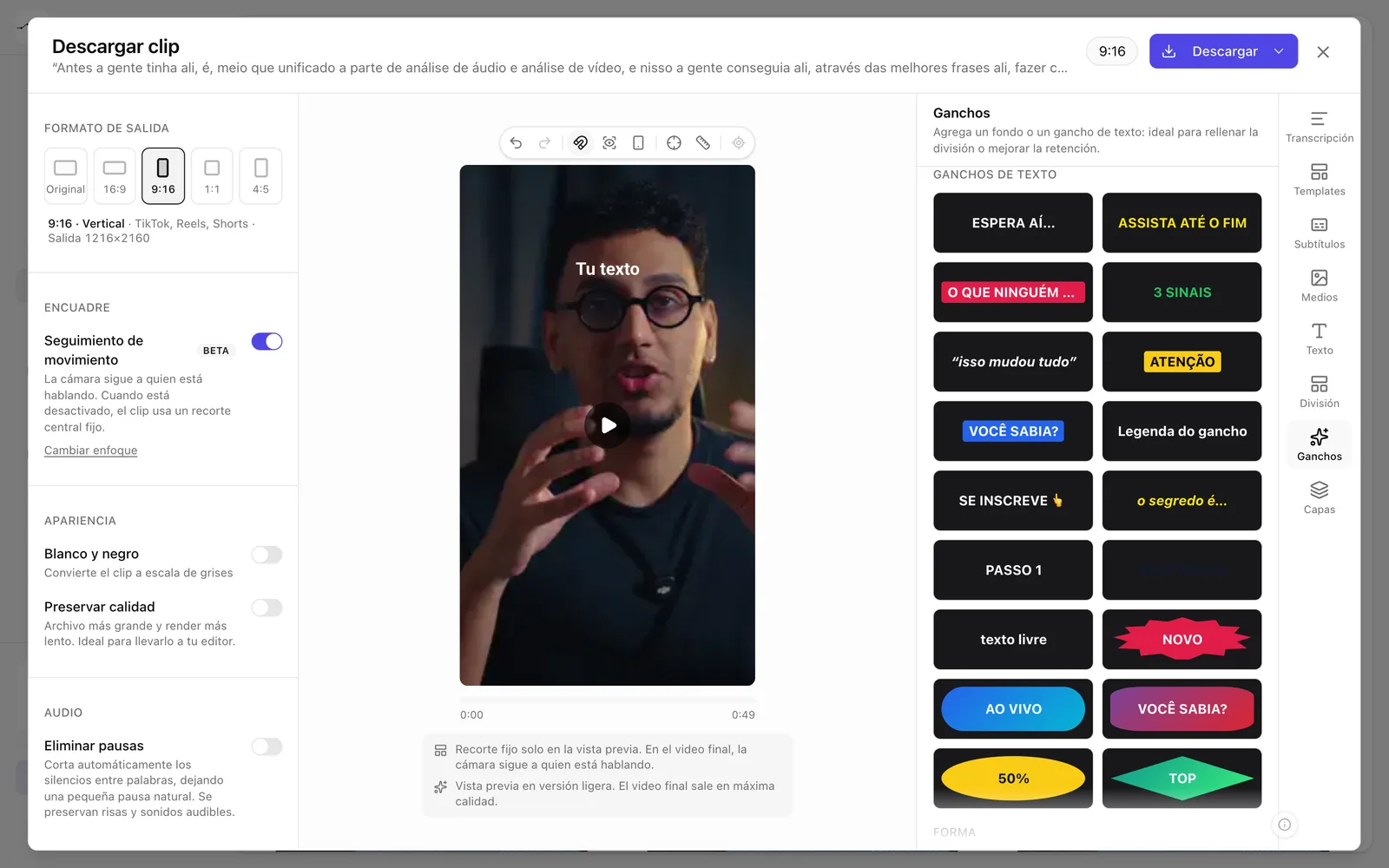
Captura de la app El panel Ganchos, con los ganchos de texto listos. 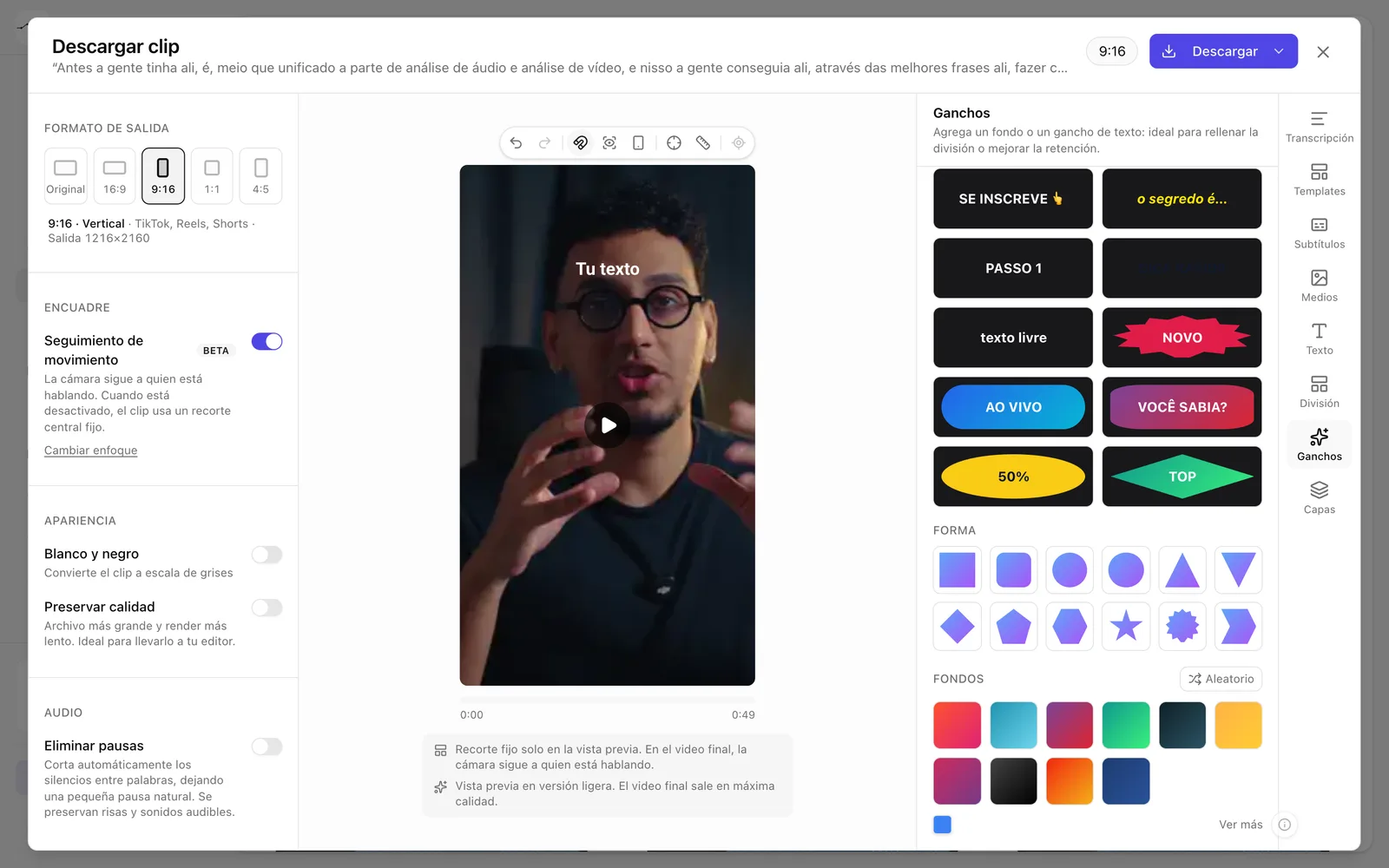
Captura de la app Más abajo en el panel Ganchos: Forma y Fondos. -
Paso 3: Pon tu logo
Abre Medios y haz clic en Añadir imagen para subir el logo. Queda en tu biblioteca para los próximos cortes. Haz clic en Añadir al corte y ajusta la posición, el tamaño, la opacidad y cuándo aparece la imagen.
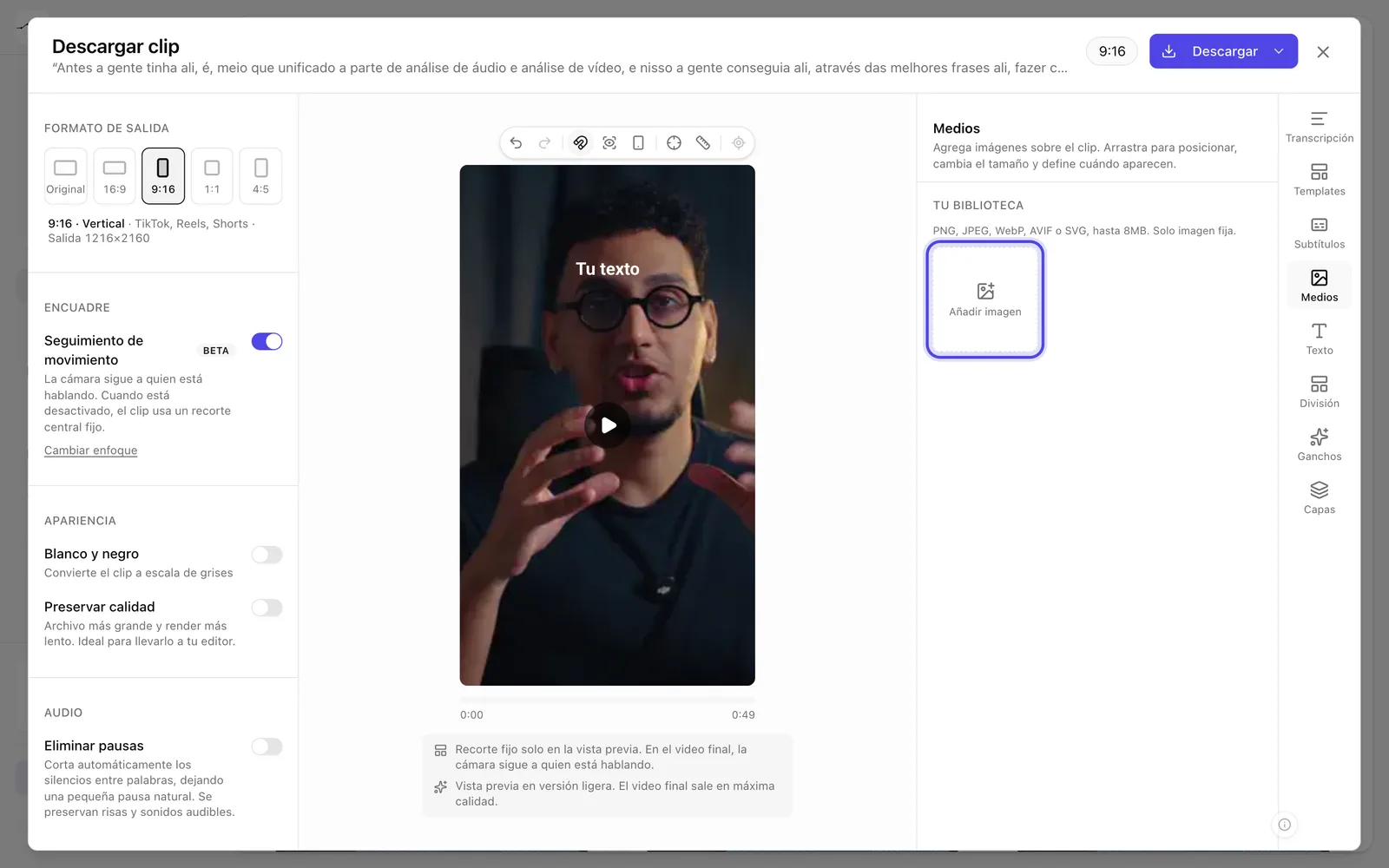
Captura de la app El panel Medios, con tu biblioteca de imágenes.