
Como enviar um vídeo ou áudio

Em Arquivos, clique em Enviar Arquivo e arraste o arquivo para a página, ou clique para selecionar. Escolha o tipo de conteúdo, que é obrigatório, e clique em Iniciar Processamento quando o envio terminar. Você não precisa escolher o idioma: a fala é reconhecida sozinha.
Passo a passo
-
Passo 1: Clique em Enviar Arquivo
No menu, abra Arquivos e clique em Enviar Arquivo.
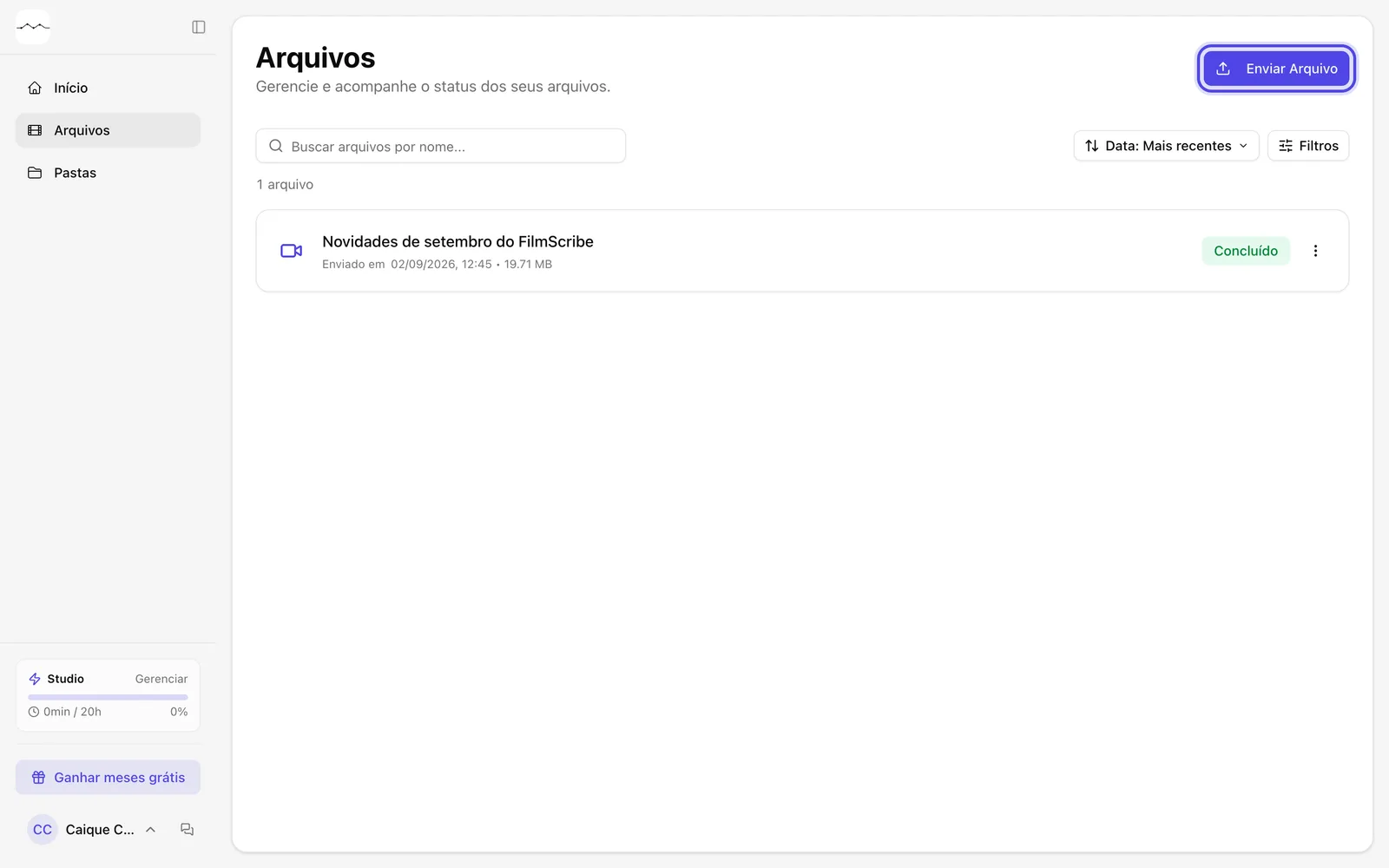
Print do app A página Arquivos, com o botão Enviar Arquivo. -
Passo 2: Escolha o arquivo
Na aba Enviar arquivo, arraste o arquivo para a área Arraste seu arquivo aqui ou clique nela para selecionar. O envio começa na hora; não feche a aba enquanto ele acontece.
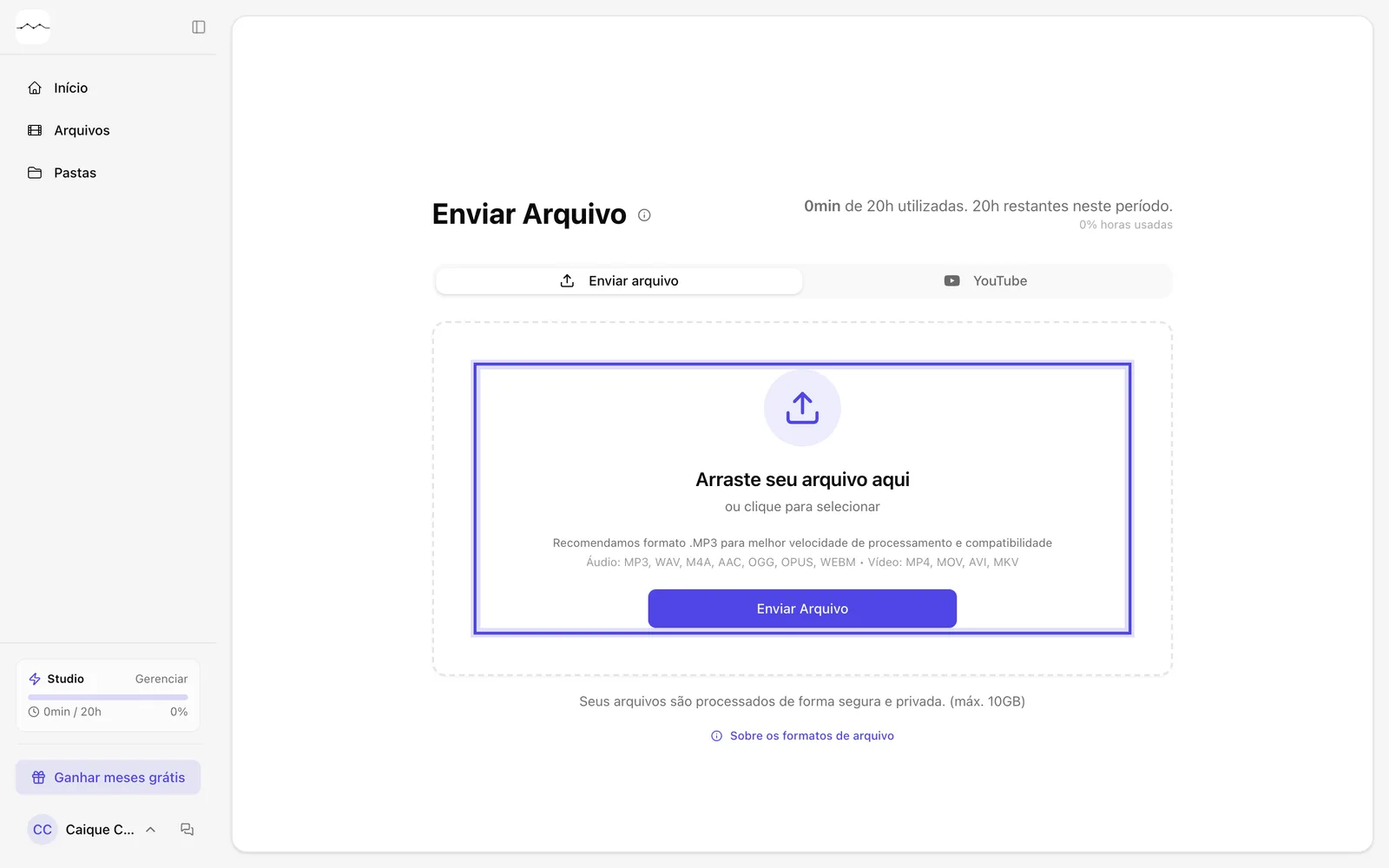
Print do app A área de envio, com os formatos aceitos. -
Passo 3: Escolha o tipo de conteúdo
Escolha o tipo de conteúdo, como pregação, podcast, casamento ou aula. Ele é obrigatório e ajuda a melhorar a análise do seu material.
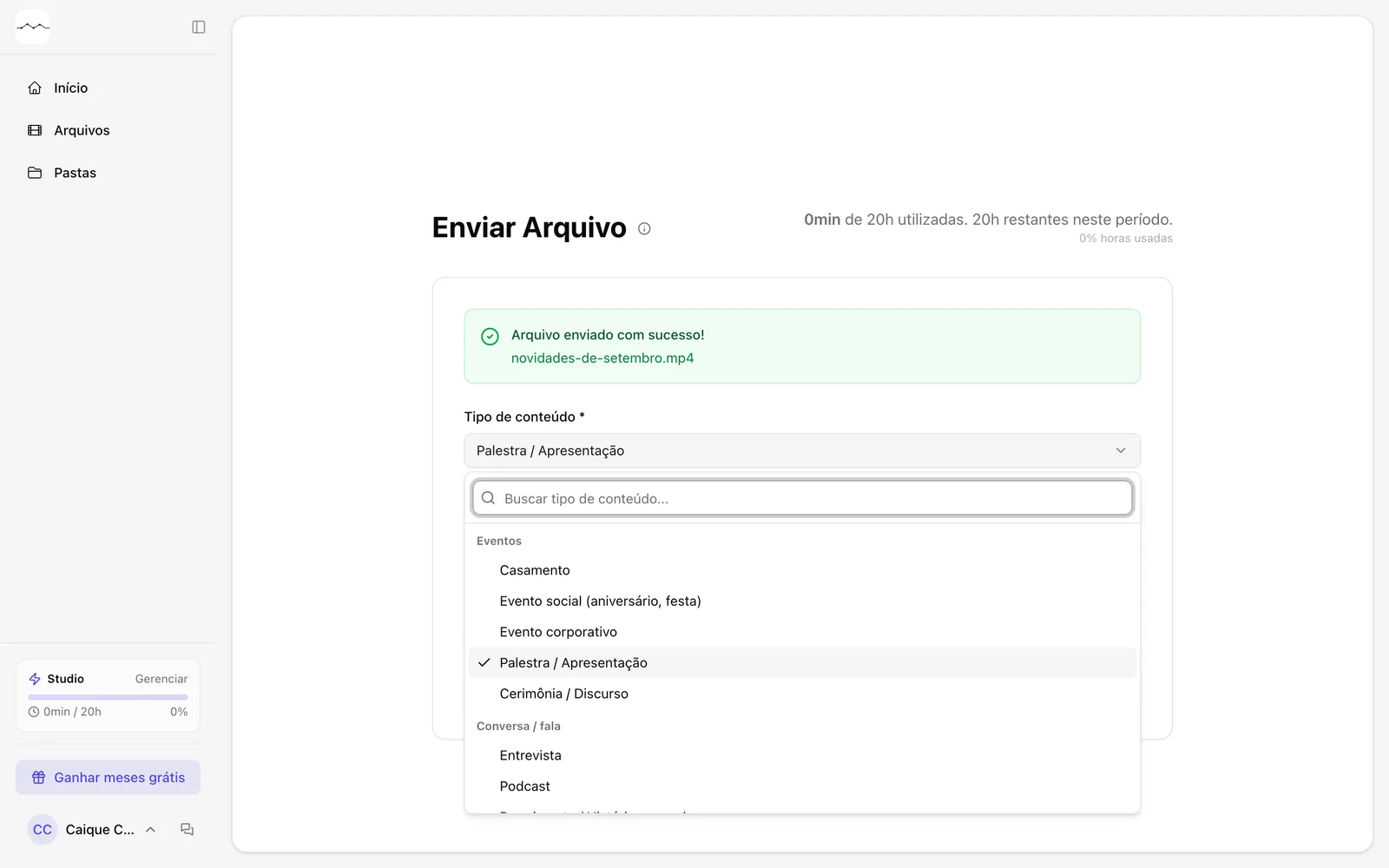
Print do app A lista de tipos de conteúdo, com Palestra / Apresentação escolhido. -
Passo 4: Inicie o processamento
Quando o envio terminar, clique em Iniciar Processamento. O botão só fica ativo com o arquivo enviado e o tipo de conteúdo escolhido.
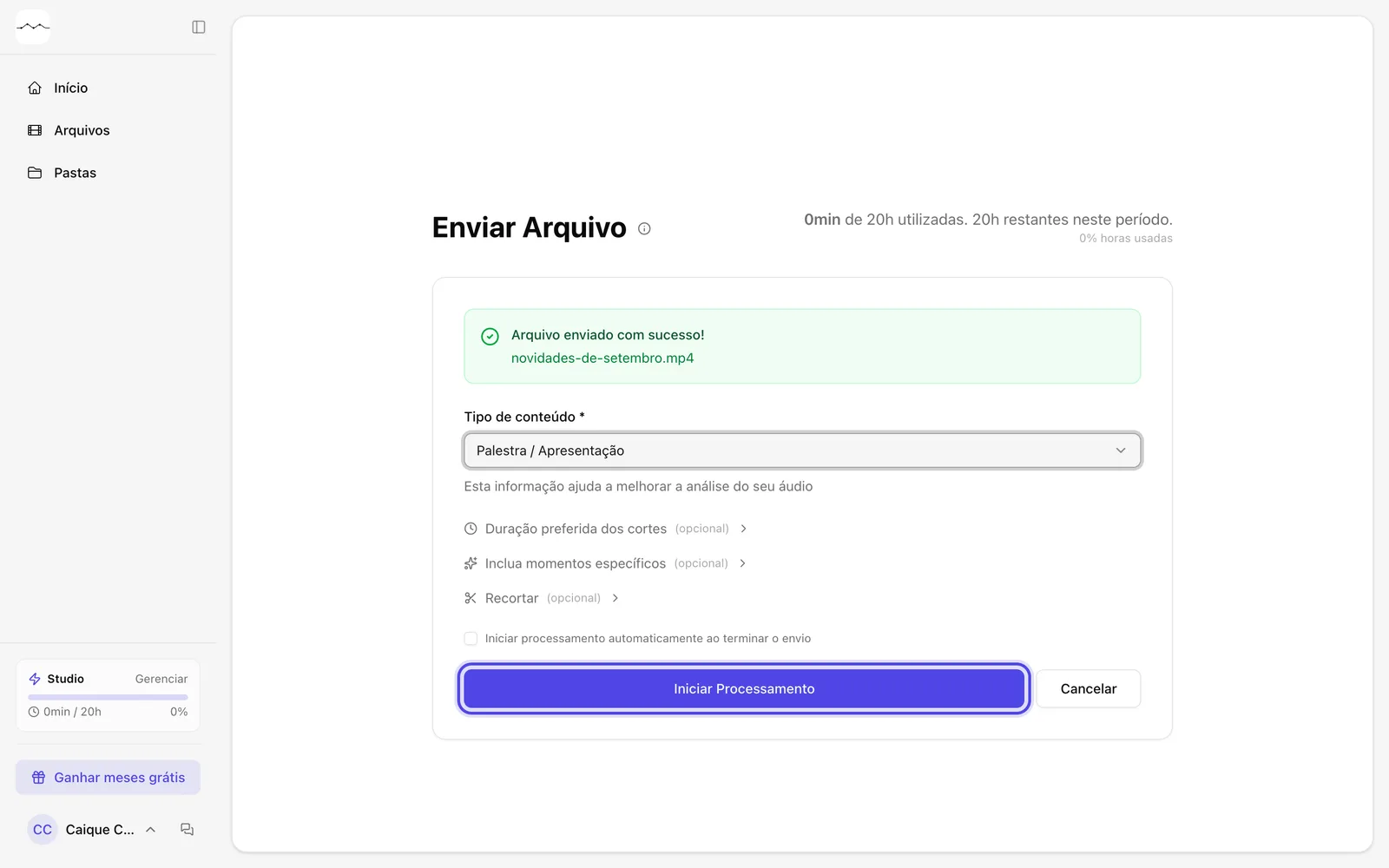
Print do app O envio concluído e o botão Iniciar Processamento ativo.
Passos opcionais
Estes passos não são necessários para concluir a tarefa. Use quando quiser.
-
OpcionalDiga a duração dos cortes e o que procurar
Em vídeo, Duração preferida dos cortes diz o tamanho que os cortes devem ter; Automático (15s–3m) já funciona bem. Em Inclua momentos específicos, conte o que é importante: uma pessoa, o tema central ou as emoções que merecem destaque.
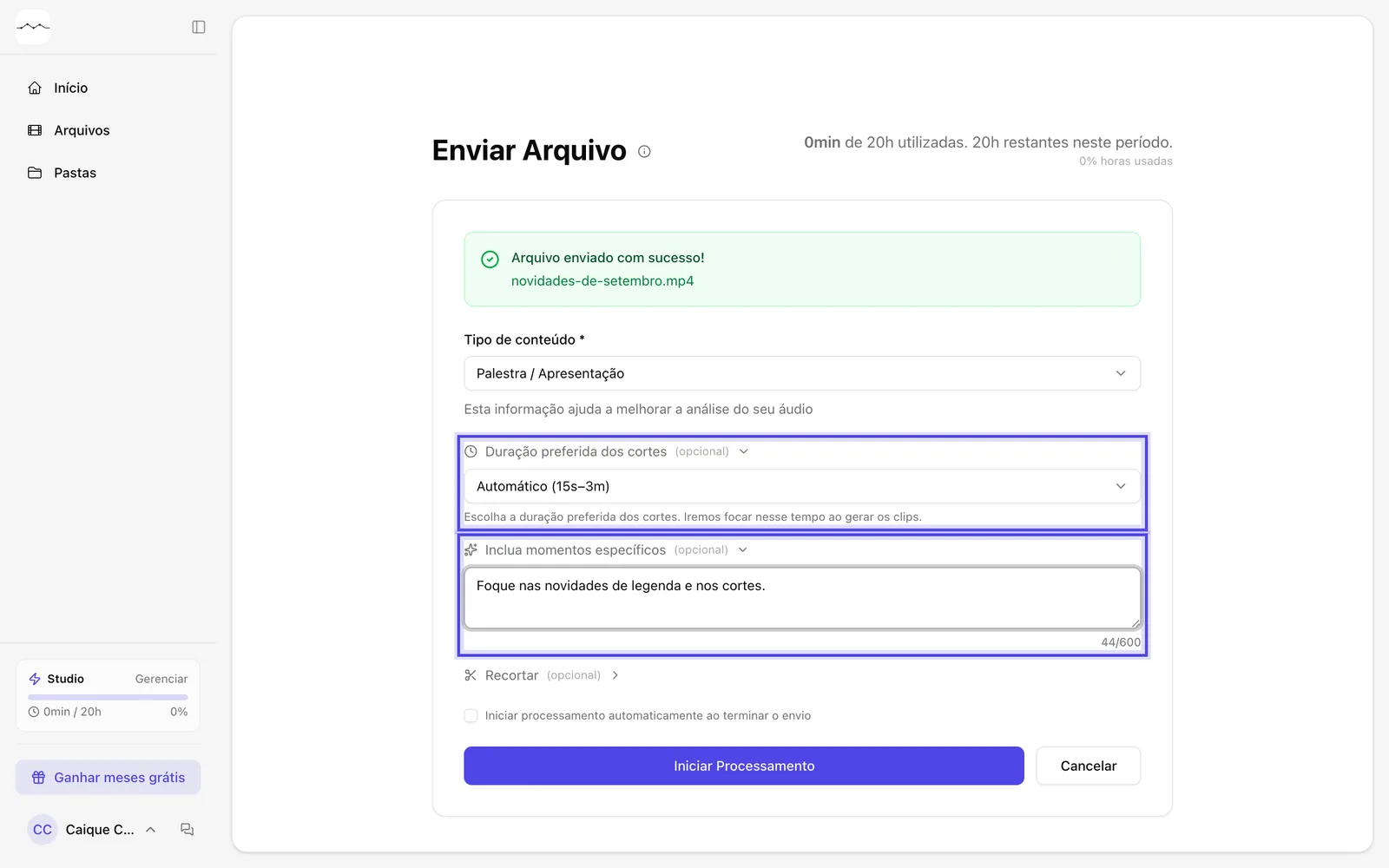
Print do app Duração preferida dos cortes e Inclua momentos específicos abertos, com um exemplo do que procurar. -
OpcionalProcesse só uma parte
Em Recortar, escolha o início e o fim do trecho que deve ser processado.
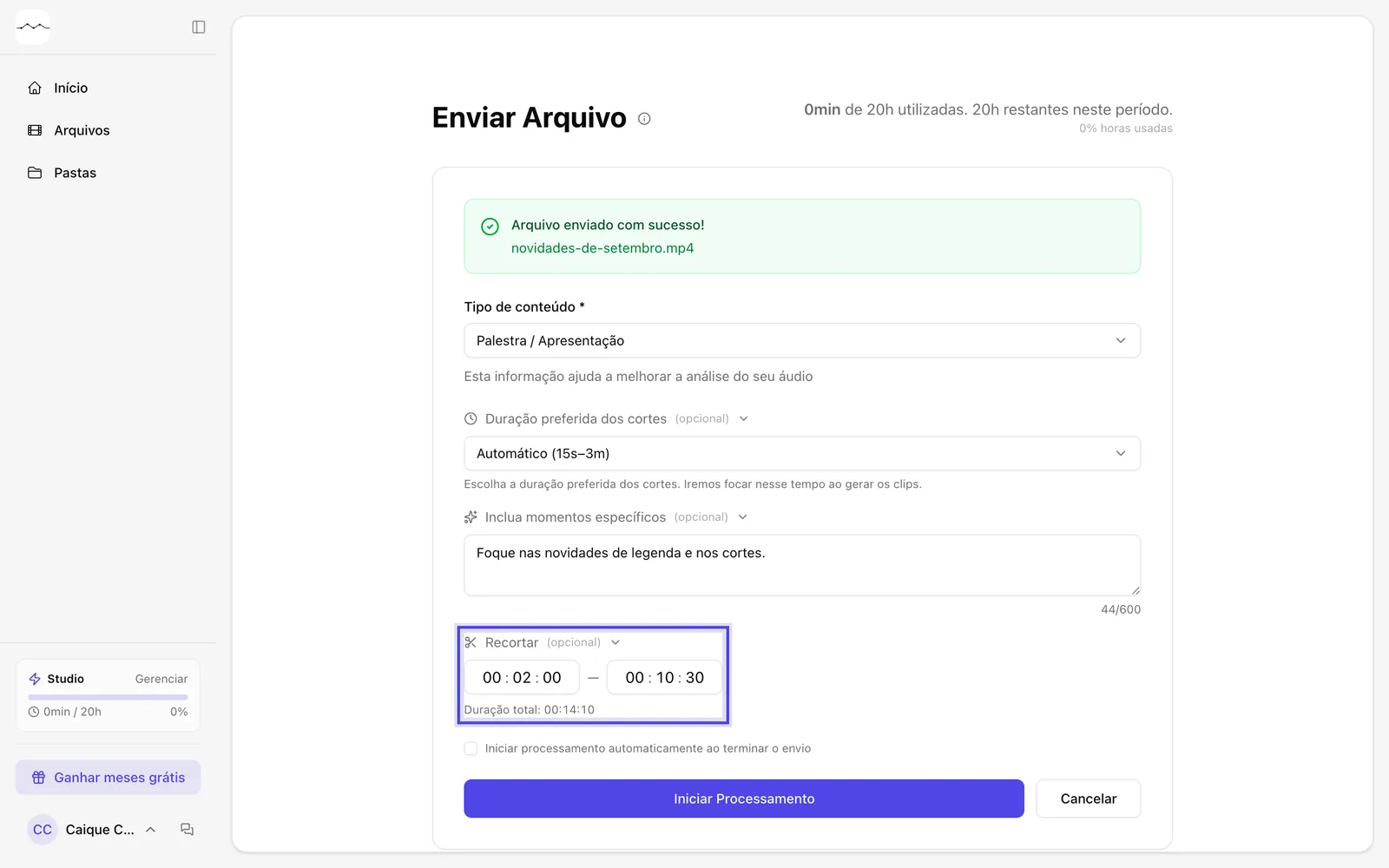
Print do app Recortar, do minuto 2 ao 10:30 de um vídeo de 14 minutos. -
OpcionalInicie automaticamente
Marque Iniciar processamento automaticamente ao terminar o envio para não precisar voltar à página.
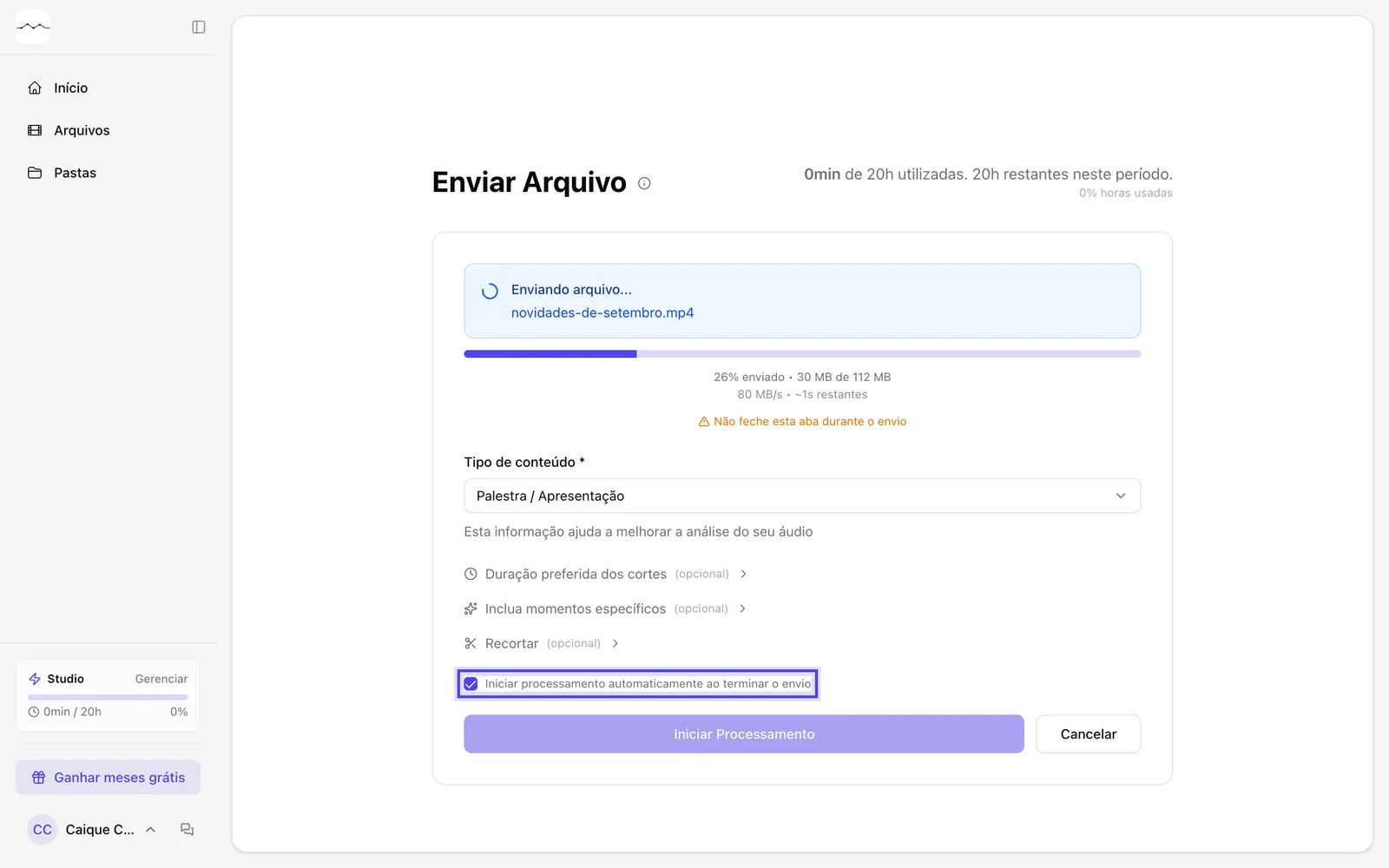
Print do app A opção marcada enquanto o arquivo ainda está sendo enviado.