
Cómo subir un video o audio

En Archivos, haz clic en Subir Archivo y arrastra el archivo a la página, o haz clic para seleccionarlo. Elige el tipo de contenido, que es obligatorio, y haz clic en Iniciar Procesamiento cuando termine la subida. No necesitas elegir el idioma: reconocemos el habla automáticamente.
Paso a paso
-
Paso 1: Haz clic en Subir Archivo
En el menú, abre Archivos y haz clic en Subir Archivo.
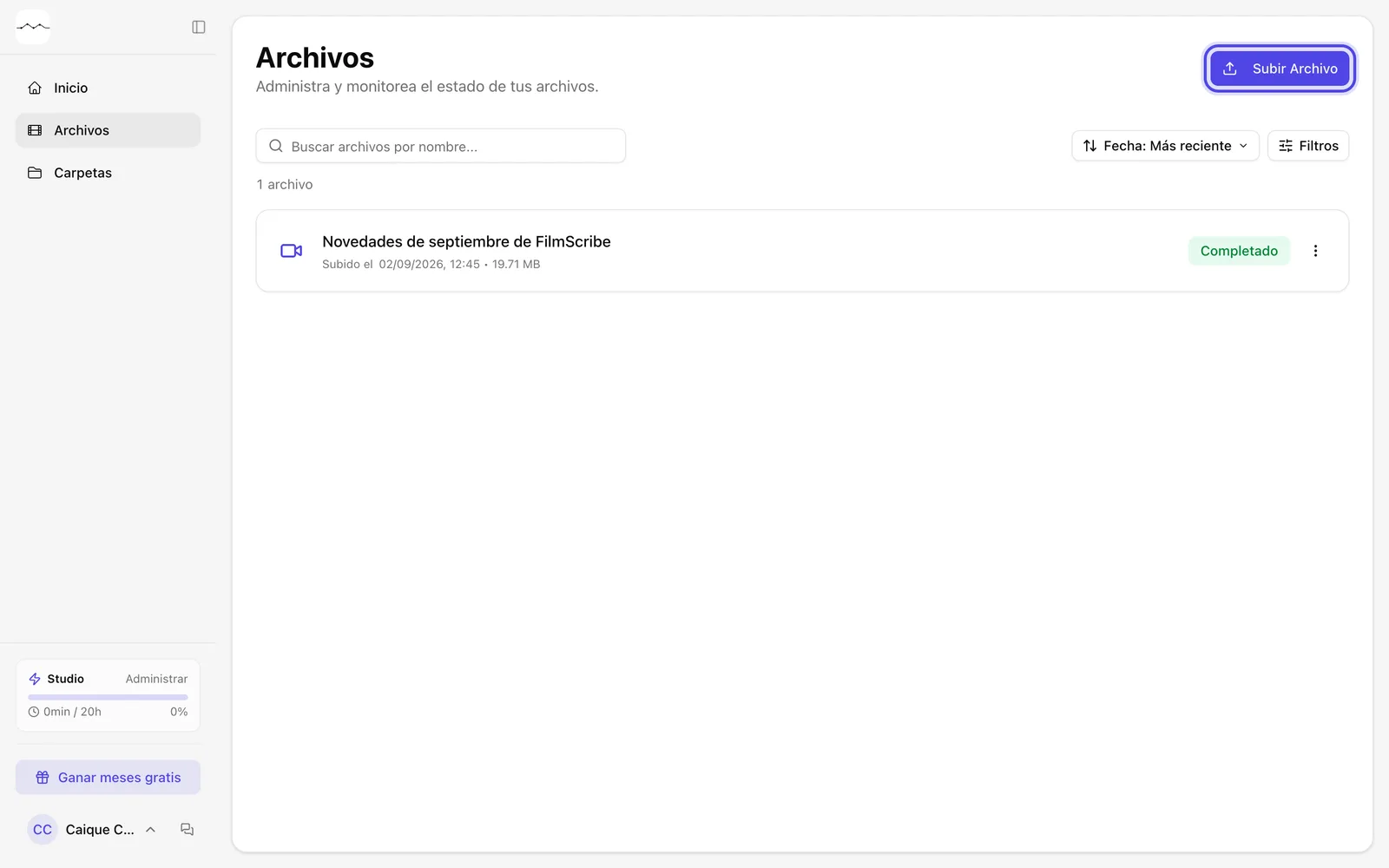
Captura de la app La página Archivos, con el botón Subir Archivo. -
Paso 2: Elige el archivo
En la pestaña Subir archivo, arrastra el archivo a Suelta tu archivo aquí o haz clic para seleccionarlo. La subida empieza al instante; no cierres la pestaña mientras sube.
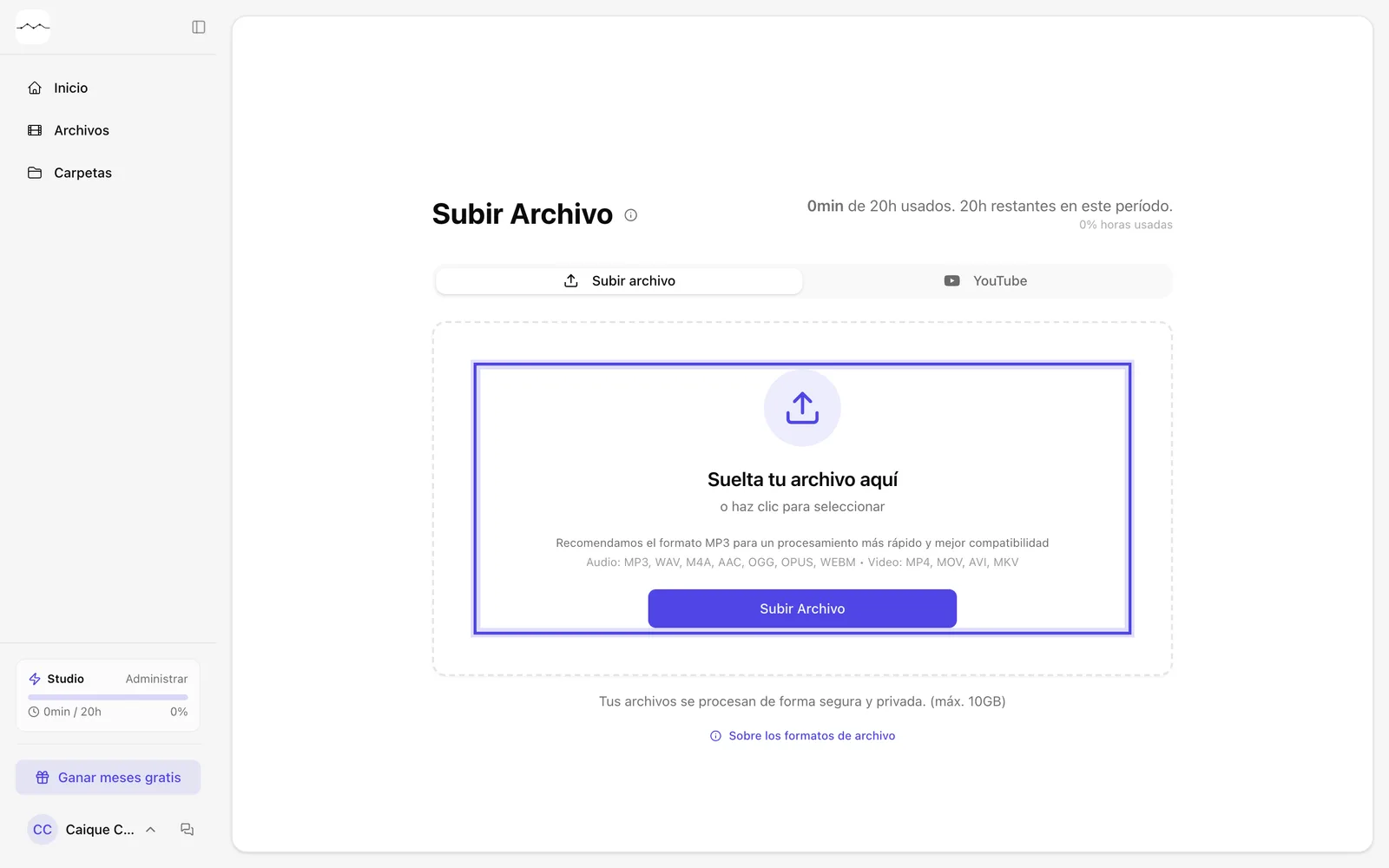
Captura de la app El área de subida, con los formatos aceptados. -
Paso 3: Elige el tipo de contenido
Elige el tipo de contenido, como sermón, podcast, boda o clase. Es obligatorio y ayuda a mejorar el análisis de tu material.
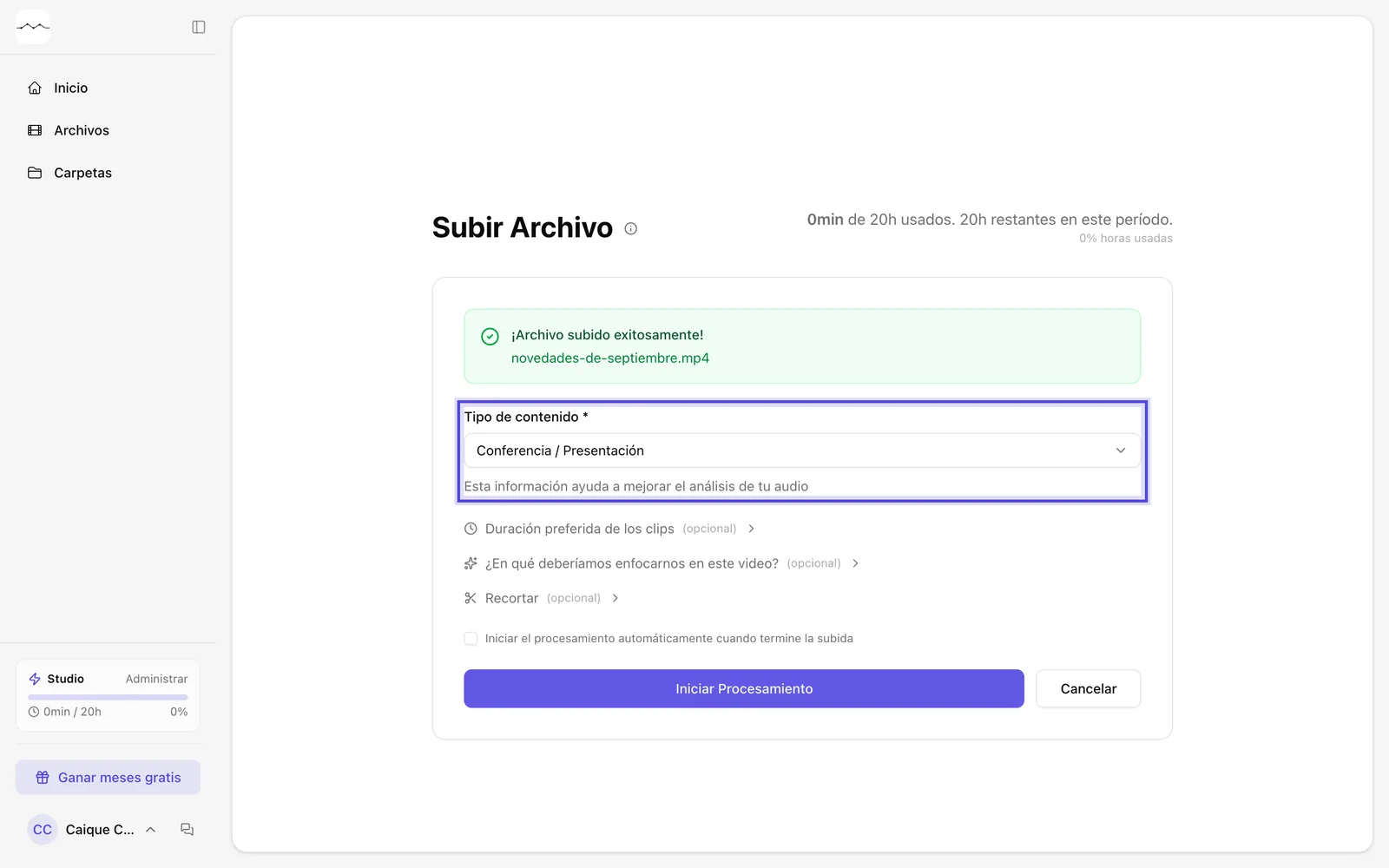
Captura de la app El campo Tipo de contenido, con Conferencia / Presentación elegido. -
Paso 4: Inicia el procesamiento
Cuando termine la subida, haz clic en Iniciar Procesamiento. El botón solo se habilita cuando el archivo ya terminó de subir y ya elegiste el tipo de contenido.
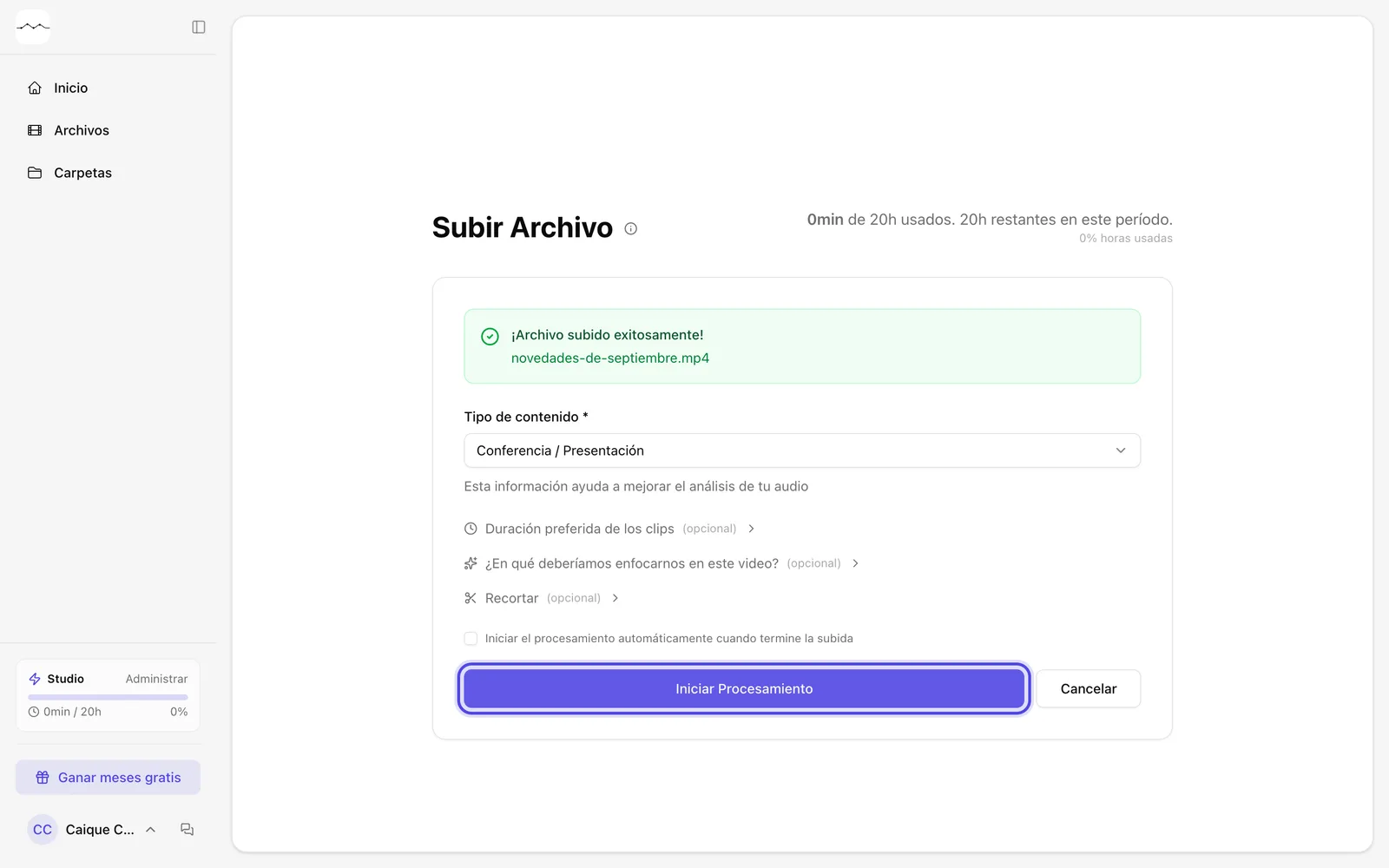
Captura de la app La subida terminada y el botón Iniciar Procesamiento habilitado.
Pasos opcionales
No necesitas estos pasos para terminar la tarea. Úsalos cuando quieras.
-
OpcionalIndica la duración de los cortes y qué buscar
En video, Duración preferida de los clips indica qué tan largos deben ser los cortes; Automático (15s–3m) ya funciona bien. En ¿En qué deberíamos enfocarnos en este video?, cuenta lo que es importante: una persona, el tema central o las emociones que merecen destacarse.
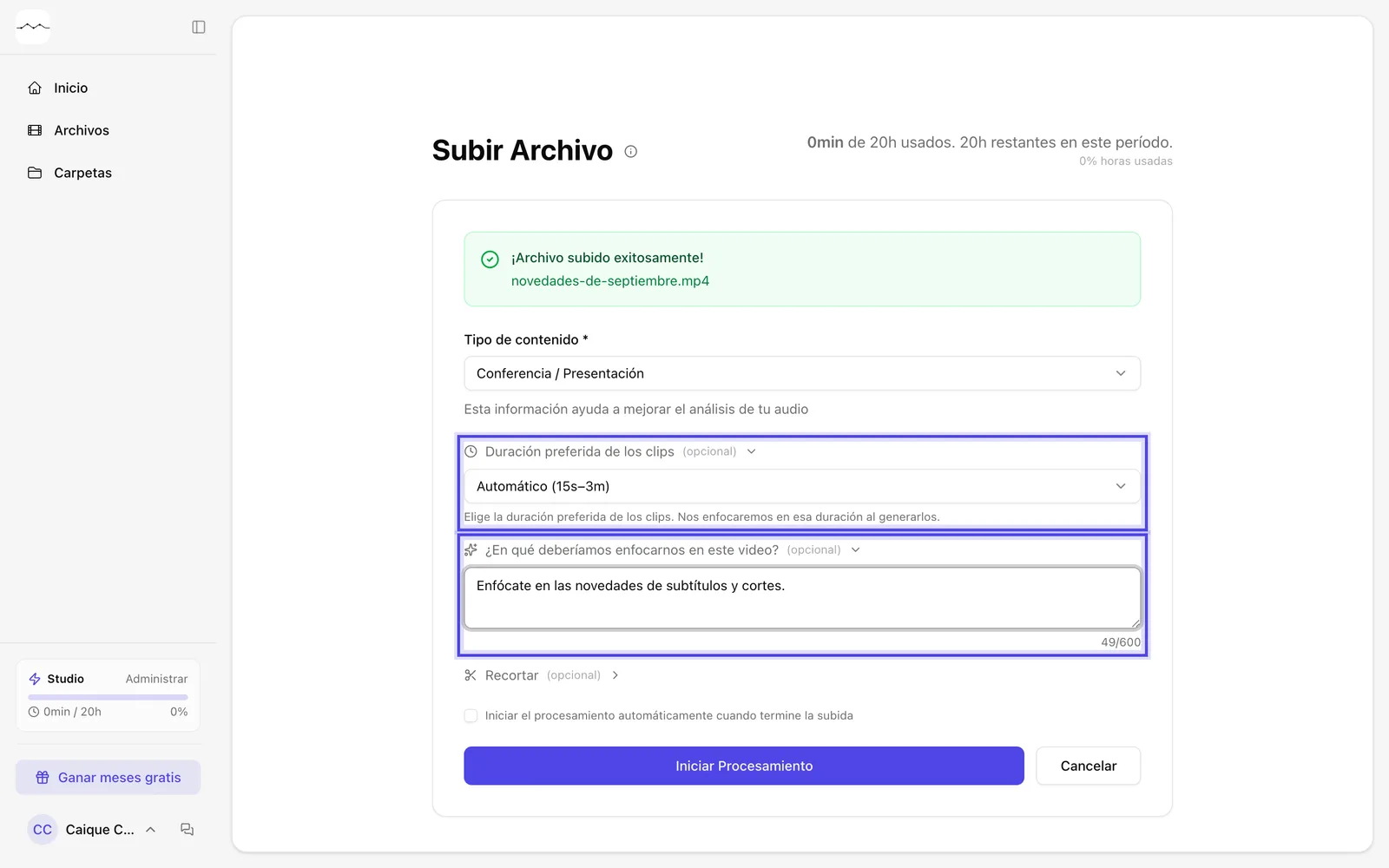
Captura de la app Los campos de duración de los clips y de enfoque abiertos, con un ejemplo de qué buscar. -
OpcionalProcesa solo una parte
En Recortar, elige el inicio y el fin del fragmento que se debe procesar.
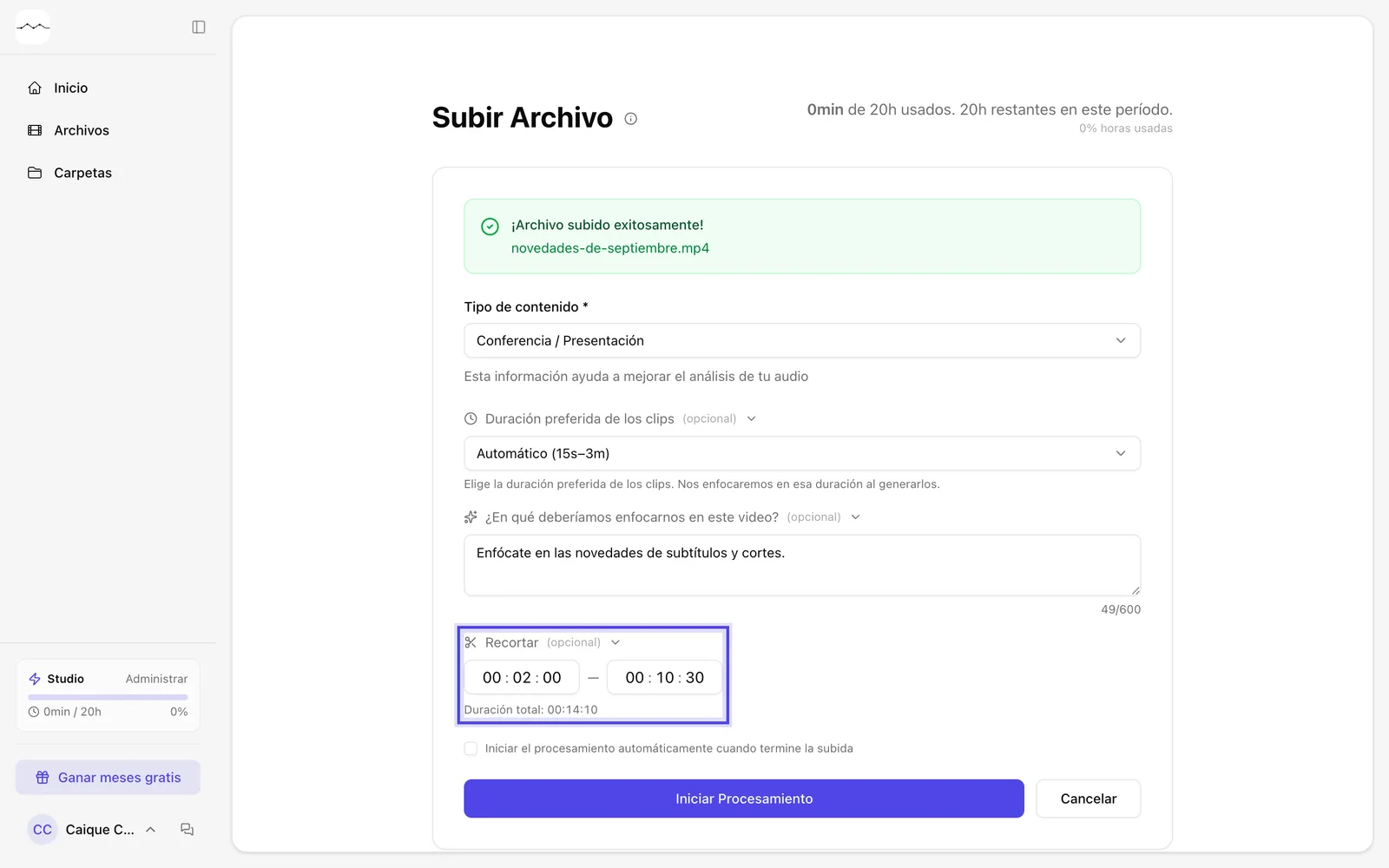
Captura de la app Recortar, del minuto 2 al 10:30 de un video de 14 minutos. -
OpcionalQue empiece solo
Marca Iniciar el procesamiento automáticamente cuando termine la subida para no tener que volver a la página.
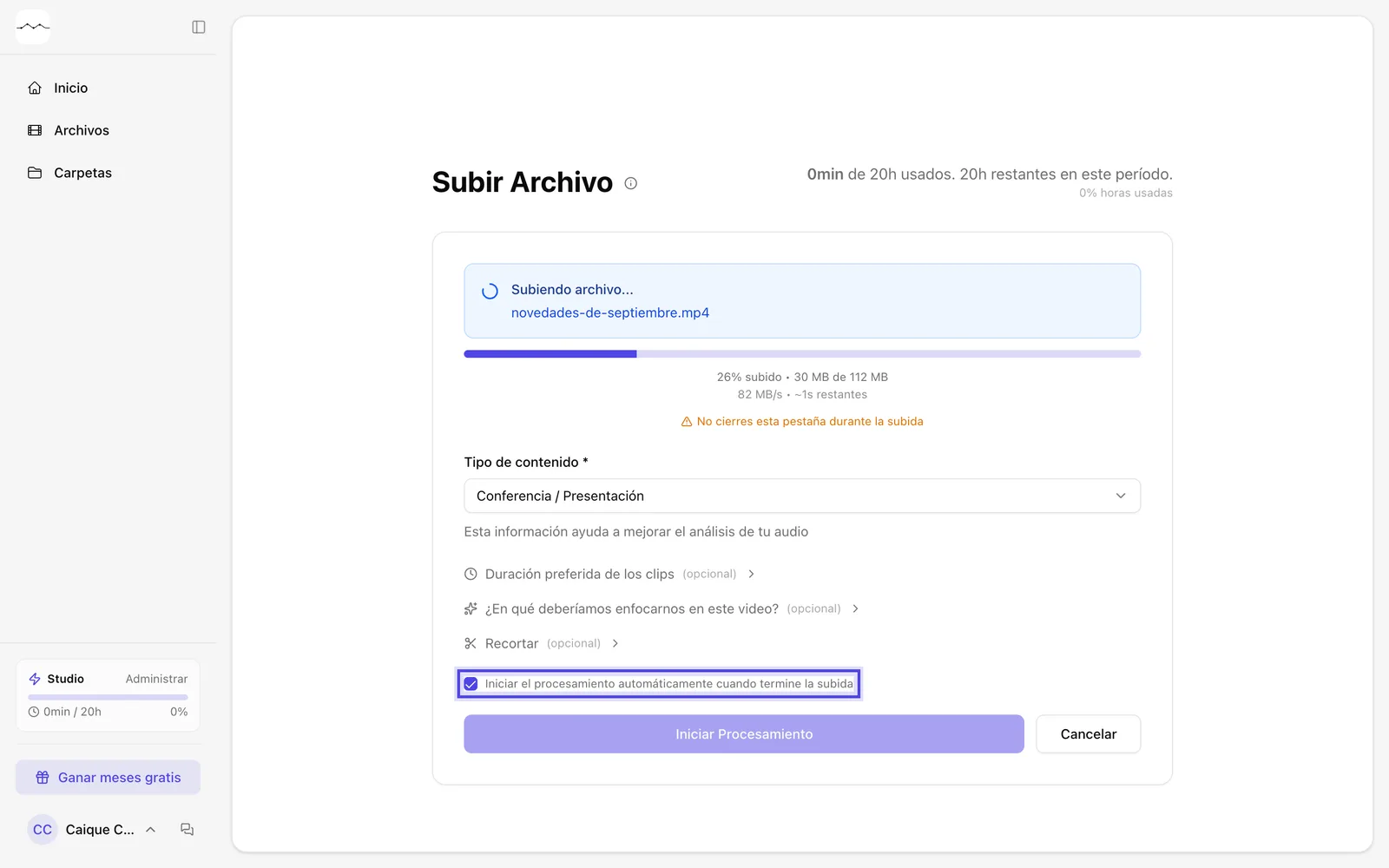
Captura de la app La opción marcada mientras el archivo todavía se está subiendo.