
Como usar a página de cortes automáticos

Abra o vídeo e clique em Cortes no menu do arquivo. Os cortes automáticos aparecem na aba Automáticos, cada um com a nota de impacto, o trecho, o título e o motivo. Use a busca, os Filtros e a ordenação para achar o corte certo e clique em Baixar corte no card.
Antes de começar
Os cortes existem só para vídeo, e o arquivo precisa estar concluído. Arquivo de áudio não tem a página Cortes no menu.
Passo a passo
-
Passo 1: Abra a página Cortes
Dentro do arquivo, clique em Cortes no menu da esquerda. Os cortes automáticos ficam na aba Automáticos e os que você criar ficam em Manuais.
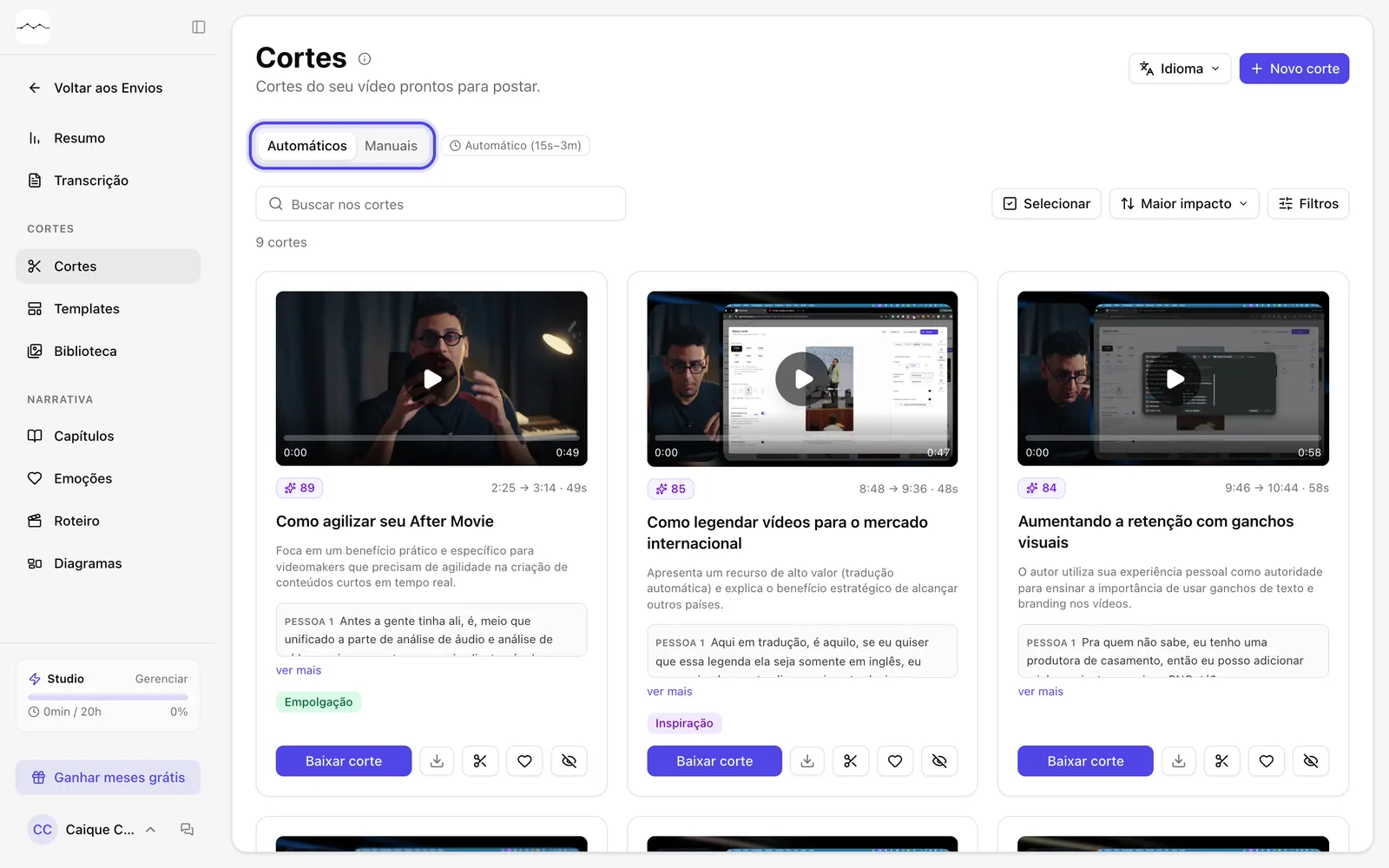
Print do app A página Cortes, com as abas Automáticos e Manuais. -
Passo 2: Leia o card de cada corte
Cada card mostra a nota de Impacto, o início e o fim no vídeo, a duração, o título, o motivo do corte, o trecho falado e as emoções. Clique no vídeo do card para assistir à prévia.

Print do app Um card de corte: nota, trecho, título, motivo e botões. -
Passo 3: Encontre o corte que você quer
Digite em Buscar nos cortes para procurar no título e no trecho. Em Ordenar por, escolha Maior impacto, Ordem no vídeo, Mais curtos ou Mais longos. Em Filtros, filtre por Tipo de corte, Impacto, Duração, Emoção e Pessoas.
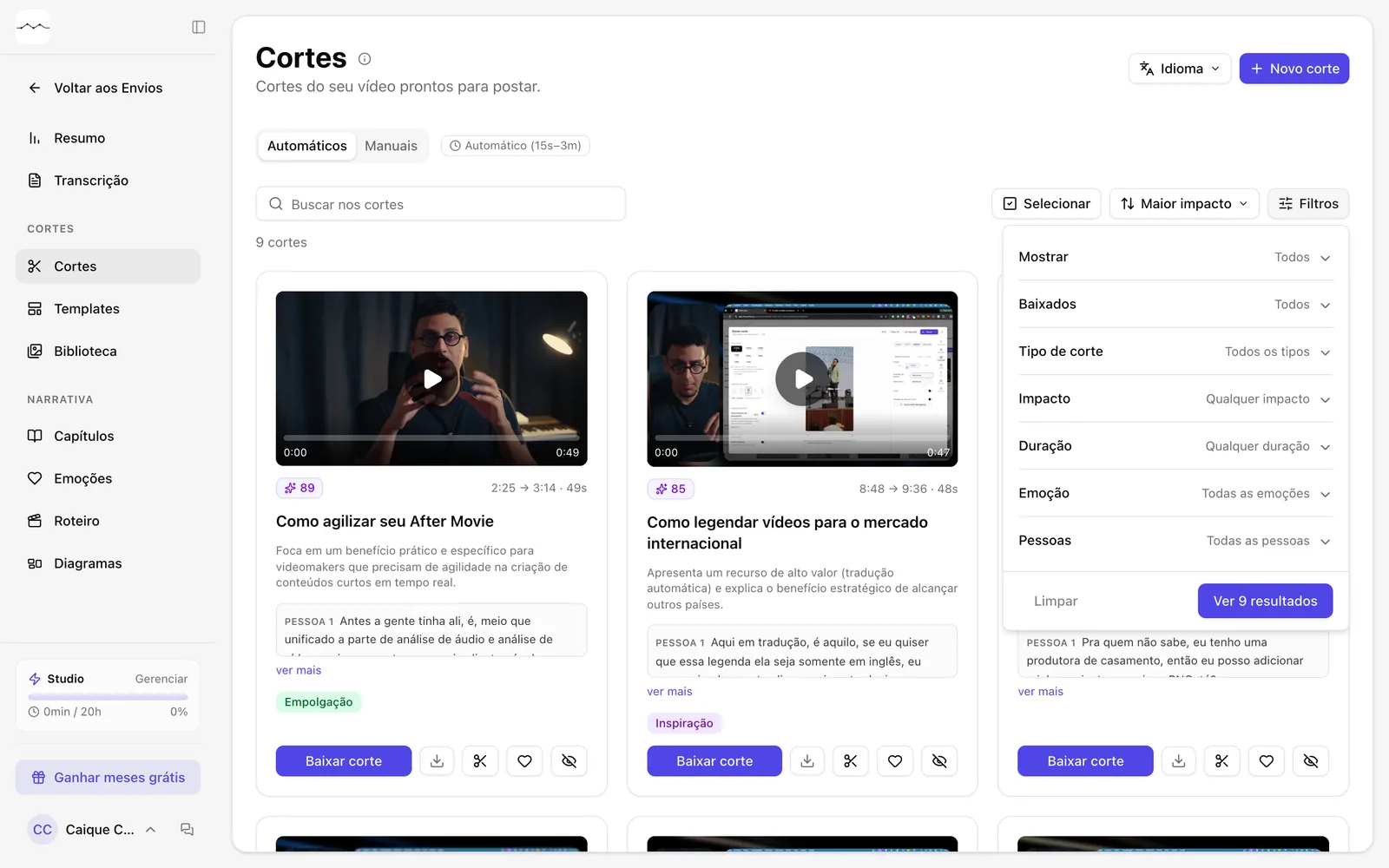
Print do app O painel Filtros da página de cortes.
Passos opcionais
Estes passos não são necessários para concluir a tarefa. Use quando quiser.
-
OpcionalFavorite ou esconda cortes
O coração (Favoritar) guarda o corte nos favoritos. O olho riscado (Esconder corte) tira o corte da lista. Para ver de novo, abra Filtros e, em Mostrar, escolha Favoritos ou Escondidos.

Print do app Favoritar e Esconder corte, no card do corte.