
Cómo usar la página de cortes automáticos

Abre el video y haz clic en Cortes en el menú del archivo. Los cortes automáticos aparecen en la pestaña Automáticos, cada uno con la nota de impacto, el fragmento, el título y el motivo. Usa la búsqueda, los Filtros y el orden para encontrar el corte correcto y haz clic en Descargar corte en la tarjeta.
Antes de empezar
Los cortes existen solo para video, y el archivo tiene que haber terminado de procesarse. Un archivo de audio no tiene la página Cortes en el menú.
Paso a paso
-
Paso 1: Abre la página Cortes
Dentro del archivo, haz clic en Cortes en el menú de la izquierda. Los cortes automáticos están en la pestaña Automáticos y los que crees están en Manuales.
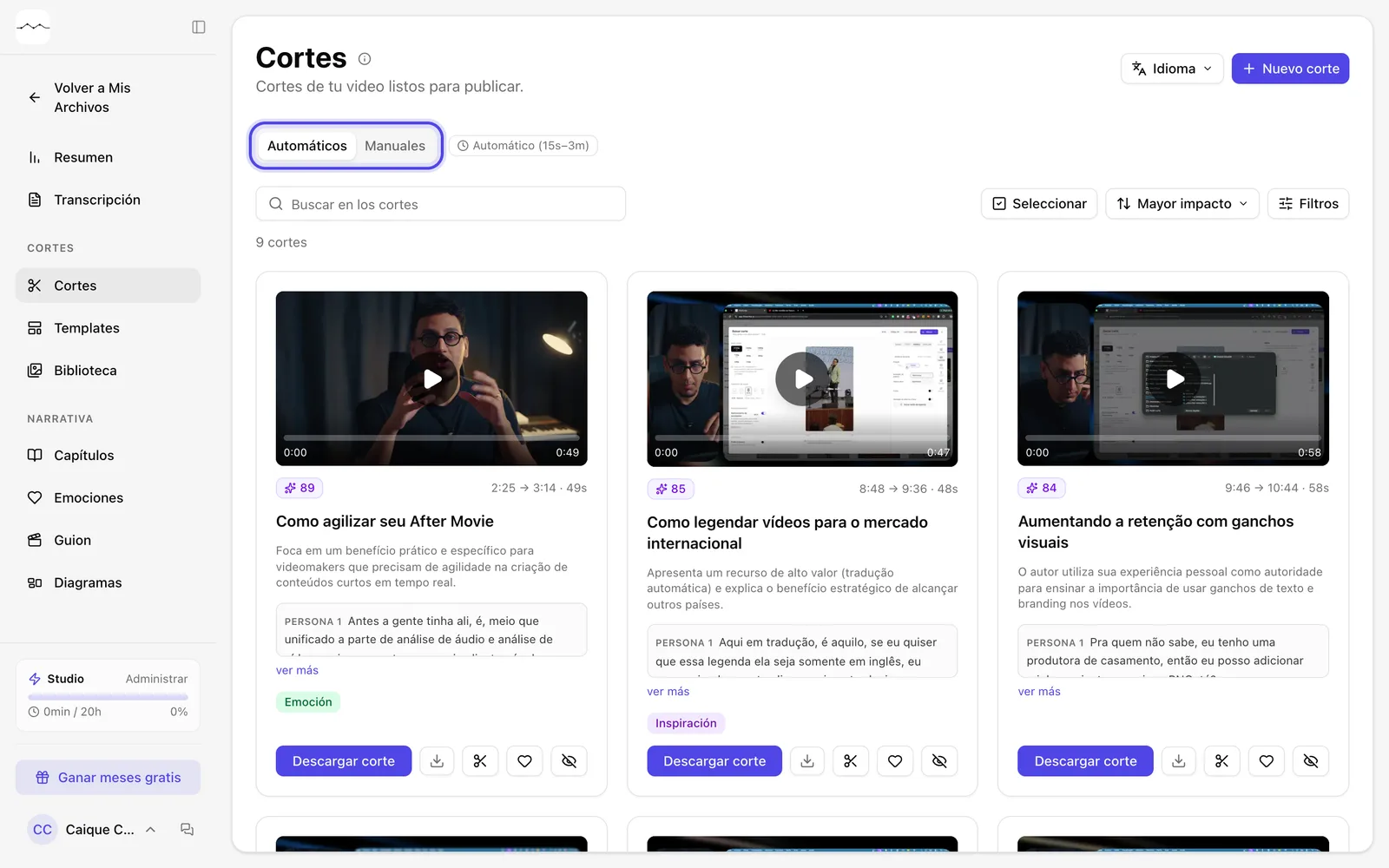
Captura de la app La página Cortes, con las pestañas Automáticos y Manuales. -
Paso 2: Lee la tarjeta de cada corte
Cada tarjeta muestra la nota de Impacto, el inicio y el fin en el video, la duración, el título, el motivo del corte, el fragmento hablado y las emociones. Haz clic en el video de la tarjeta para ver la vista previa.

Captura de la app Una tarjeta de corte: nota, fragmento, título, motivo y botones. -
Paso 3: Encuentra el corte que quieres
Escribe en Buscar en los cortes para buscar en el título y en el fragmento. En Ordenar por, elige Mayor impacto, Orden en el video, Más cortos o Más largos. En Filtros, filtra por Tipo de corte, Impacto, Duración, Emoción y Personas.
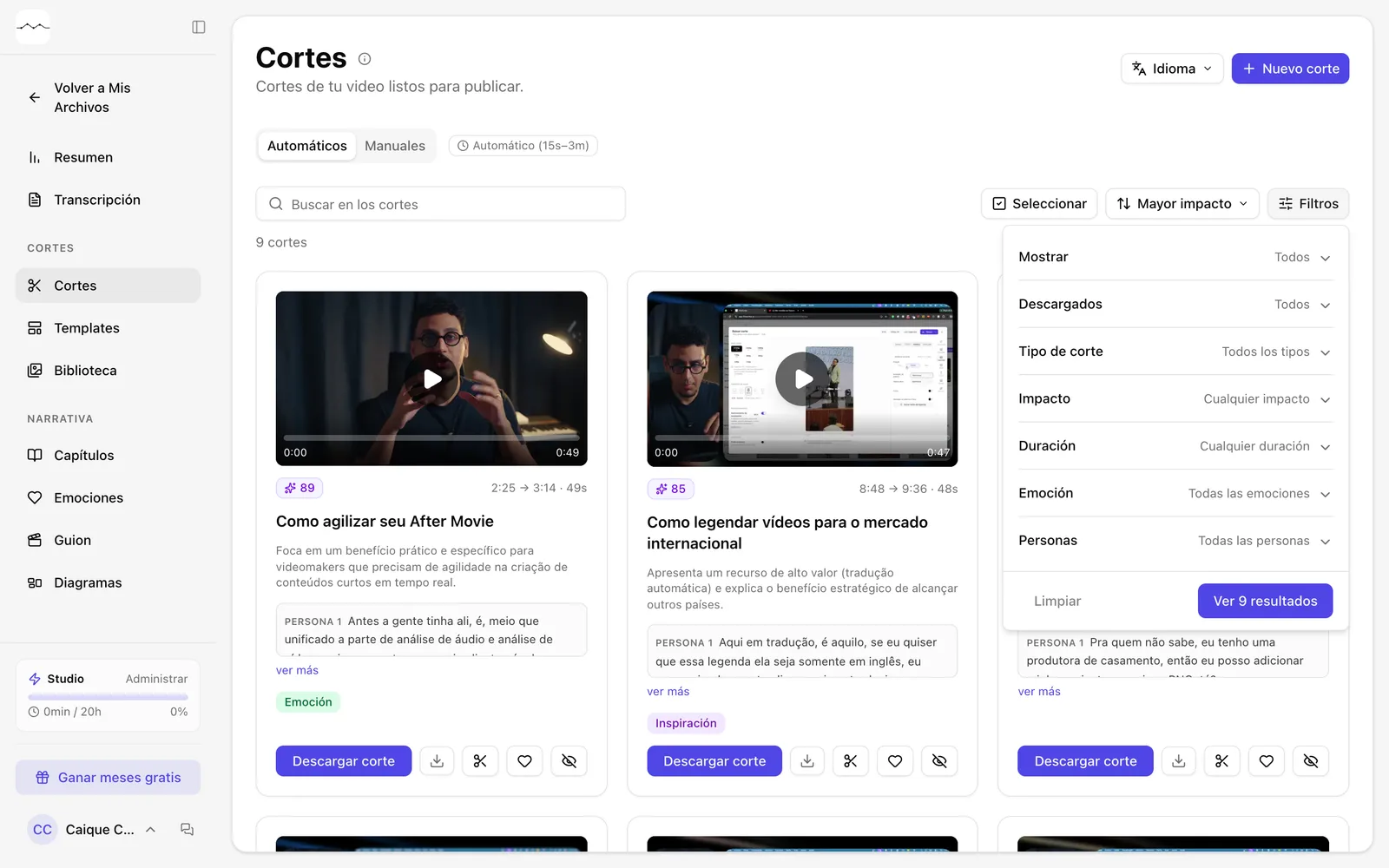
Captura de la app El panel Filtros de la página de cortes.
Pasos opcionales
No necesitas estos pasos para terminar la tarea. Úsalos cuando quieras.
-
OpcionalMarca como favorito u oculta cortes
El corazón (Marcar favorito) guarda el corte en favoritos. El ojo tachado (Ocultar corte) saca el corte de la lista. Para verlo de nuevo, abre Filtros y, en Mostrar, elige Favoritos u Ocultos.

Captura de la app Marcar favorito y Ocultar corte, en la tarjeta del corte.