
Cómo descargar un corte con subtítulos

En la página Cortes, haz clic en Descargar corte en la tarjeta. Elige el formato 9:16 para Reels, TikTok y Shorts, abre Subtítulos en el menú de la derecha y haz clic en un estilo. Después haz clic en Descargar y en Descargar MP4. Si quieres, activa el envío del enlace por correo antes de descargar.
Paso a paso
-
Paso 1: Haz clic en Descargar corte
En la página Cortes, elige el corte y haz clic en Descargar corte en la tarjeta. Se abre la ventana Descargar clip, con las opciones a la izquierda, la vista previa en el centro y los paneles a la derecha.
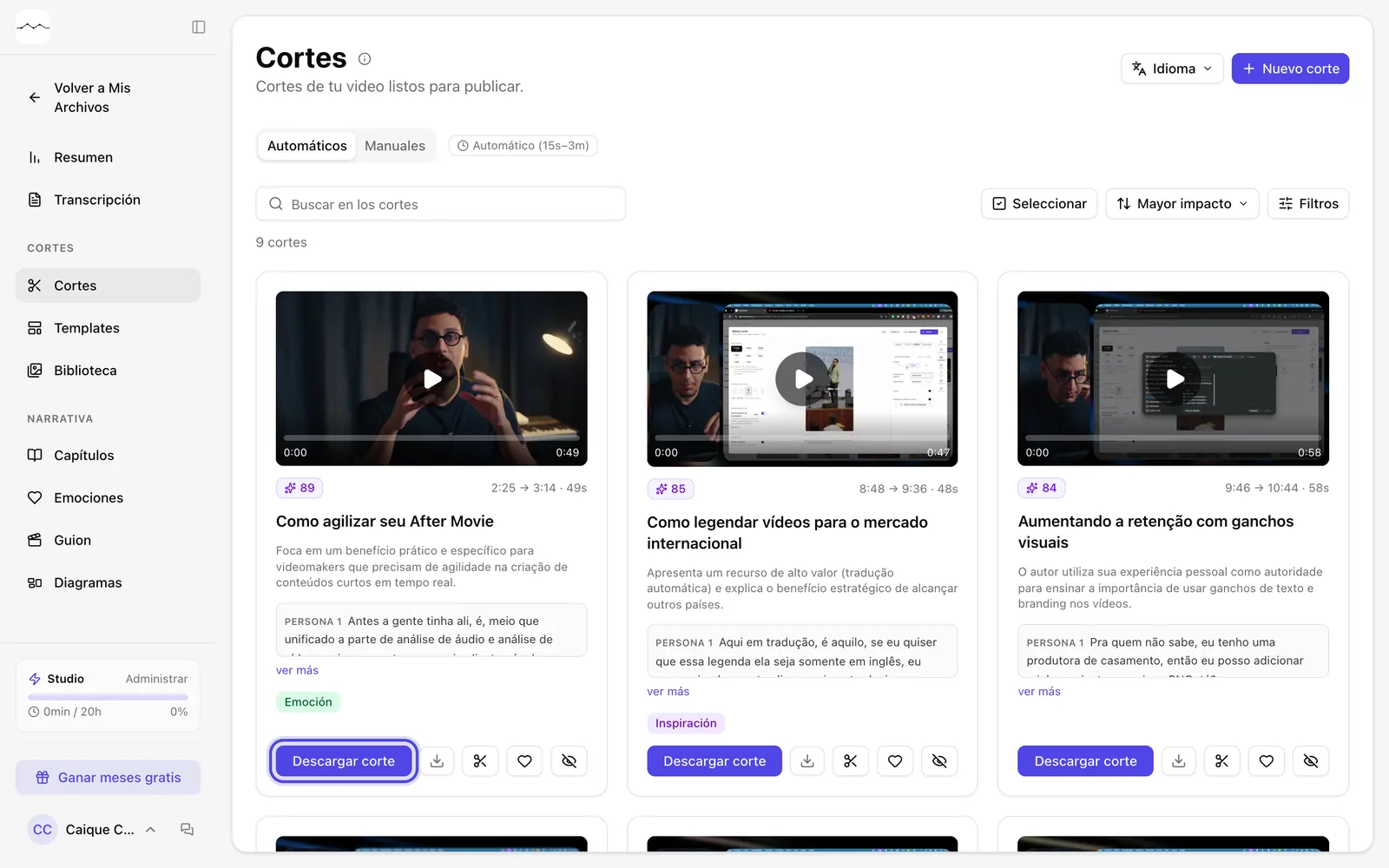
Captura de la app El botón Descargar corte en la tarjeta. -
Paso 2: Elige el formato de salida
En Formato de salida, haz clic en 9:16 para el video vertical de TikTok, Reels y Shorts. También están Original, que mantiene el formato del video, 16:9, 1:1 y 4:5. Fuera de Original, el Seguimiento de movimiento ya viene activado y la cámara sigue a quien está hablando.
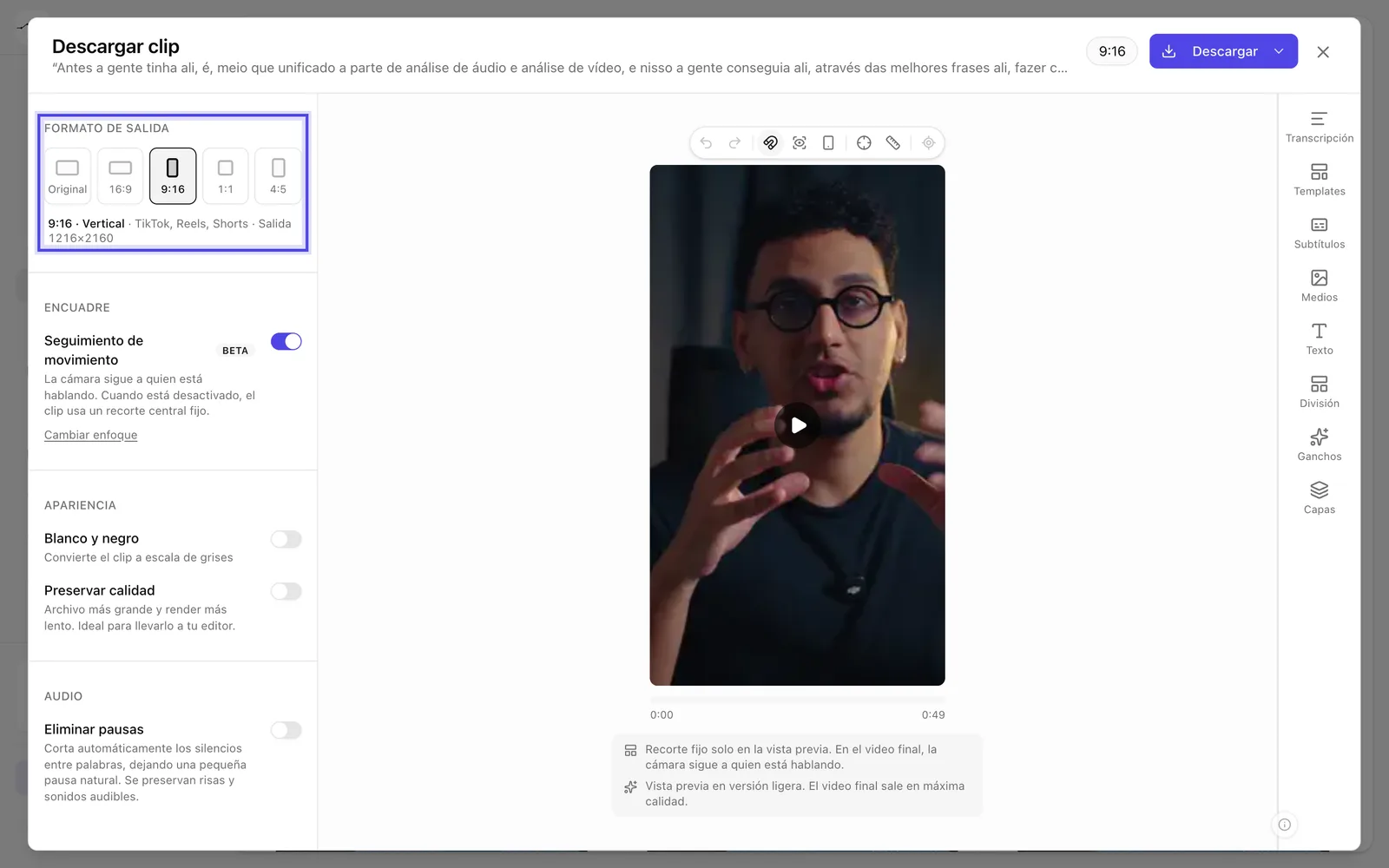
Captura de la app Formato 9:16 elegido; la vista previa ya muestra el corte vertical. -
Paso 3: Elige un estilo de subtítulos
En el menú de la derecha, abre Subtítulos. En la pestaña Estilos, filtra por categoría o busca y haz clic en un estilo. Los subtítulos aparecen en la vista previa. Si no eliges un estilo, el corte sale sin subtítulos (Sin subtítulos).
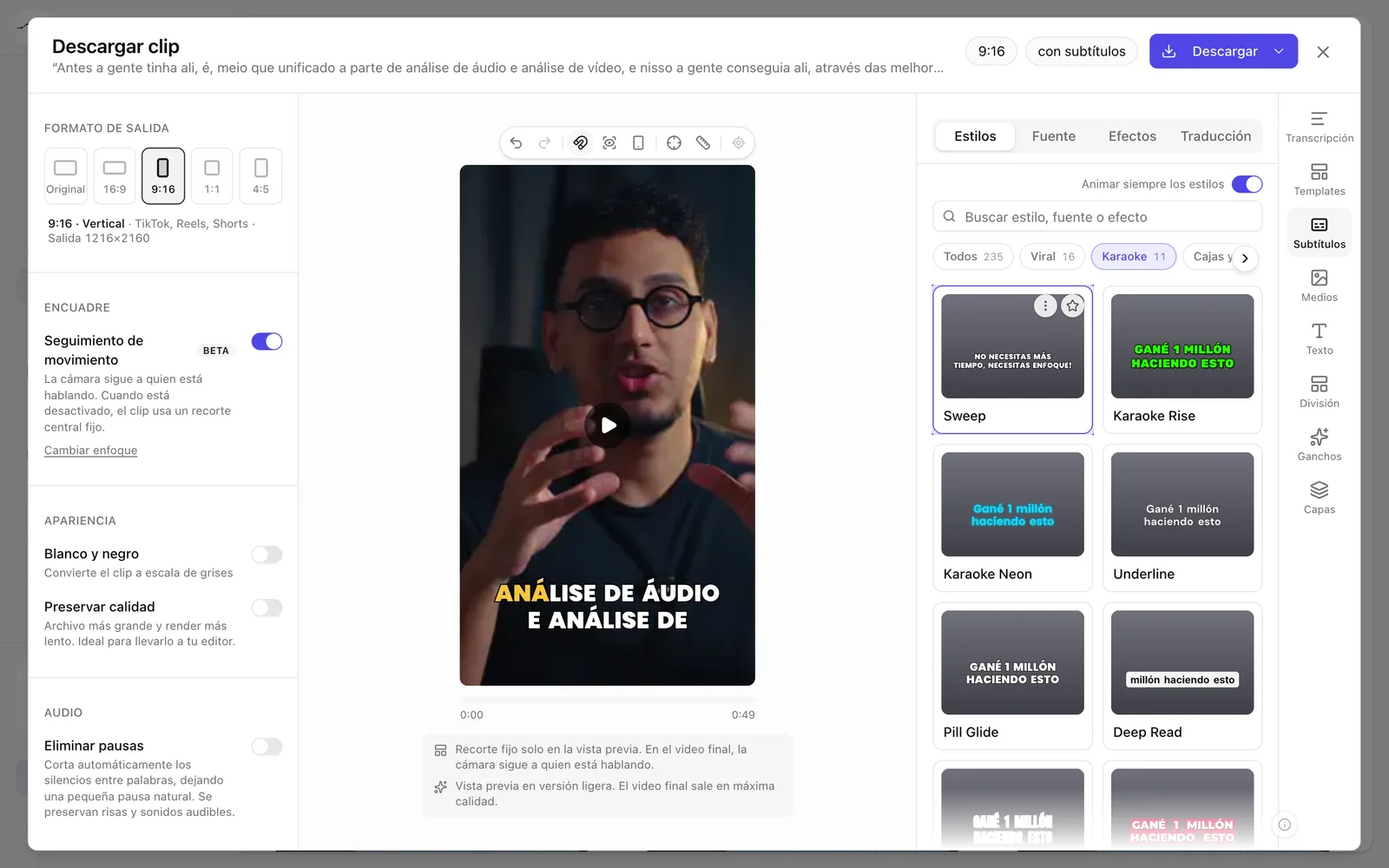
Captura de la app Un estilo de la categoría Karaoke aplicado; los subtítulos aparecen en la vista previa. -
Paso 4: Descarga el MP4
Haz clic en Descargar, arriba de la ventana. En el cuadro Exportar MP4, haz clic en Descargar MP4. Cuando termina la descarga, la tarjeta recibe el sello Descargado.
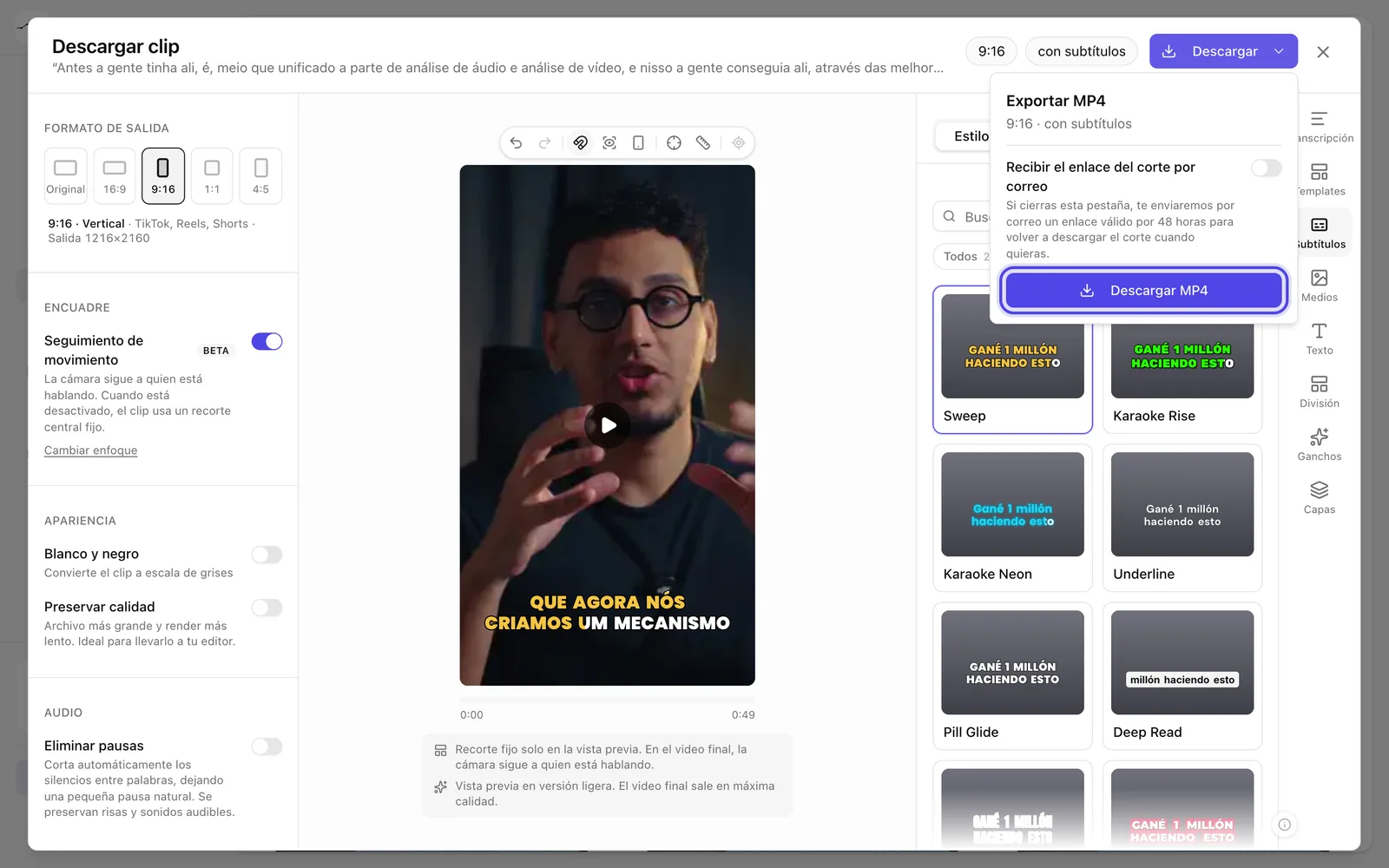
Captura de la app El cuadro Exportar MP4, con el botón Descargar MP4 y la opción de recibir el enlace por correo.
Pasos opcionales
No necesitas estos pasos para terminar la tarea. Úsalos cuando quieras.
-
OpcionalRecibe el enlace por correo
Antes de hacer clic en Descargar MP4, activa Recibir el enlace del corte por correo. Si cierras la pestaña, te enviamos por correo un enlace para descargar el corte de nuevo.
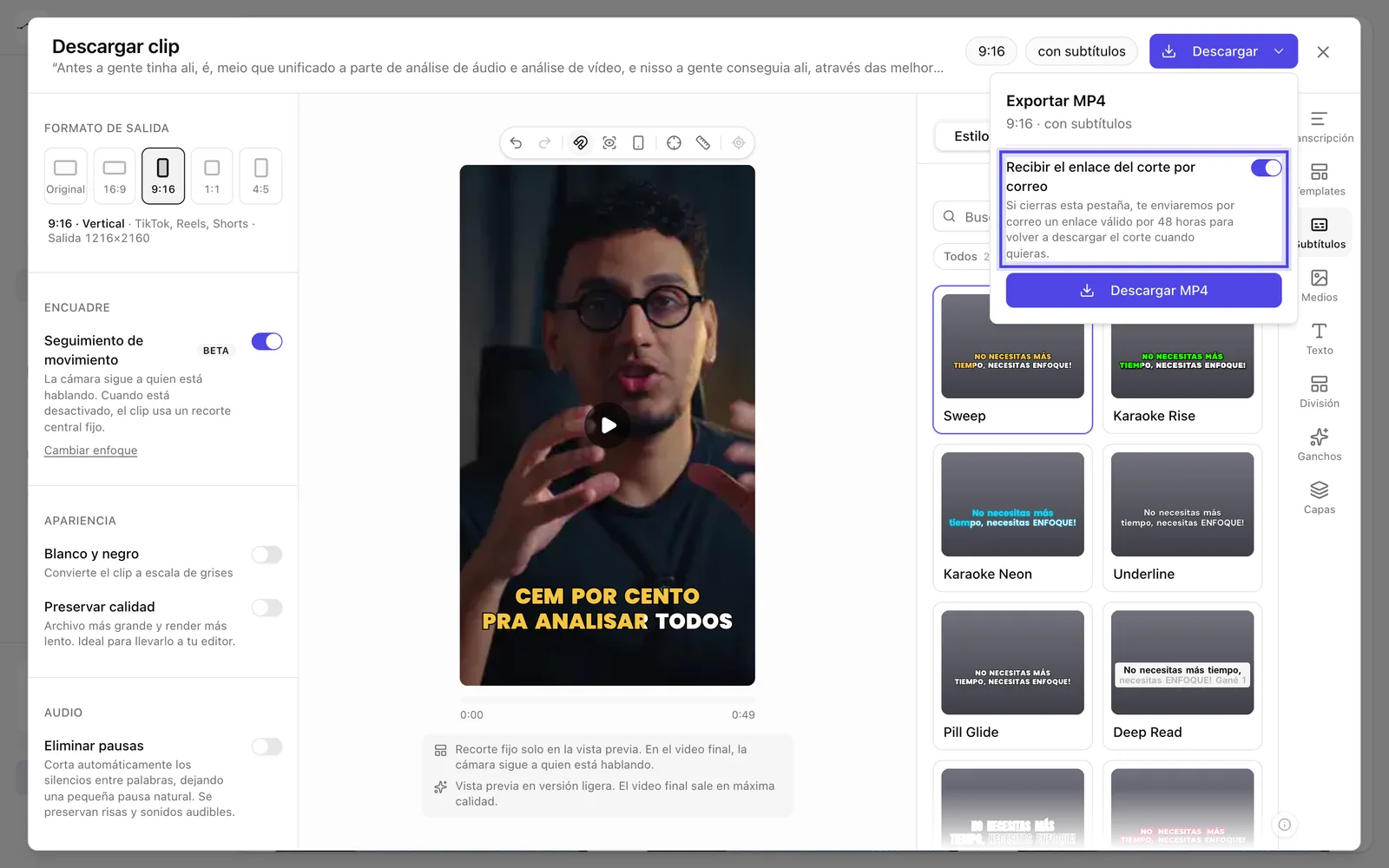
Captura de la app Recibir el enlace del corte por correo, activado en el cuadro Exportar MP4. -
OpcionalAjusta los subtítulos
Con un estilo elegido, se habilitan las pestañas Fuente, Efectos y Traducción para cambiar la fuente, los colores, la posición y el idioma de los subtítulos.
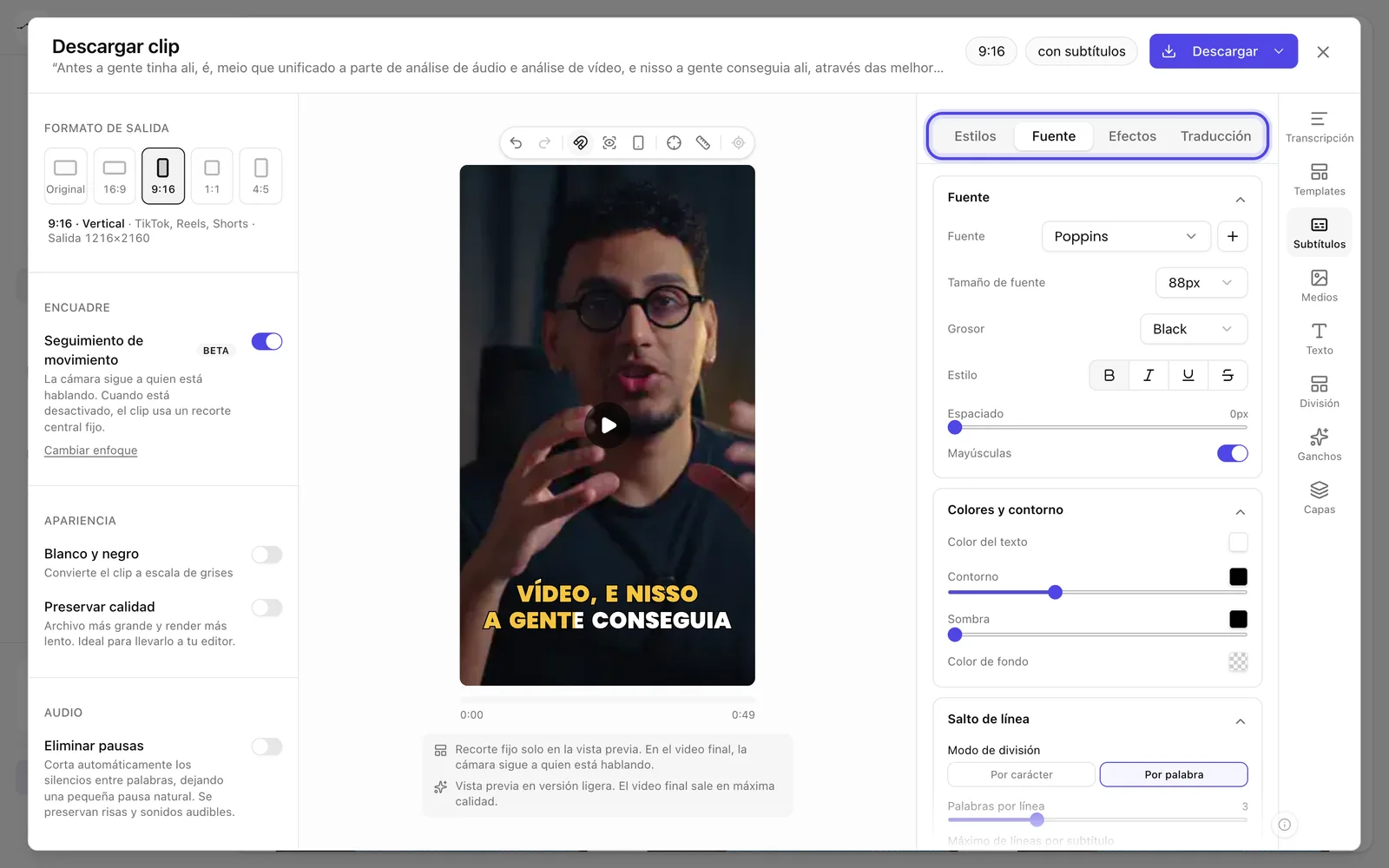
Captura de la app Con un estilo elegido, la pestaña Fuente abierta junto a Efectos y Traducción. -
OpcionalQuita pausas y cambia el aspecto
En el panel de la izquierda, Eliminar pausas corta los silencios, Blanco y negro cambia el color del video y Preservar calidad genera un archivo más grande, bueno para llevar al editor.
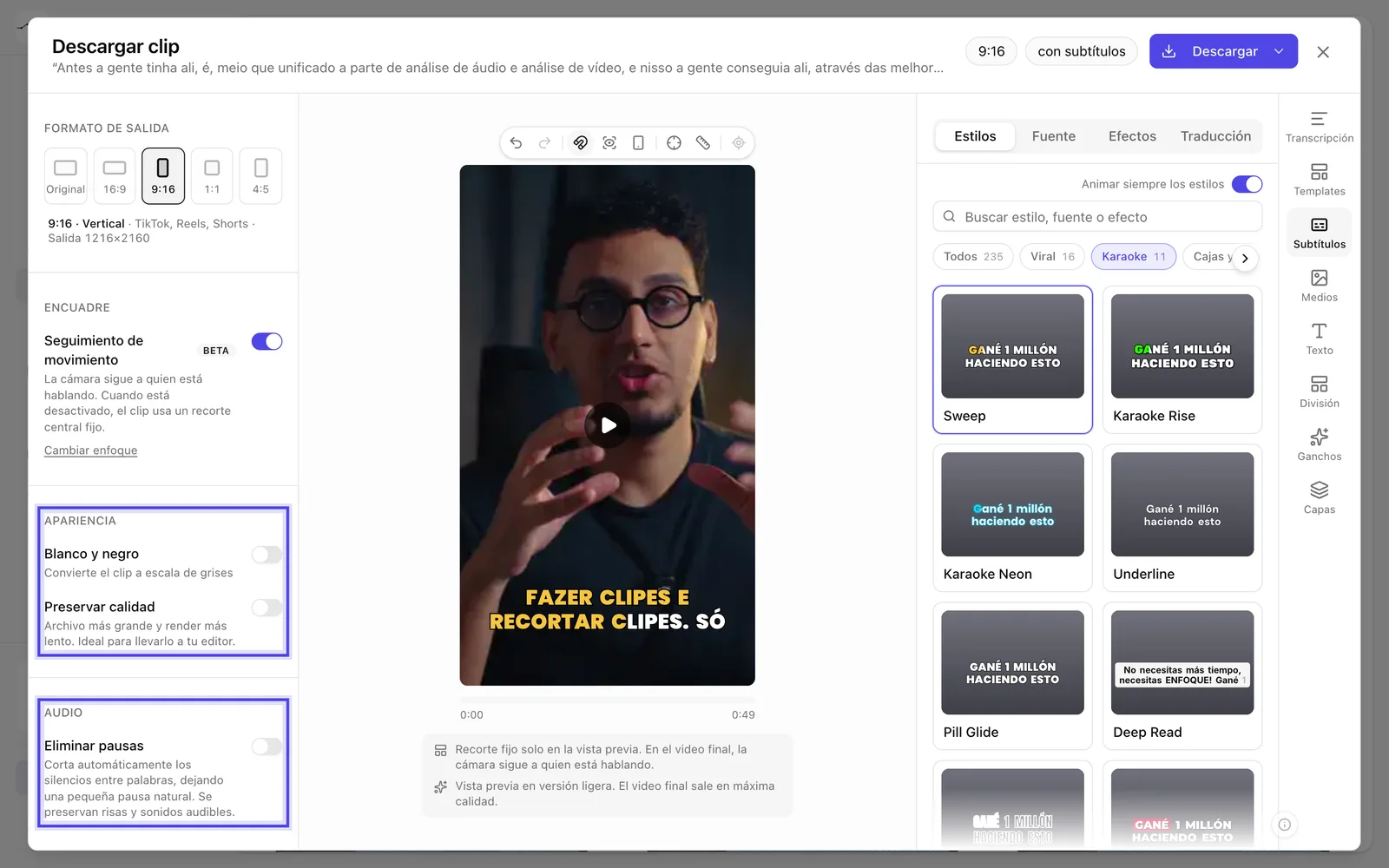
Captura de la app Apariencia y Audio, en el panel de la izquierda.