
Transcrição
Como baixar a transcrição em TXT ou PDF

Resposta curta
Na página Transcrição, clique em Baixar e escolha Baixar texto completo (.TXT) ou Baixar PDF completo (.PDF). Na janela, escolha se o arquivo leva o nome de quem fala, se junta falas seguidas da mesma pessoa e se mostra o tempo de início. A prévia mostra o resultado antes de baixar.
Disponível em Pro, Studio e Agency (todos os planos)
Passo a passo
-
Passo 1: Abra o menu Baixar
Na página Transcrição, clique em Baixar e escolha Baixar texto completo (.TXT) ou Baixar PDF completo (.PDF).
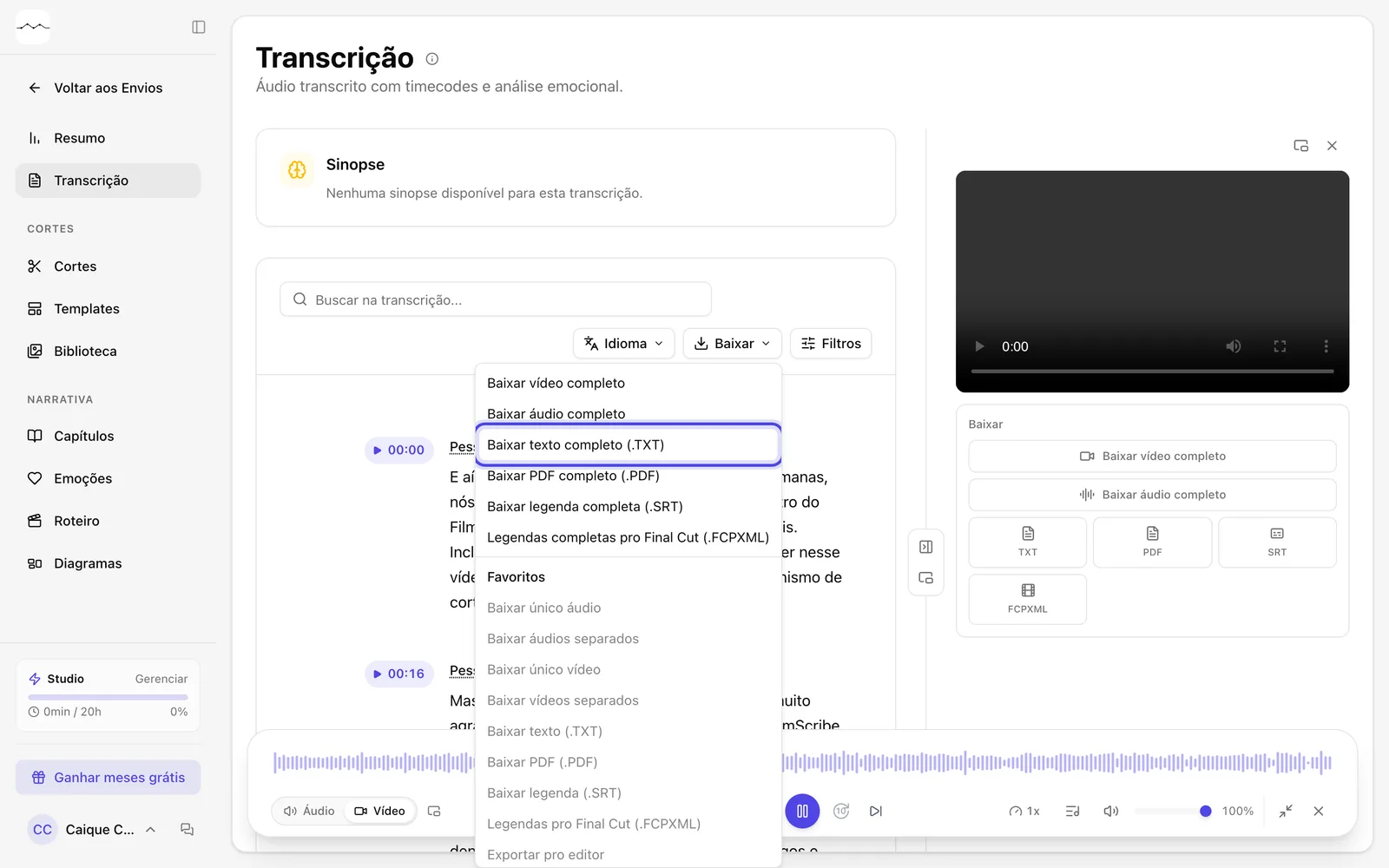
Print do app O menu Baixar da transcrição. -
Passo 2: Escolha o que entra no arquivo
Na janela, marque o que quiser: Nome do falante e Tempo de início. Com o nome ligado, aparece Juntar falas seguidas. A Prévia mostra como o arquivo vai ficar. Depois, confirme o download.
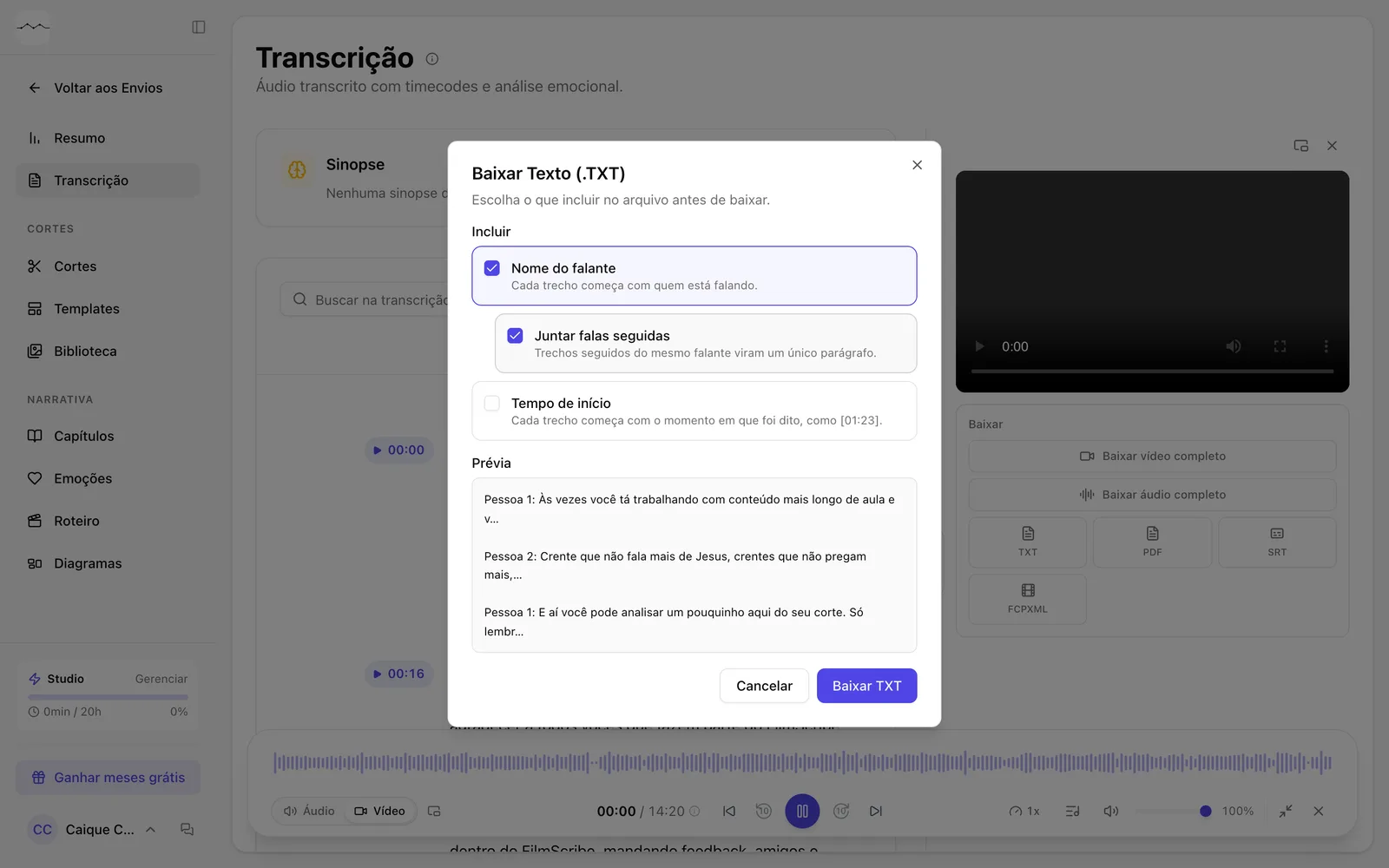
Print do app A janela Baixar Texto (.TXT), com Nome do falante marcado e a prévia.