
Transcripción
Cómo descargar la transcripción en TXT o PDF

Respuesta corta
En la página Transcripción, haz clic en Descargar y elige Descargar como .TXT completo o Descargar como .PDF completo. En la ventana, elige si el archivo lleva el nombre de quien habla, si une intervenciones seguidas de la misma persona y si muestra el tiempo de inicio. La vista previa muestra el resultado antes de descargar.
Disponible en Pro, Studio y Agency (todos los planes)
Paso a paso
-
Paso 1: Abre el menú Descargar
En la página Transcripción, haz clic en Descargar y elige Descargar como .TXT completo o Descargar como .PDF completo.
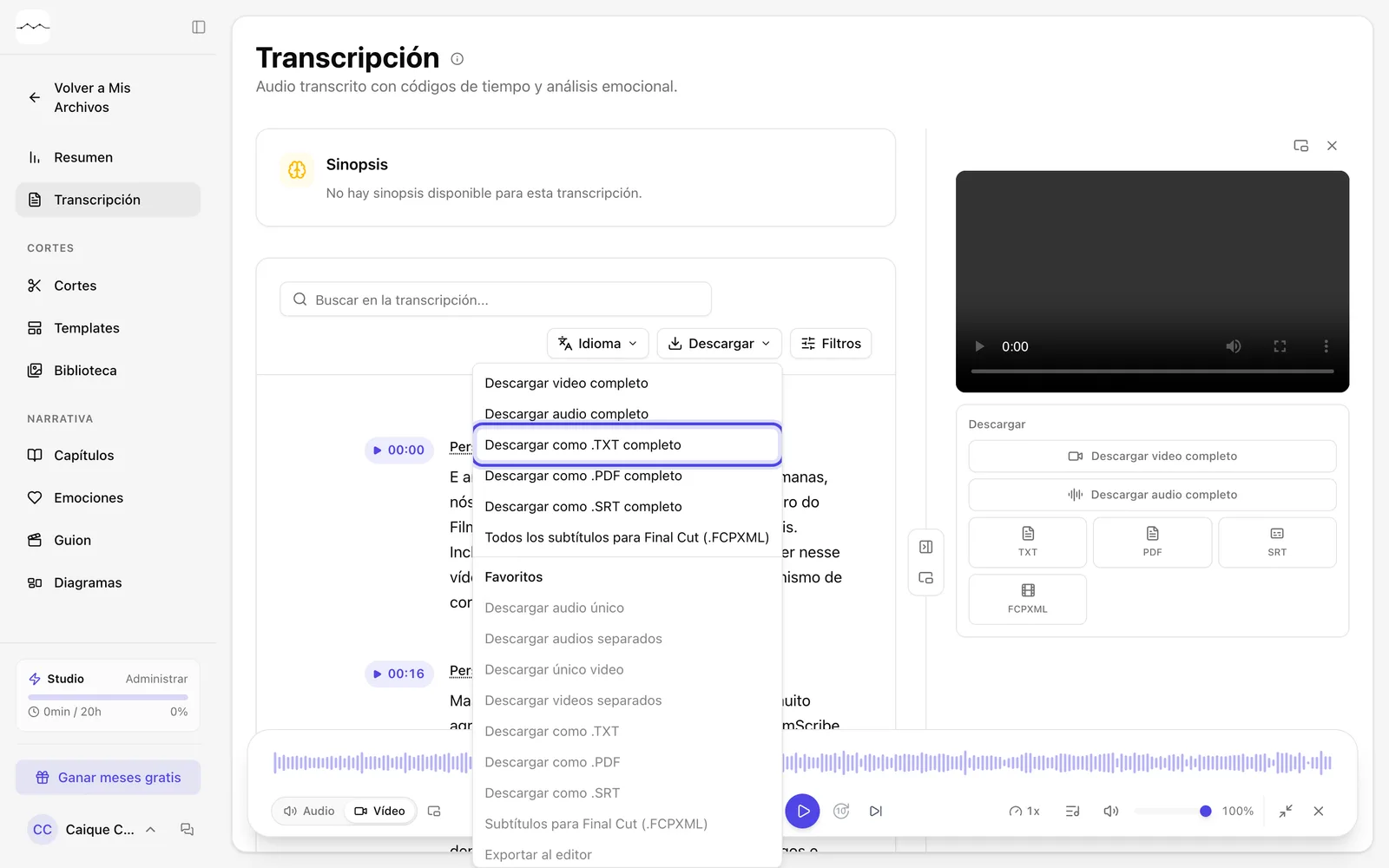
Captura de la app El menú Descargar de la transcripción. -
Paso 2: Elige qué incluir en el archivo
En la ventana, marca lo que quieras: Nombre del hablante y Tiempo de inicio. Con el nombre activado, aparece Unir intervenciones seguidas. La Vista previa muestra cómo quedará el archivo. Después, confirma la descarga.
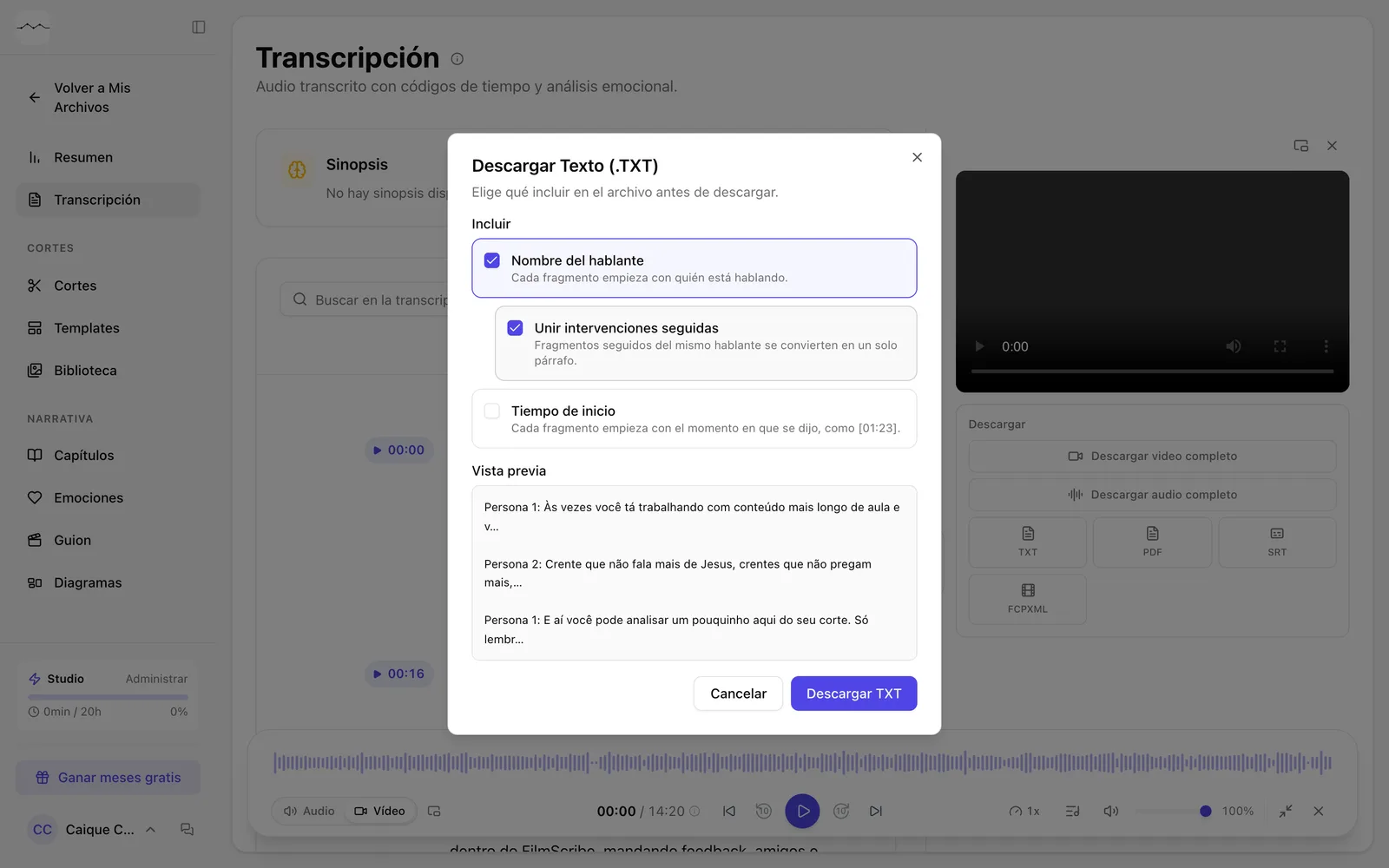
Captura de la app La ventana Descargar Texto (.TXT), con Nombre del hablante marcado y la vista previa.