
Transcrição
Como renomear quem fala

Resposta curta
Na página Transcrição, clique no nome de quem falou, como Pessoa 1. Na janela Personalizar falante, escreva o nome, escolha a cor se quiser e clique em Salvar. O nome muda em toda a transcrição. Renomear falantes faz parte de Studio e Agency.
Disponível em Studio e Agency
Passo a passo
-
Passo 1: Clique no nome de quem falou
Na página Transcrição, clique no nome que aparece em cima de um trecho, como Pessoa 1.
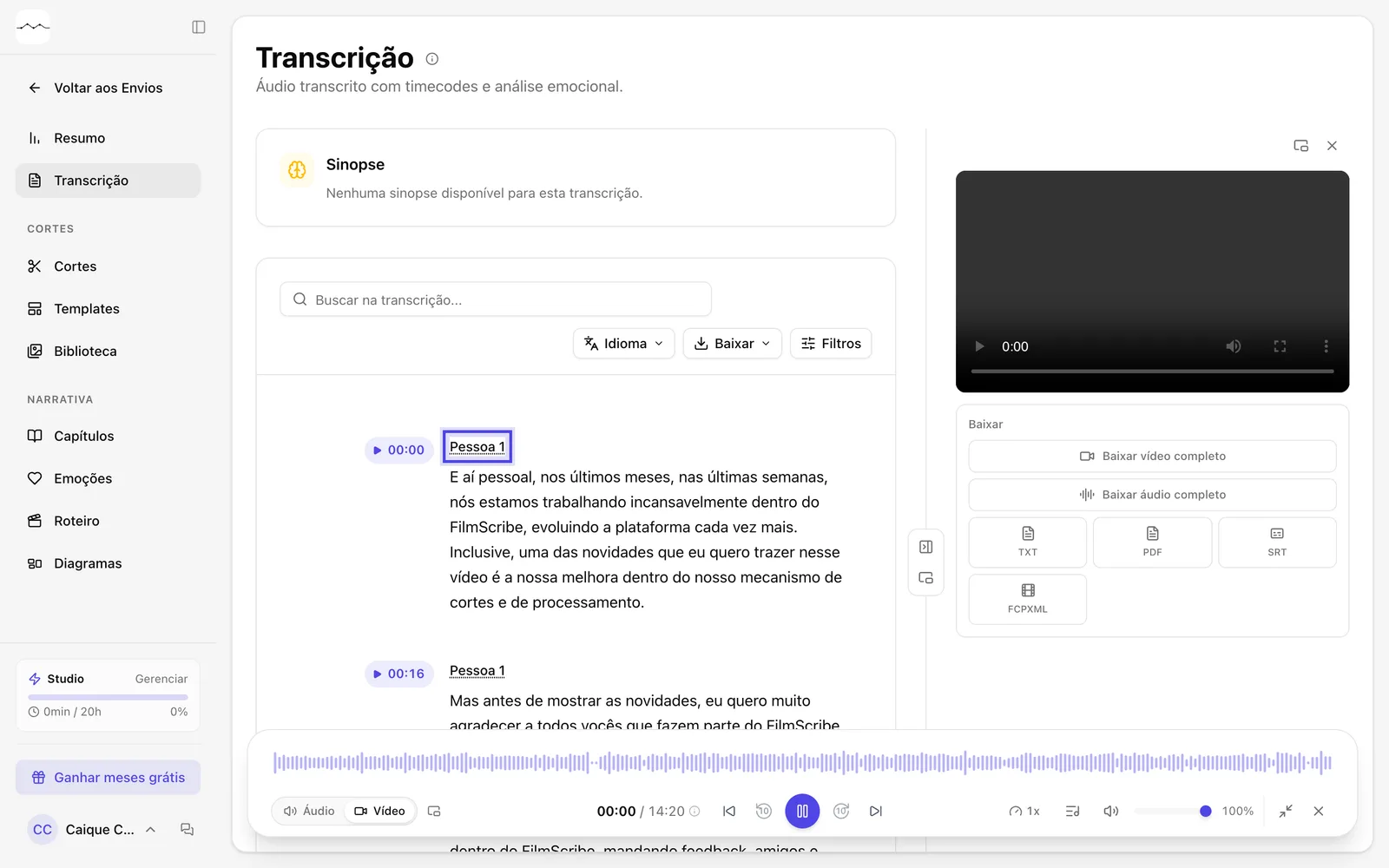
Print do app O nome de quem falou, em cima do trecho. -
Passo 2: Escreva o nome e salve
Na janela Personalizar falante, escreva em Nome do falante, escolha uma Cor do falante se quiser e clique em Salvar.
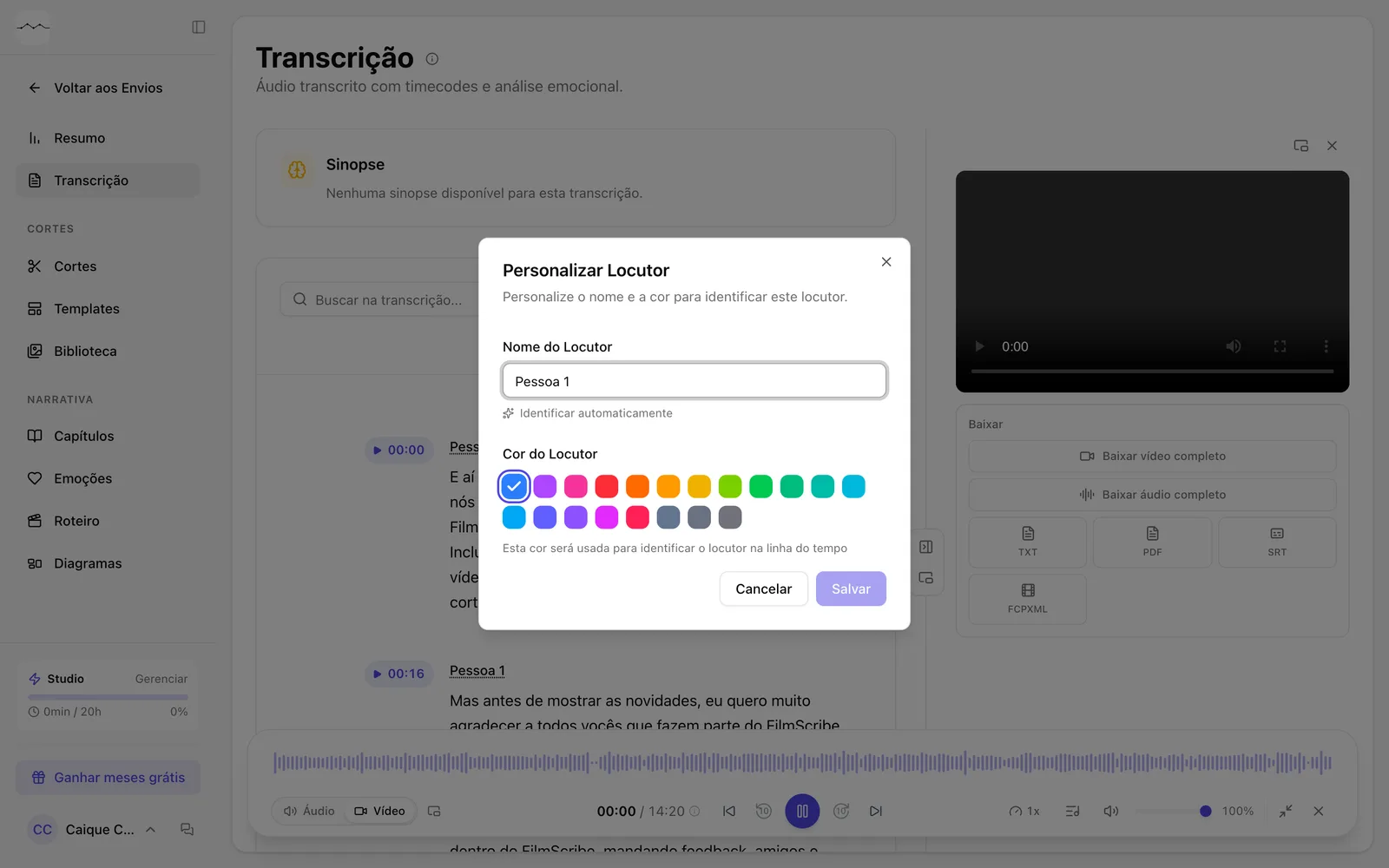
Print do app A janela Personalizar falante.
Passos opcionais
Estes passos não são necessários para concluir a tarefa. Use quando quiser.
-
OpcionalRenomeie todos de uma vez
Abra Filtros, vá em Pessoas e clique em Gerenciar falantes para editar o nome e a cor de cada pessoa numa lista só.
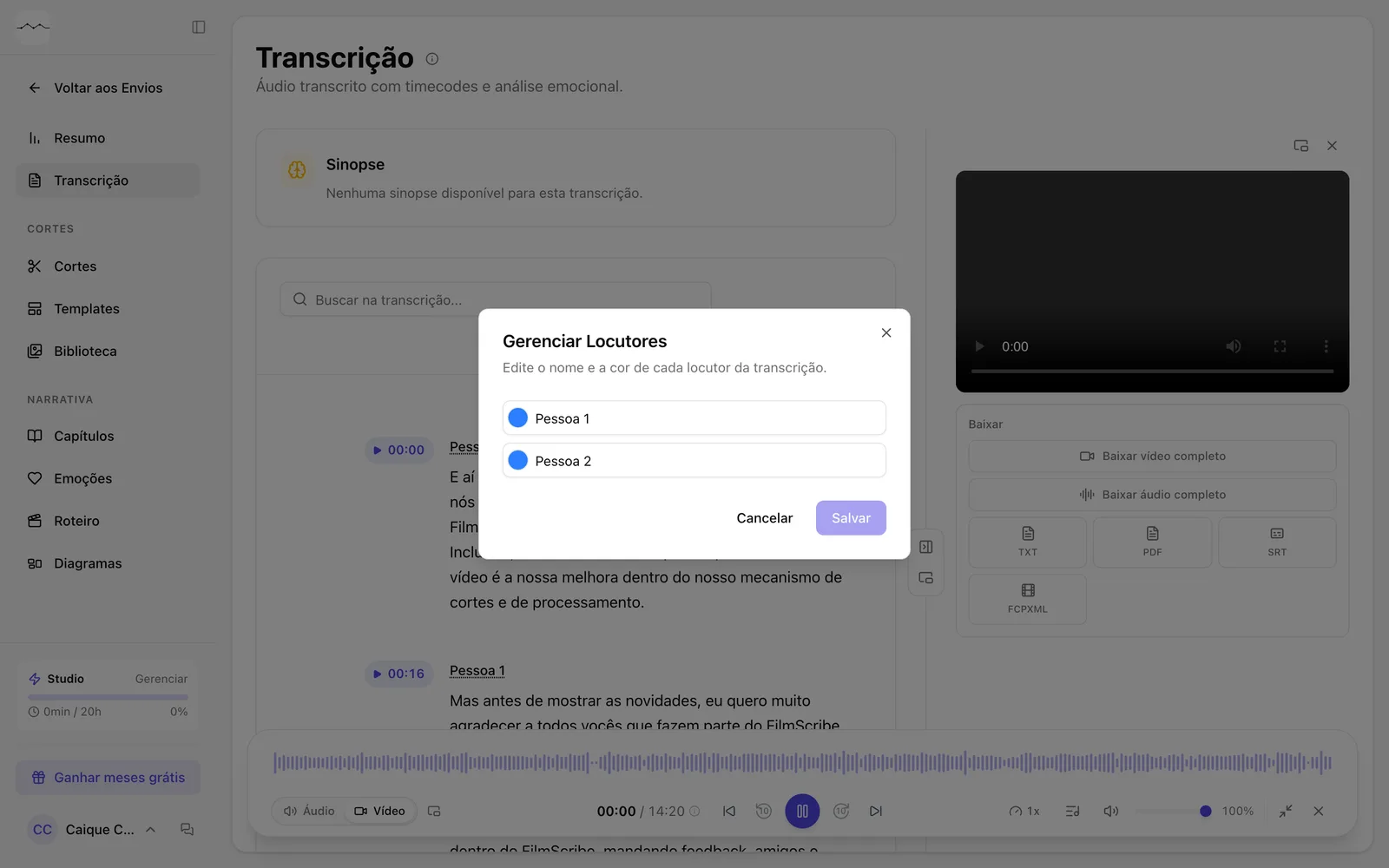
Print do app A janela Gerenciar falantes, com todas as pessoas da transcrição.