
Cómo renombrar a quien habla

En la página Transcripción, haz clic en el nombre de quien habló, como Persona 1. En la ventana Personalizar Hablante, escribe el nombre, elige el color si quieres y haz clic en Guardar. El nombre cambia en toda la transcripción. Renombrar hablantes es parte de Studio y Agency.
Paso a paso
-
Paso 1: Haz clic en el nombre de quien habló
En la página Transcripción, haz clic en el nombre que aparece arriba de un fragmento, como Persona 1.
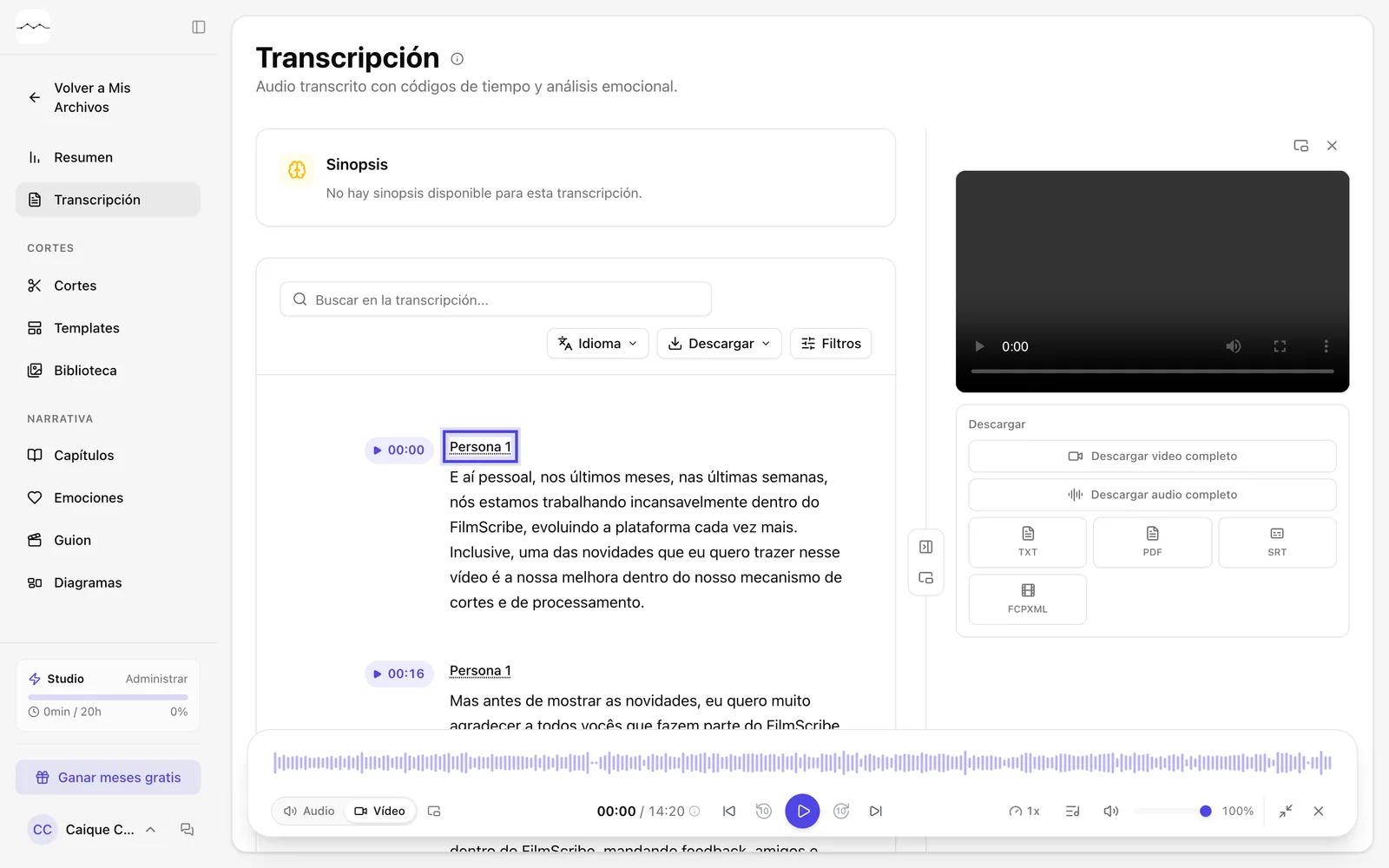
Captura de la app El nombre de quien habló, arriba del fragmento. -
Paso 2: Escribe el nombre y guarda
En la ventana Personalizar Hablante, escribe en Nombre del hablante, elige un Color del hablante si quieres y haz clic en Guardar.
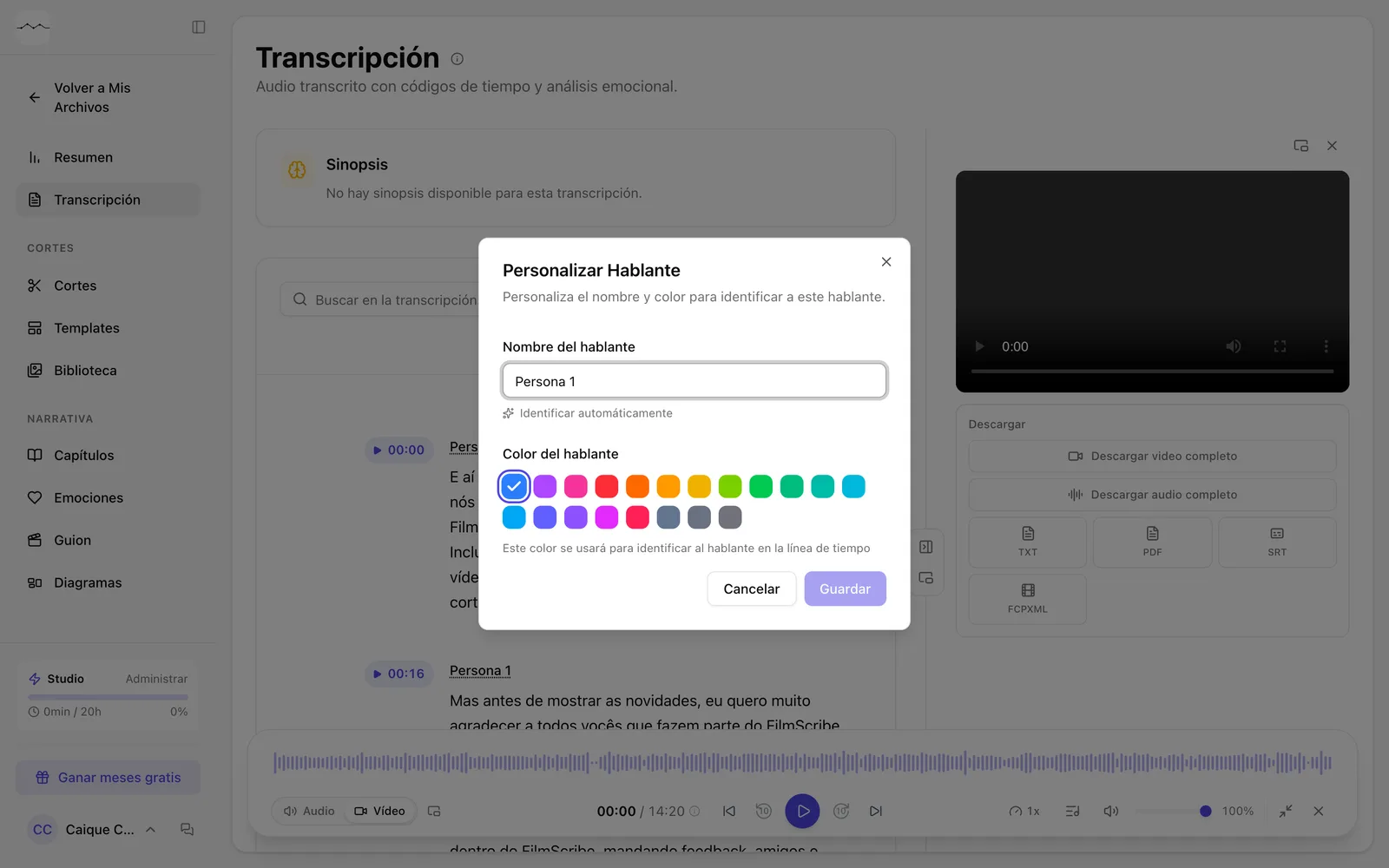
Captura de la app La ventana Personalizar Hablante.
Pasos opcionales
No necesitas estos pasos para terminar la tarea. Úsalos cuando quieras.
-
OpcionalRenombra a todos a la vez
Abre Filtros, ve a Personas y haz clic en Gestionar hablantes para editar el nombre y el color de cada persona en una sola lista.
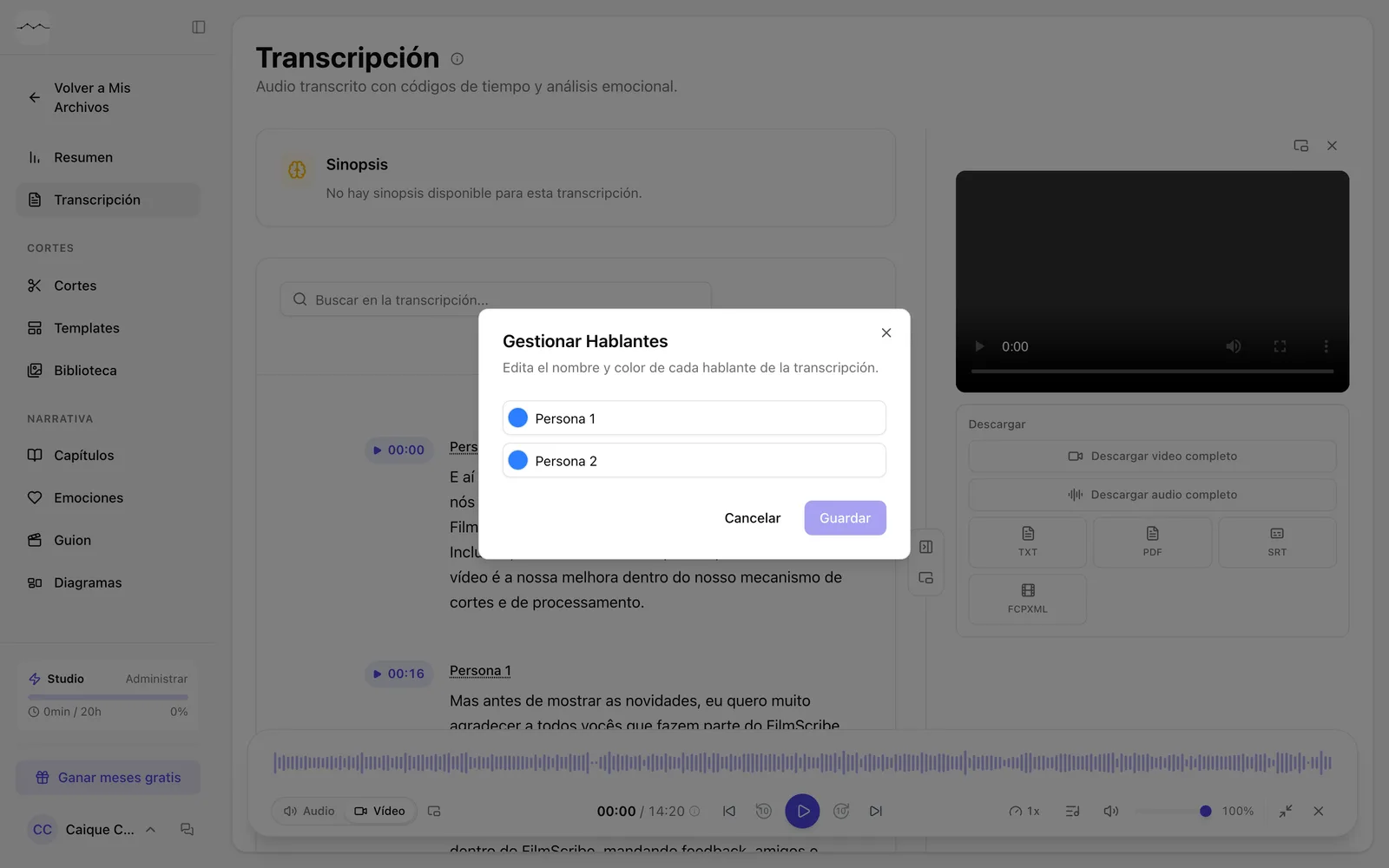
Captura de la app La ventana Gestionar Hablantes, con todas las personas de la transcripción.