
Como usar seus arquivos no ChatGPT, Claude e Gemini

No FilmScribe, abra Perfil, aba Conexões, e copie o endereço do conector. No assistente, adicione um conector com esse endereço, entre na sua conta e clique em Permitir. Por padrão, o assistente só lê seus arquivos; se você marcar a opção, ele também cria, edita e apaga o que você pedir.
Passo a passo
-
Passo 1: Abra Conexões
No FilmScribe, abra Perfil e a aba Conexões. Copie o Endereço do conector com Copiar. O endereço aparece só aqui, dentro da sua conta.
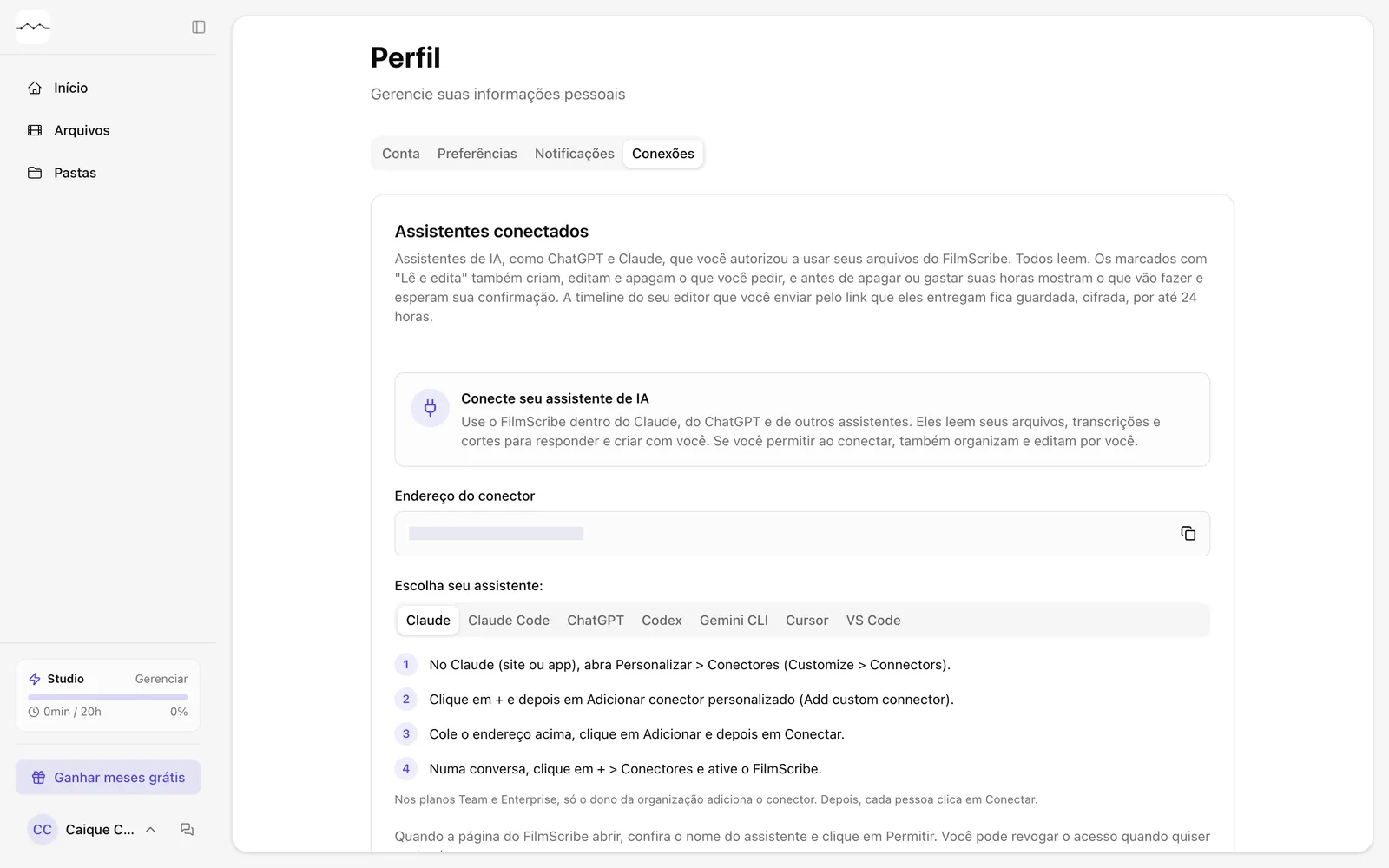
Print do app A aba Conexões, com o endereço do conector coberto neste print. -
Passo 2: Siga o passo a passo do seu assistente
Logo abaixo do endereço, abra a aba do seu assistente: Claude, ChatGPT, Gemini CLI e outros. Siga os passos para adicionar o conector com o endereço que você copiou.
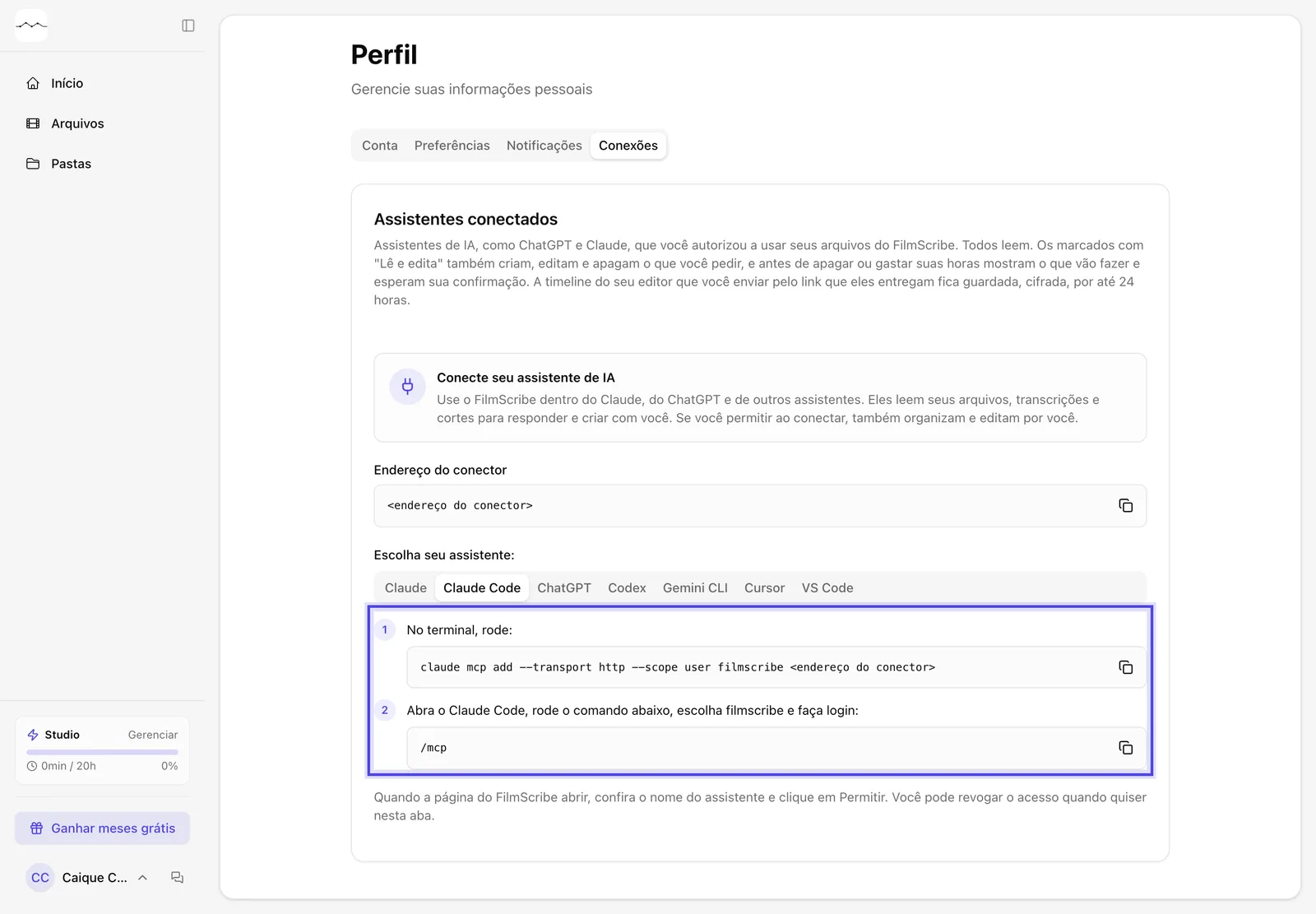
Print do app Os passos do Claude Code, com o endereço trocado por um marcador neste print. 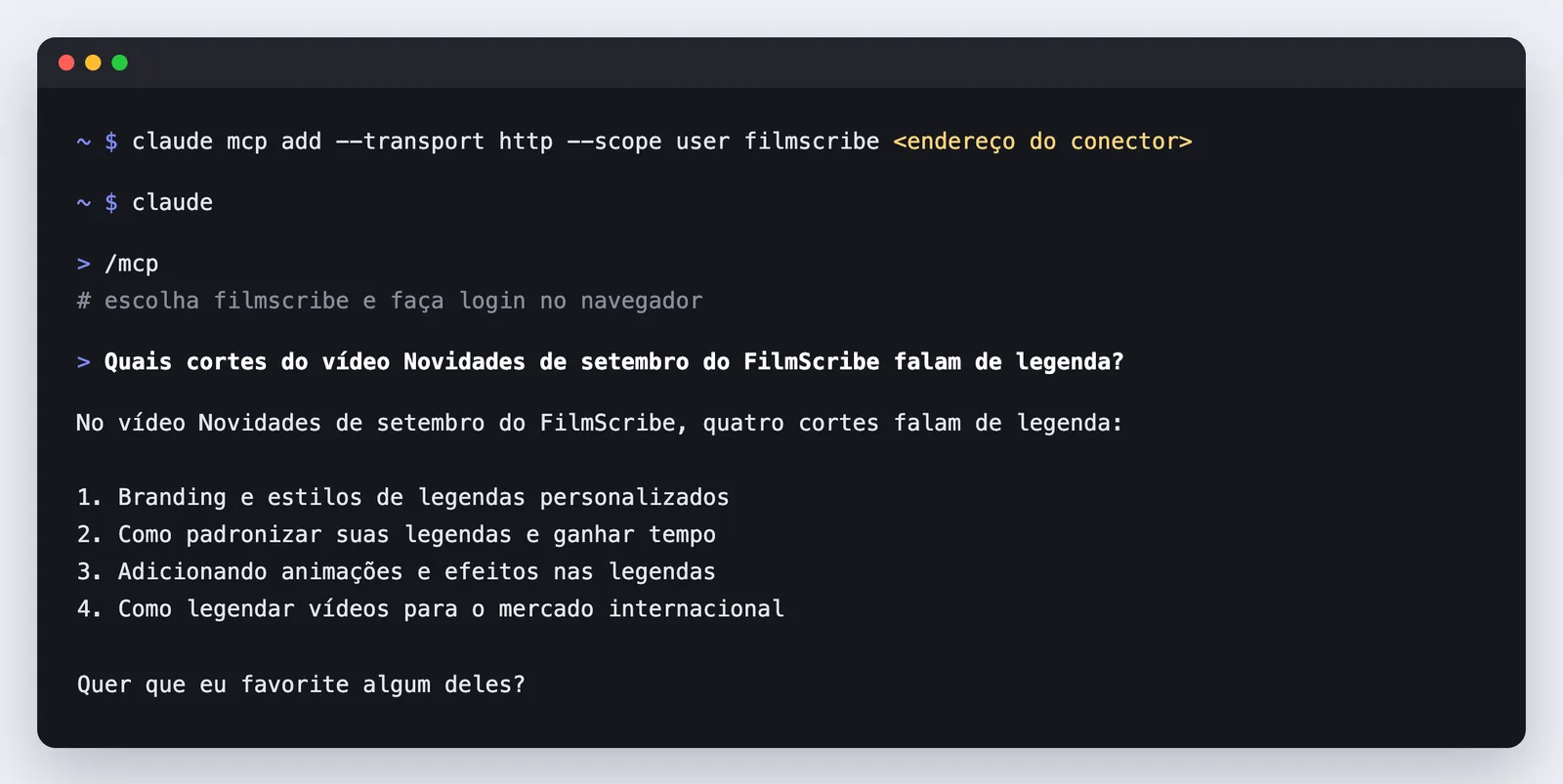
Exemplo Exemplo: o conector adicionado no terminal, o login e uma pergunta sobre os cortes de um vídeo. -
Passo 3: Permita o acesso
Quando a página do FilmScribe abrir, confira o nome do assistente e clique em Permitir.
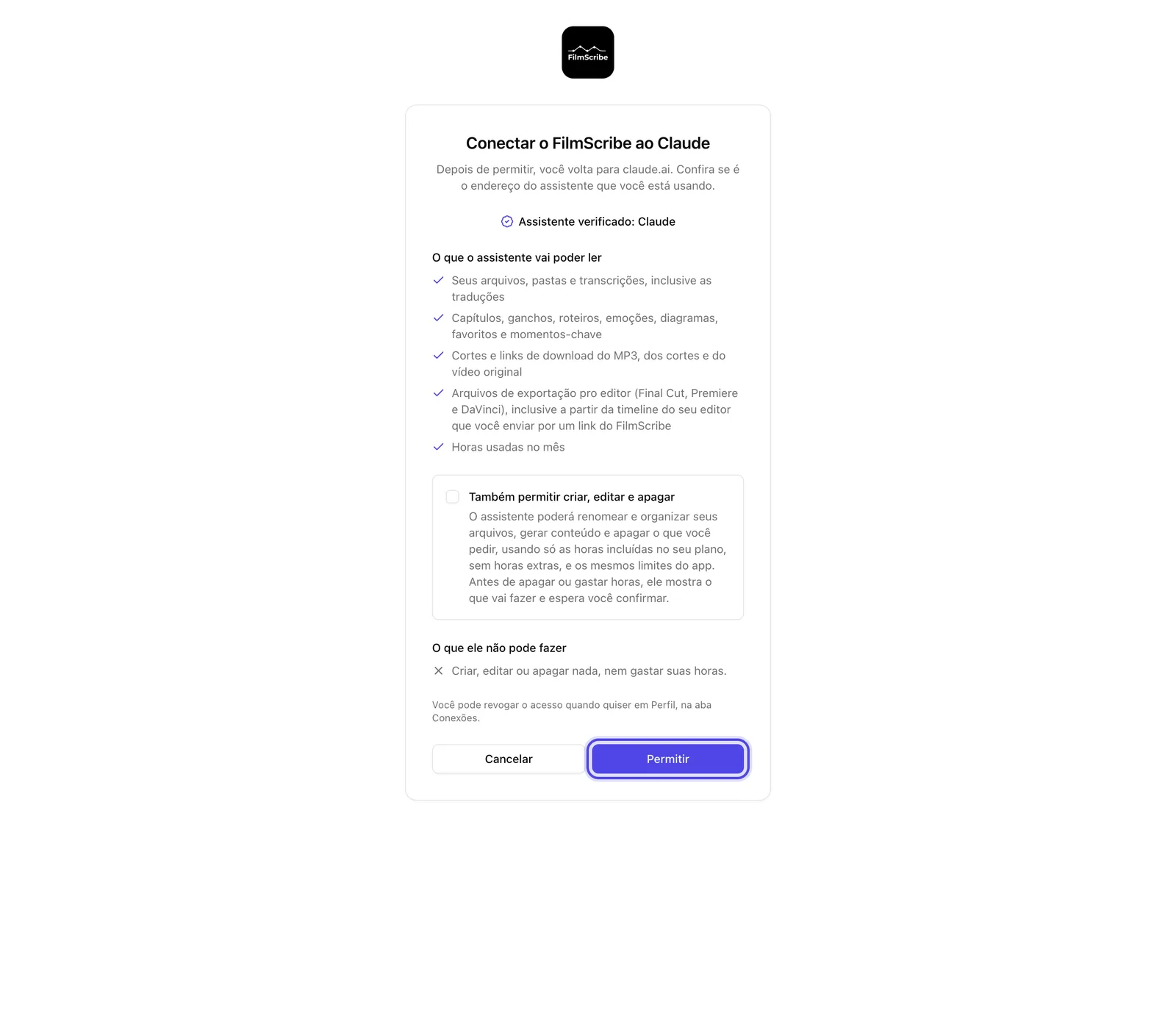
Print do app A página de permissão, com o assistente verificado e Permitir.
Passos opcionais
Estes passos não são necessários para concluir a tarefa. Use quando quiser.
-
OpcionalDeixe o assistente organizar e criar
Na página de permissão, marque Também permitir criar, editar e apagar. O assistente passa a organizar seus arquivos e gerar conteúdo, usando só as horas incluídas no seu plano, e mostra o que vai fazer antes de apagar ou gastar horas.
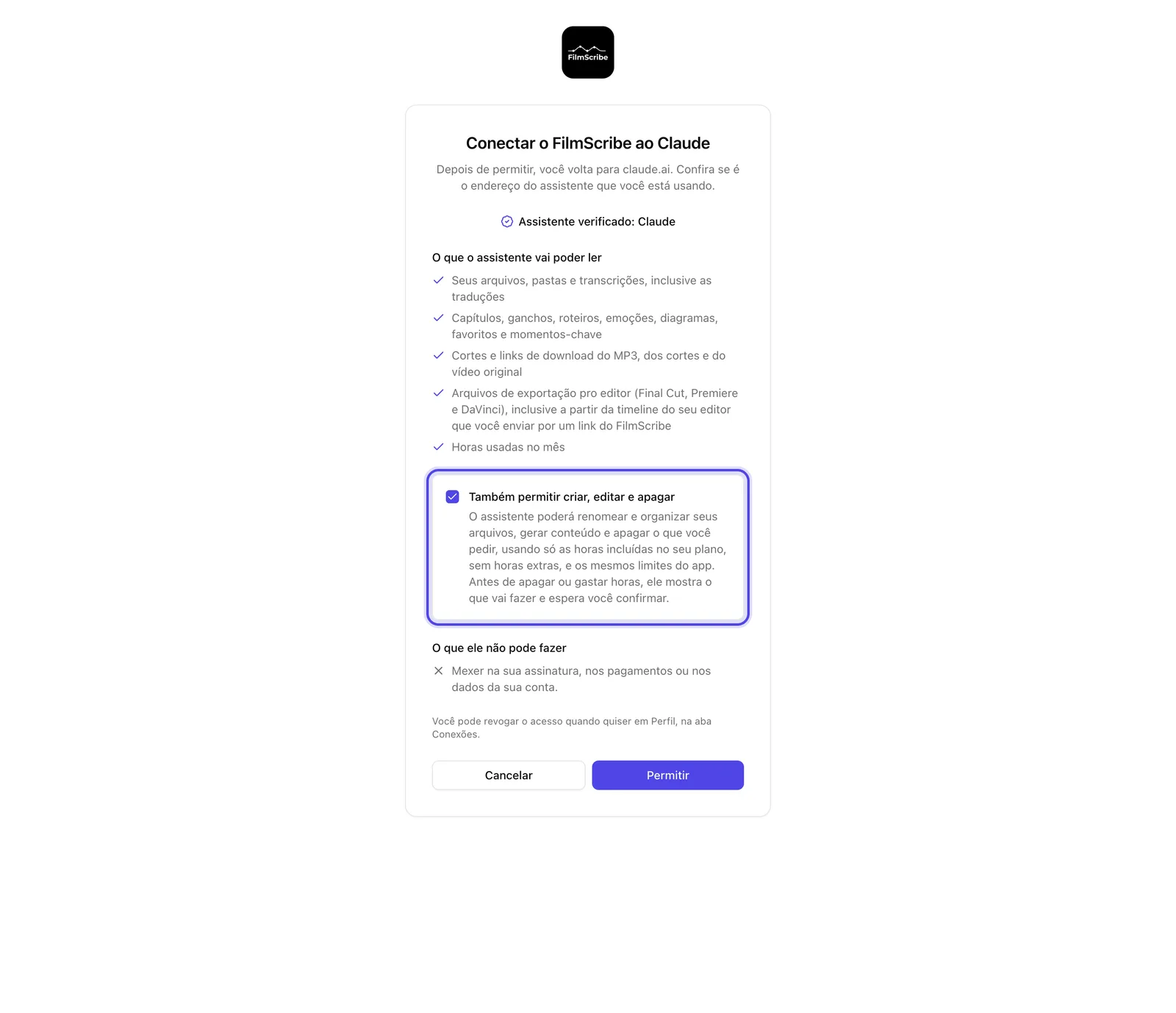
Print do app Também permitir criar, editar e apagar, marcado. -
OpcionalVeja o que foi feito e revogue
Em Conexões, O que os assistentes fizeram lista as mudanças feitas por eles. Para tirar o acesso, clique em Revogar.
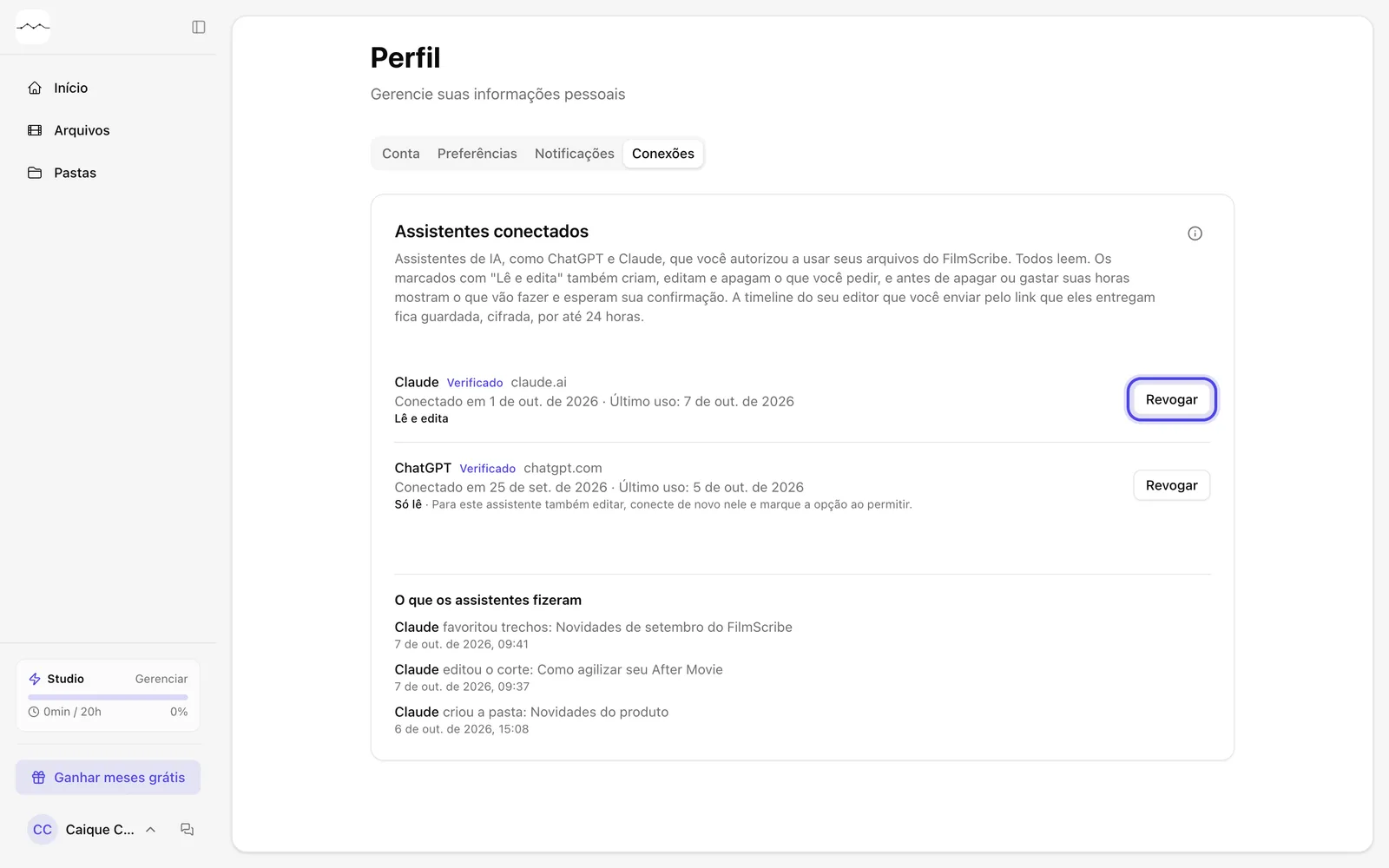
Print do app Dois assistentes conectados, o que eles fizeram e Revogar.