
Cómo usar tus archivos en ChatGPT, Claude y Gemini

En FilmScribe, abre Perfil, pestaña Conexiones, y copia la dirección del conector. En el asistente, agrega un conector con esa dirección, inicia sesión en tu cuenta y haz clic en Permitir. Por defecto el asistente solo lee tus archivos; si marcas la opción, también crea, edita y borra lo que le pidas.
Paso a paso
-
Paso 1: Abre Conexiones
En FilmScribe, abre Perfil y la pestaña Conexiones. Copia la Dirección del conector con Copiar. La dirección aparece solo aquí, dentro de tu cuenta.
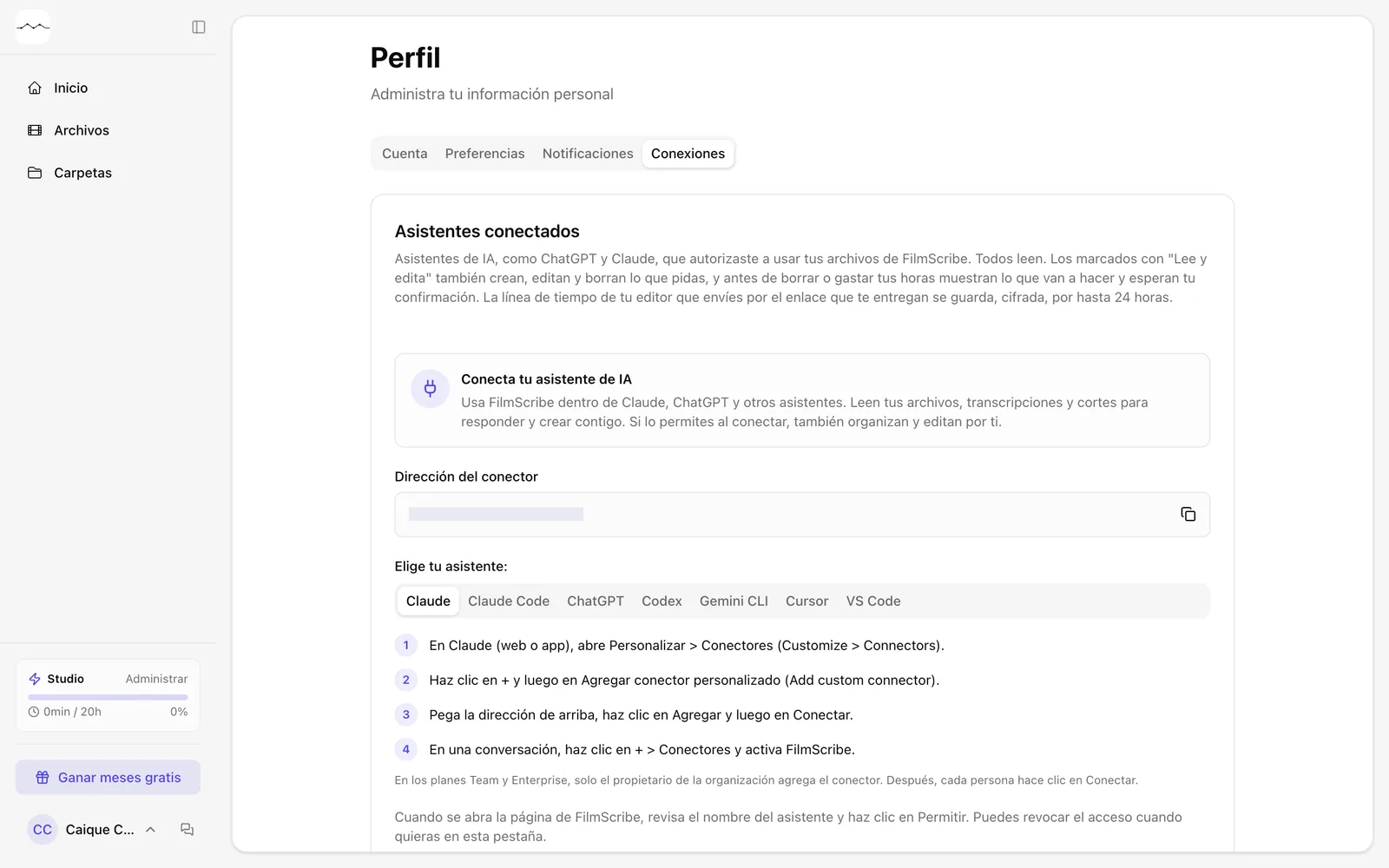
Captura de la app La pestaña Conexiones, con la dirección del conector tapada en esta captura. -
Paso 2: Sigue el paso a paso de tu asistente
Justo debajo de la dirección, abre la pestaña de tu asistente: Claude, ChatGPT, Gemini CLI y otros. Sigue los pasos para agregar el conector con la dirección que copiaste.
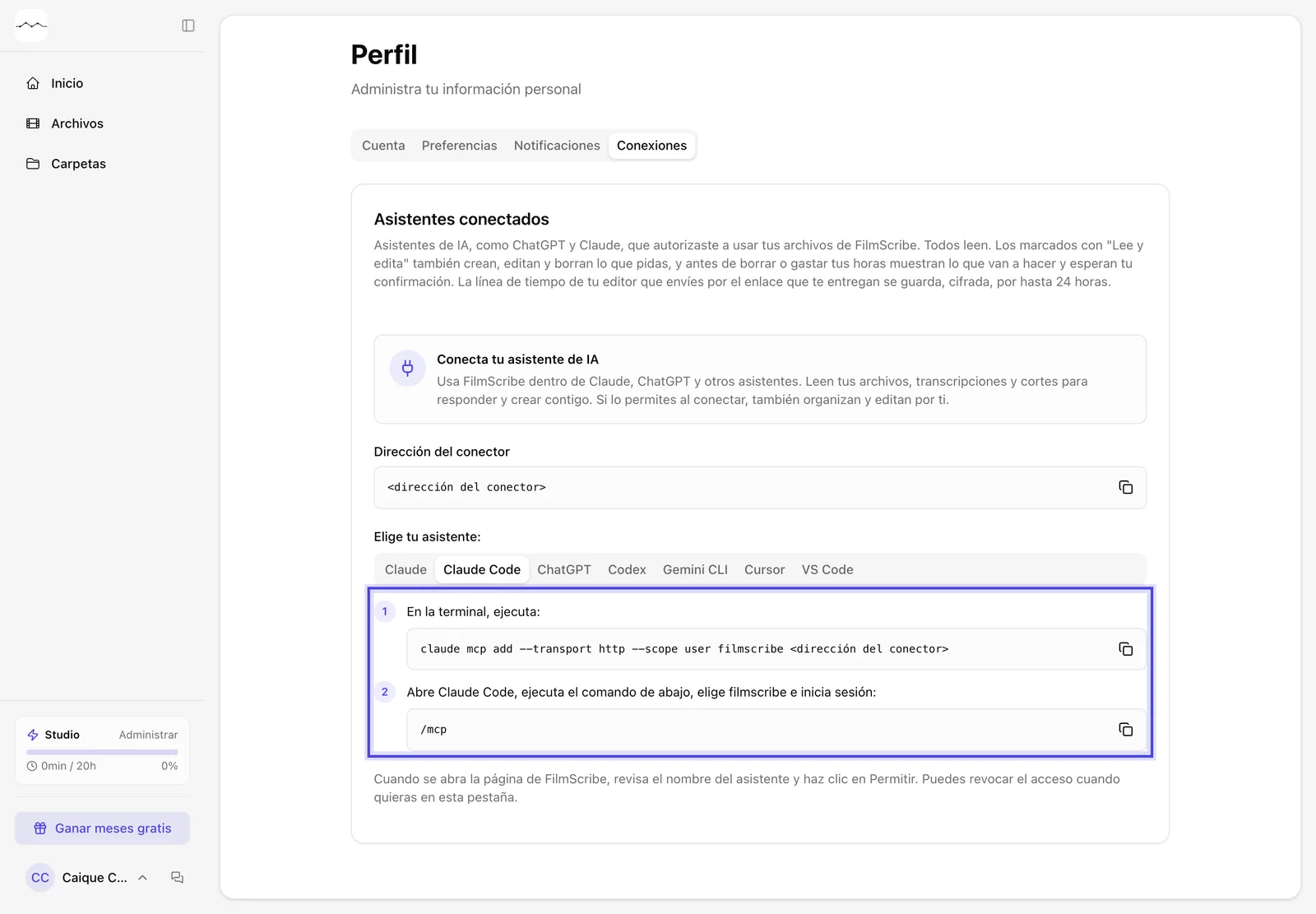
Captura de la app Los pasos de Claude Code, con la dirección cambiada por un marcador en esta captura. 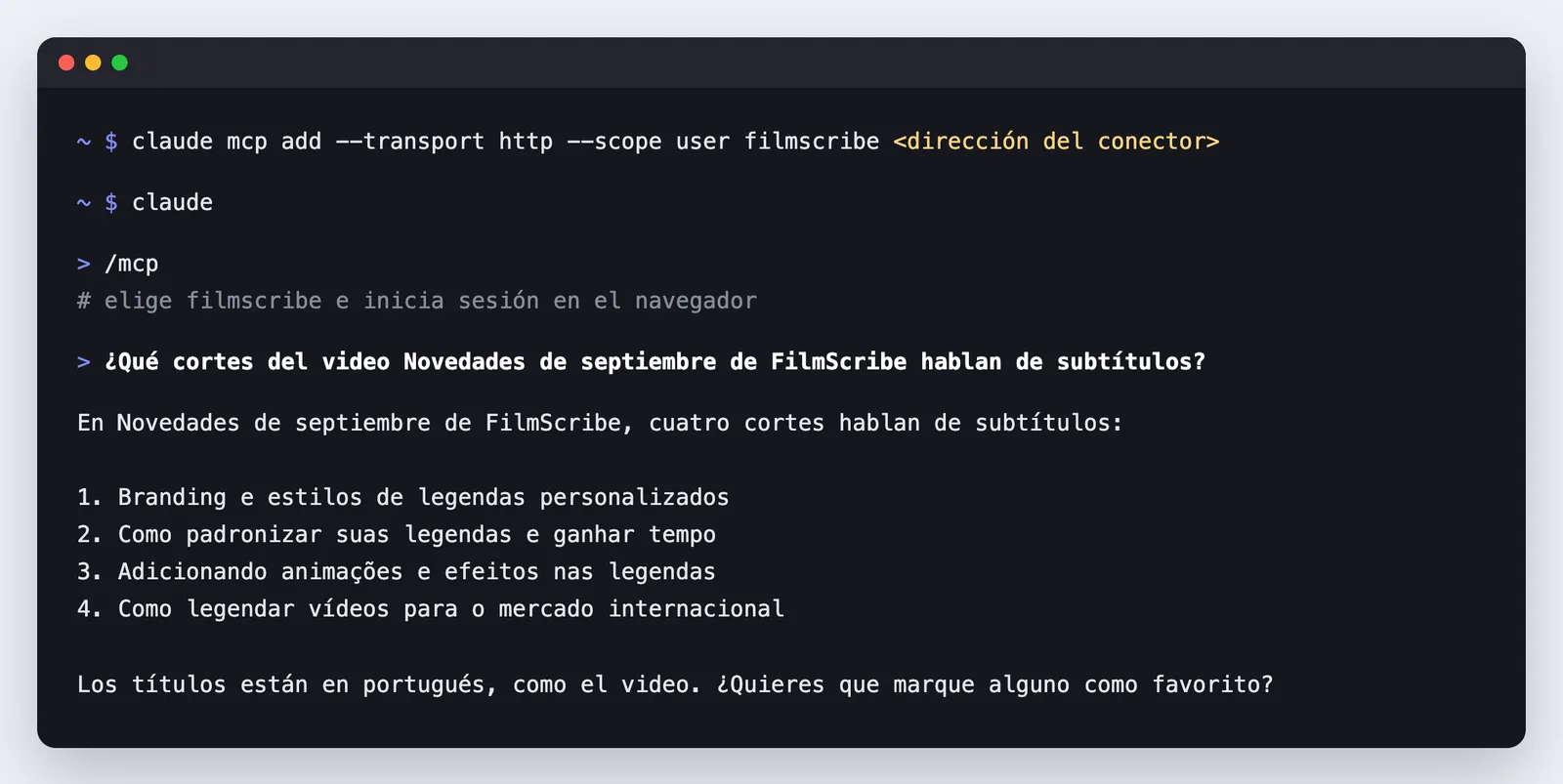
Ejemplo Ejemplo: el conector agregado en la terminal, el inicio de sesión y una pregunta sobre los cortes de un video. -
Paso 3: Permite el acceso
Cuando se abra la página de FilmScribe, revisa el nombre del asistente y haz clic en Permitir.
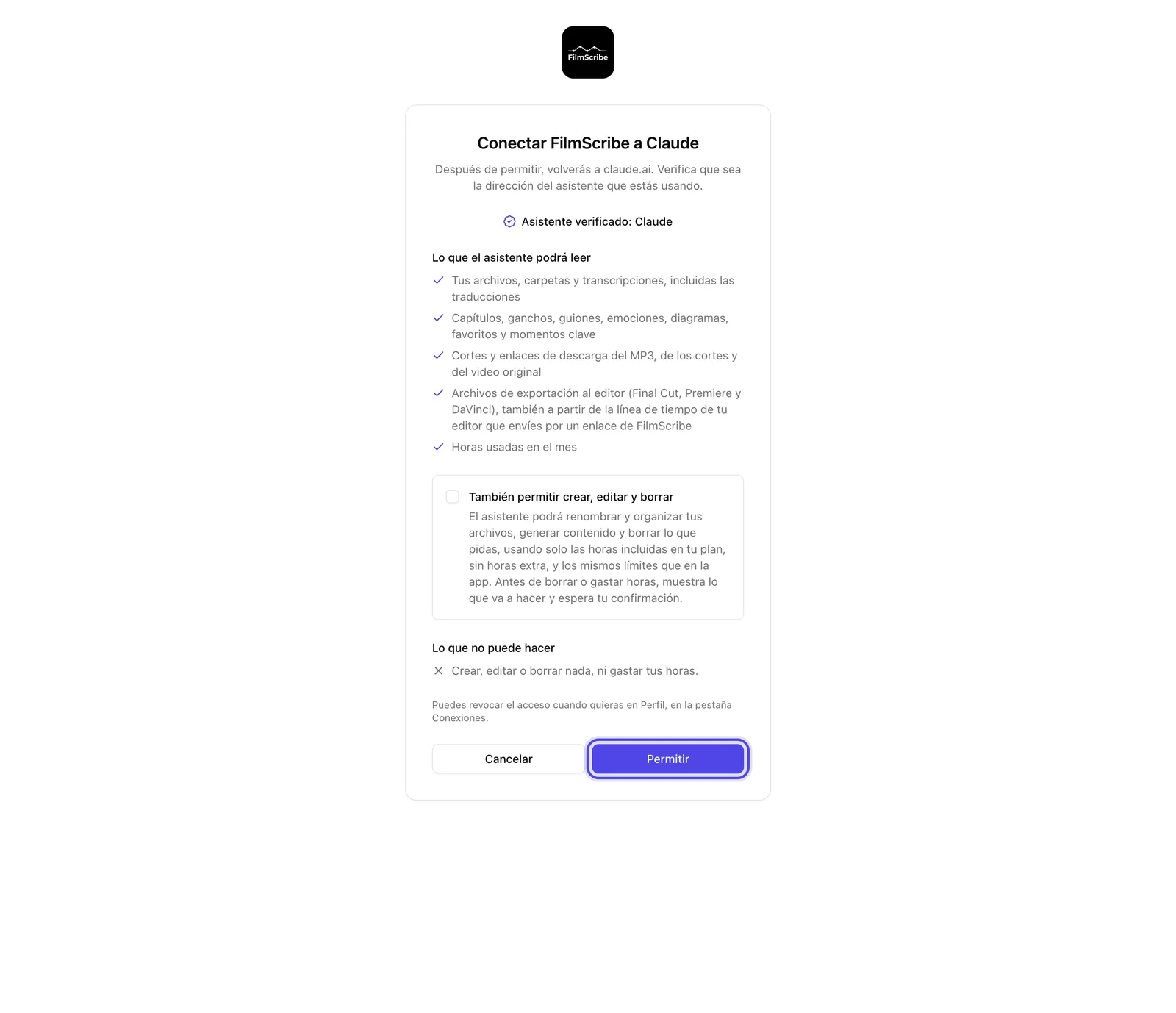
Captura de la app La página de permiso, con el asistente verificado y Permitir.
Pasos opcionales
No necesitas estos pasos para terminar la tarea. Úsalos cuando quieras.
-
OpcionalDeja que el asistente organice y cree
En la página de permiso, marca También permitir crear, editar y borrar. El asistente pasa a organizar tus archivos y generar contenido, usando solo las horas incluidas en tu plan, y muestra lo que va a hacer antes de borrar o gastar horas.
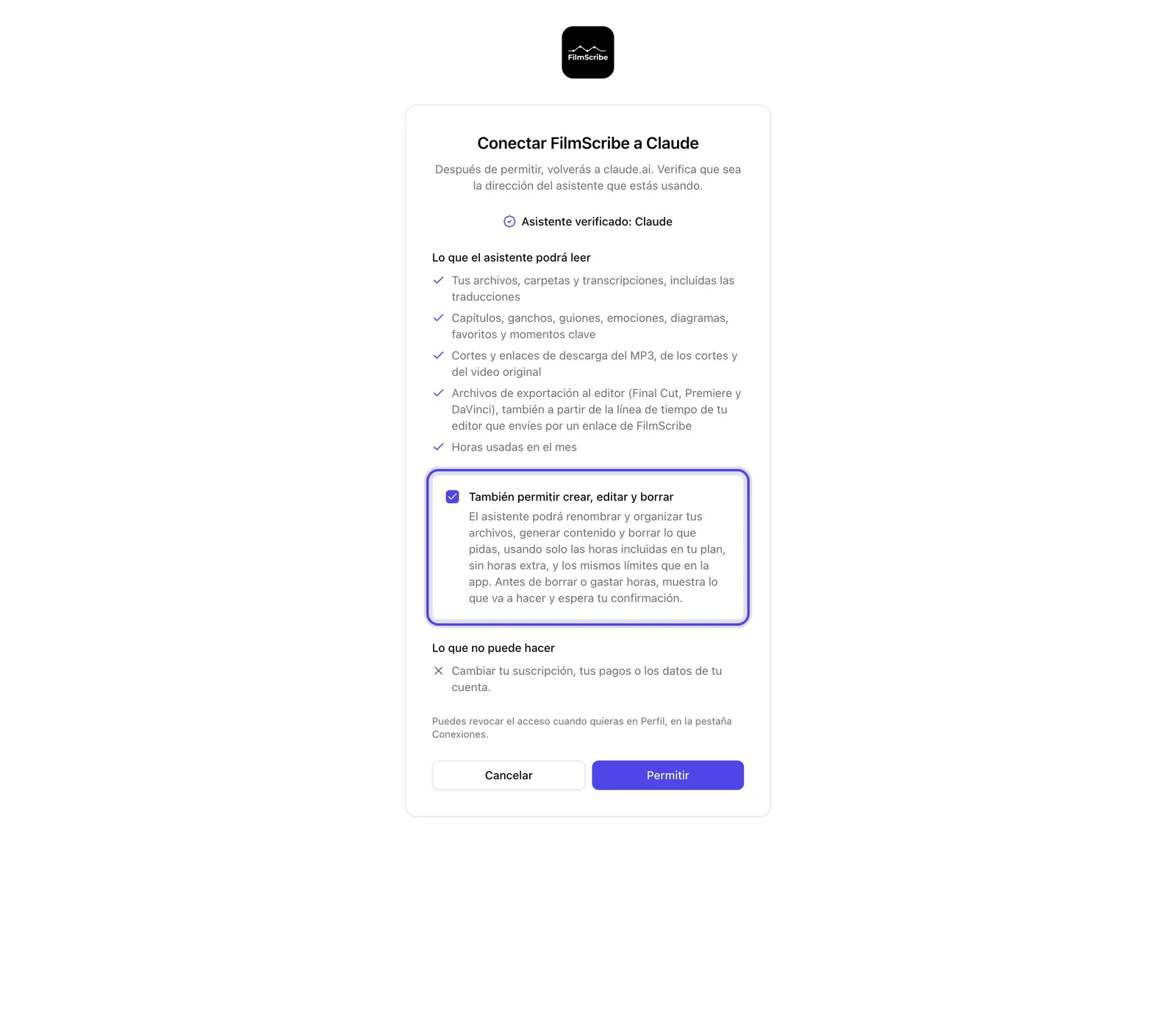
Captura de la app También permitir crear, editar y borrar, marcado. -
OpcionalMira lo que se hizo y revoca
En Conexiones, Lo que cambiaron los asistentes lista los cambios que hicieron. Para quitar el acceso, haz clic en Revocar.
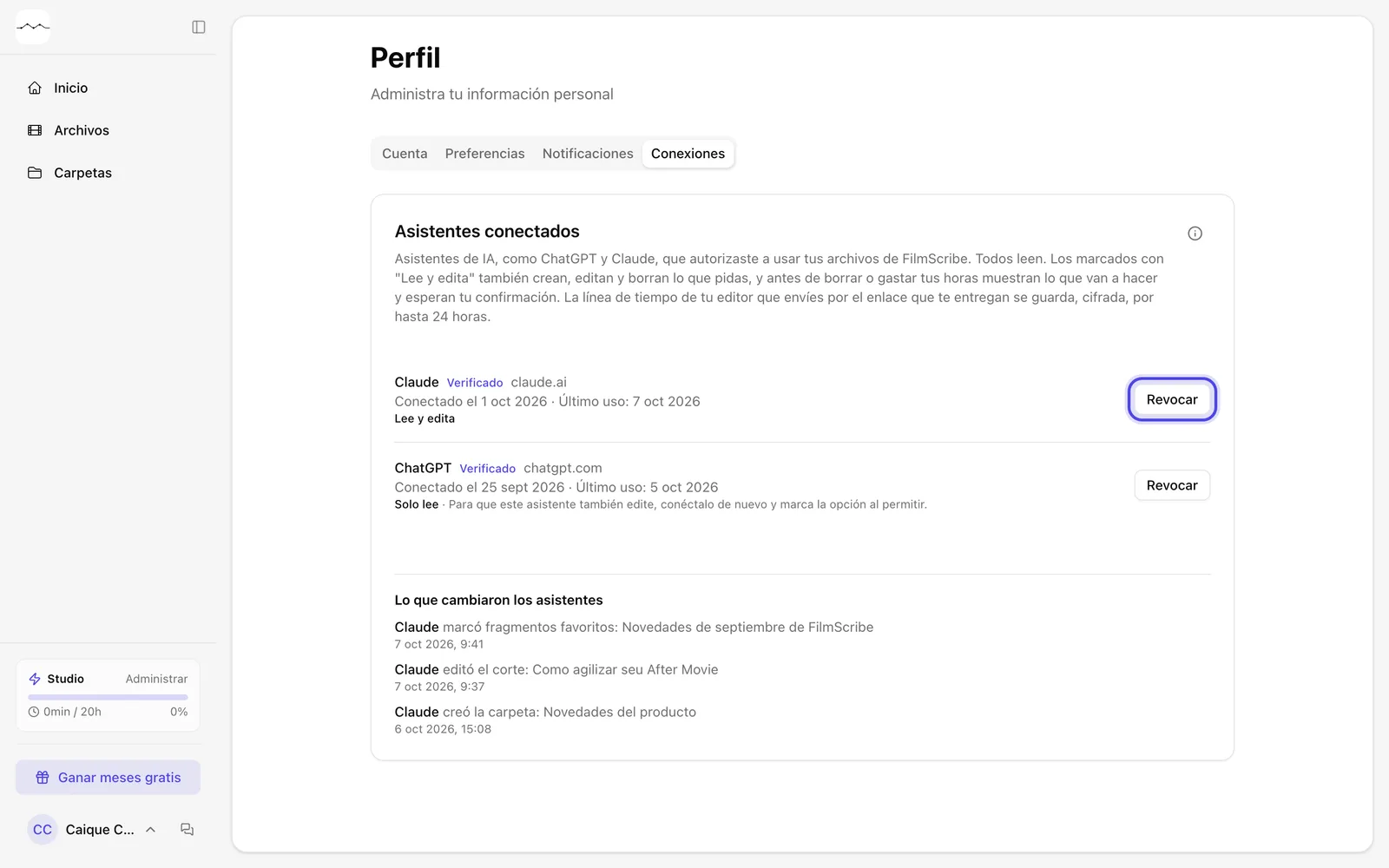
Captura de la app Dos asistentes conectados, lo que cambiaron y Revocar.