
Cómo ajustar un corte

En la tarjeta del corte, haz clic en la tijera, Ajustar. En el panel Transcripción, haz clic en una palabra para cambiar dónde empieza o termina el corte, o usa el control deslizante. Si quieres, activa Eliminar palabras para quitar palabras de los subtítulos finales o Editar texto para corregir lo que está escrito.
Paso a paso
-
Paso 1: Haz clic en Ajustar
En la página Cortes, haz clic en la tijera de la tarjeta, Ajustar.
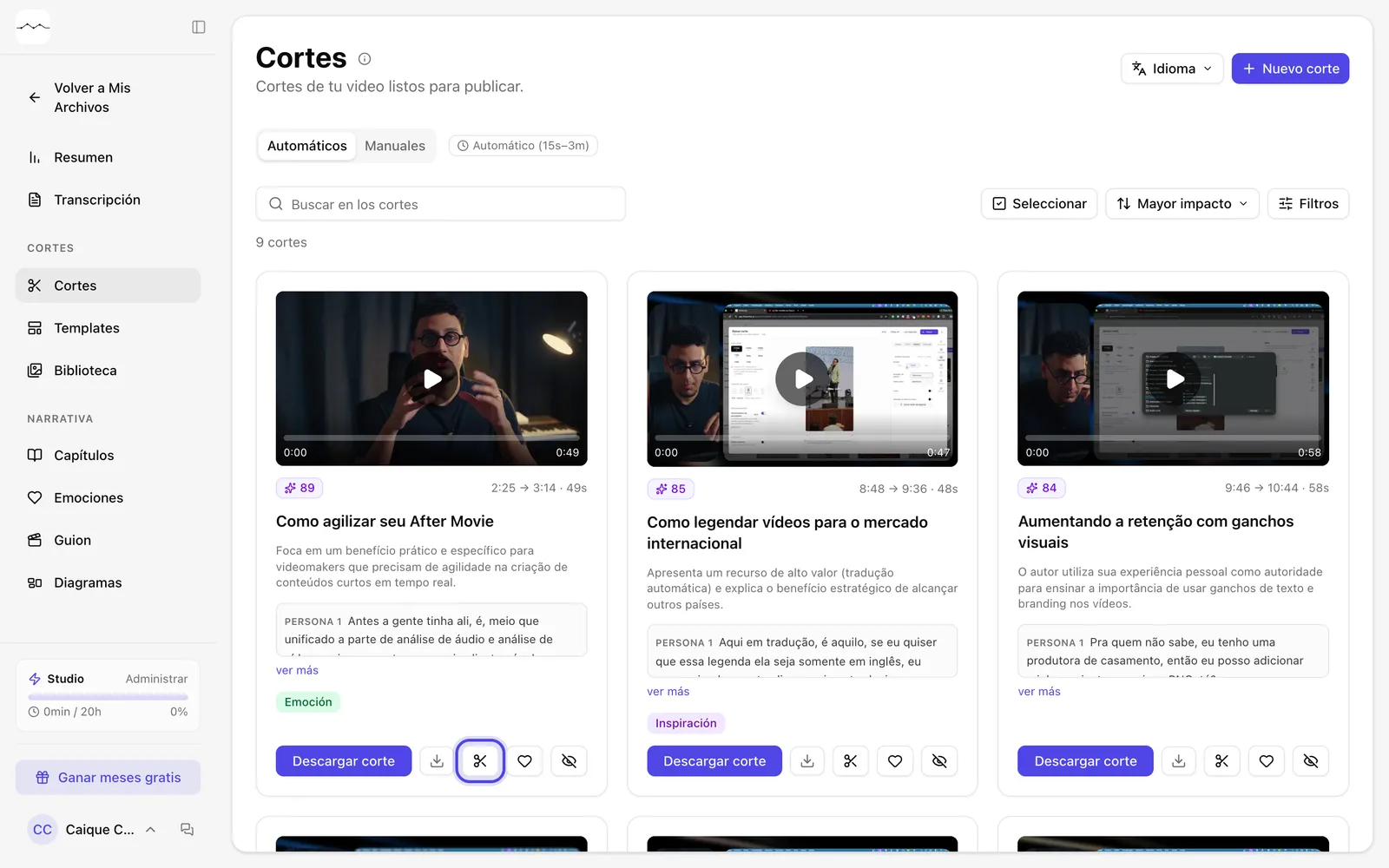
Captura de la app La tijera Ajustar en la tarjeta del corte. -
Paso 2: Cambia el rango
En el panel Transcripción, en Rango del corte, haz clic en una palabra para ajustar dónde empieza o termina el corte, o usa el control deslizante. Inicio y Fin muestran el tiempo elegido.
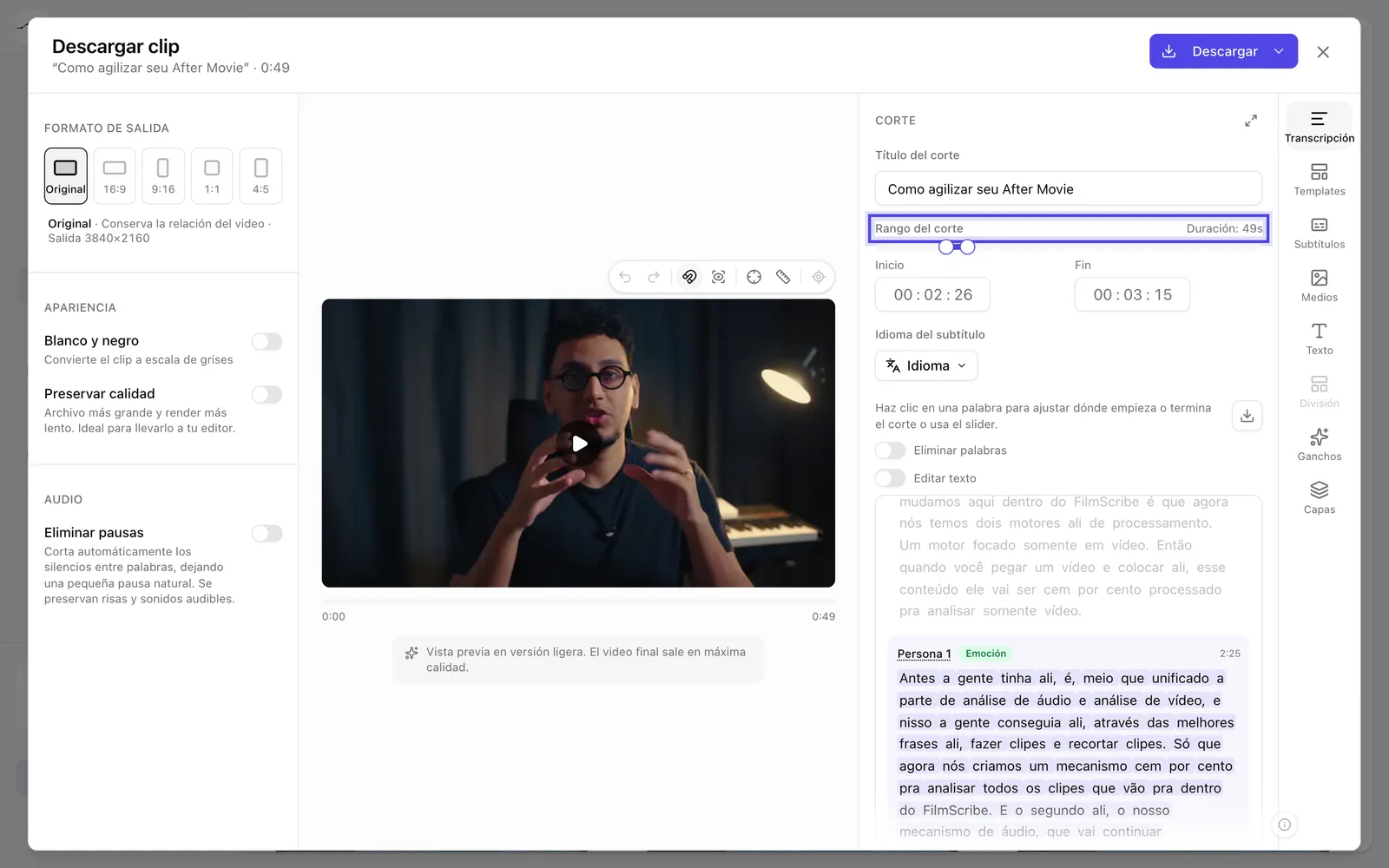
Captura de la app El rango del corte, con inicio, fin y el control deslizante. -
Paso 3: Descarga el corte ajustado
Haz clic en Descargar para generar el corte con el nuevo rango.
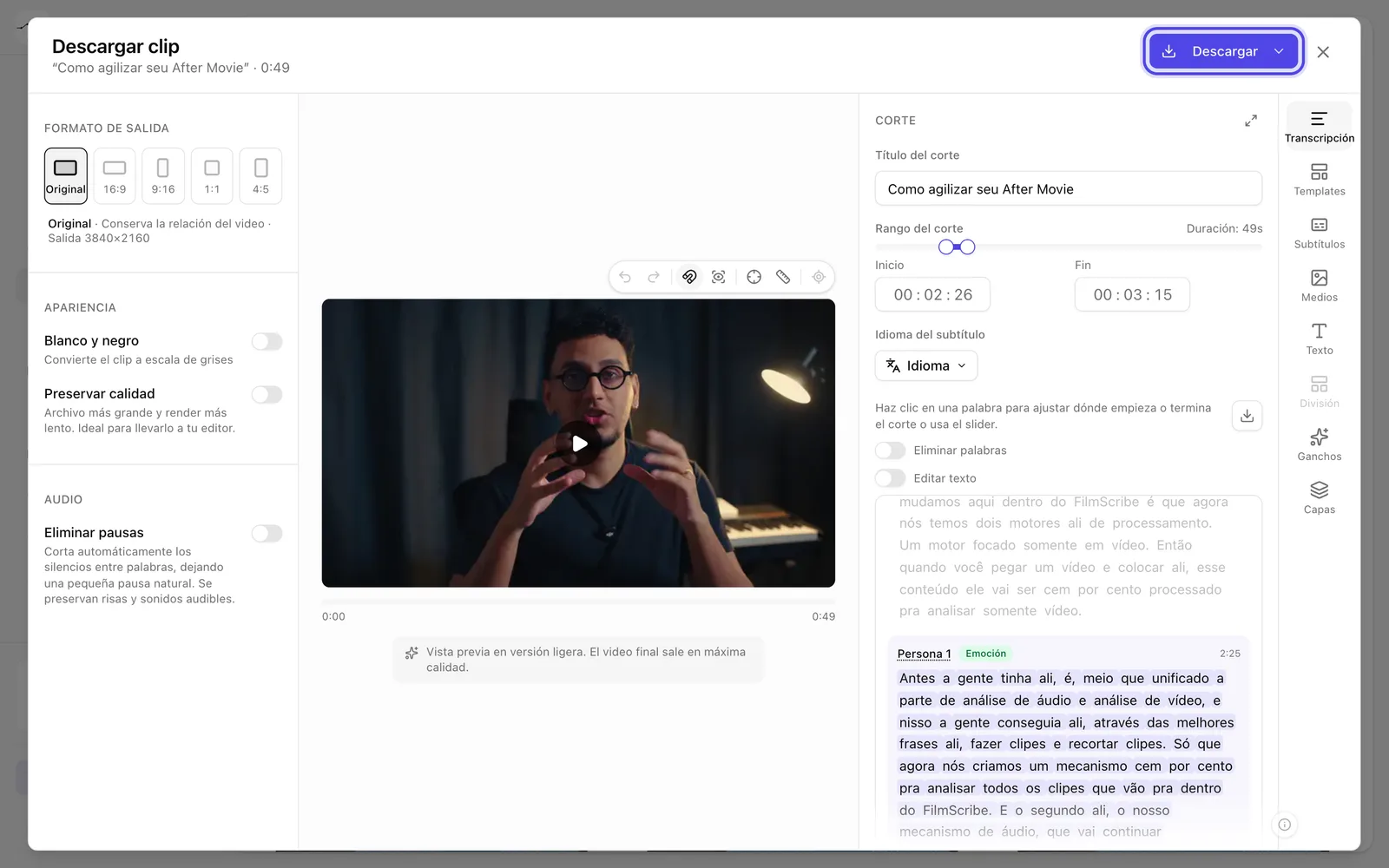
Captura de la app El botón Descargar, arriba de la ventana del corte.
Pasos opcionales
No necesitas estos pasos para terminar la tarea. Úsalos cuando quieras.
-
OpcionalQuita palabras de los subtítulos
Activa Eliminar palabras y haz clic en las palabras que deben salir de los subtítulos finales. Para volver a cambiar el rango, desactiva ese modo.
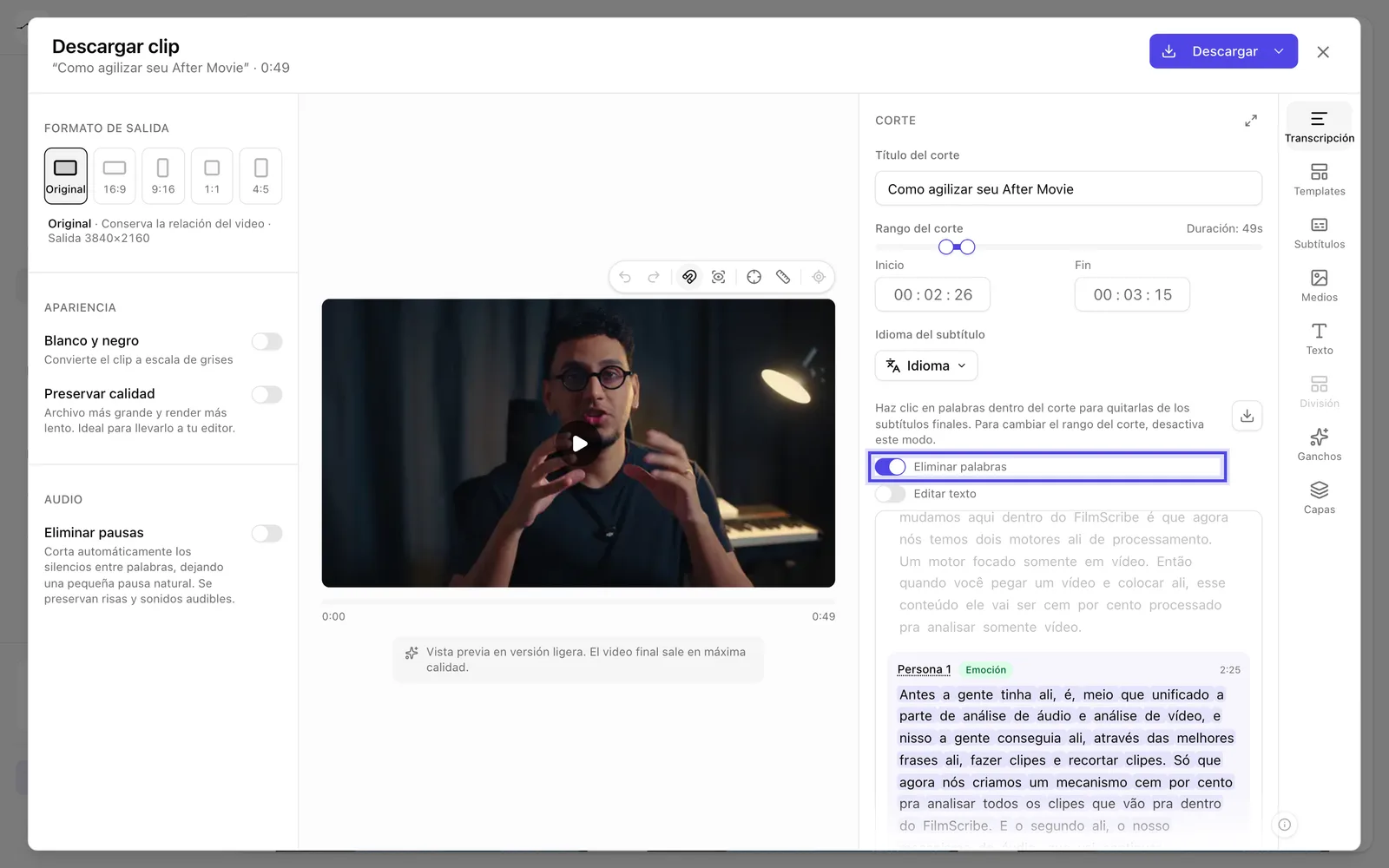
Captura de la app El modo Eliminar palabras activado. -
OpcionalCorrige el texto
Activa Editar texto para corregir una palabra mal escrita. El audio no cambia, solo el texto que se muestra, los subtítulos y las exportaciones.
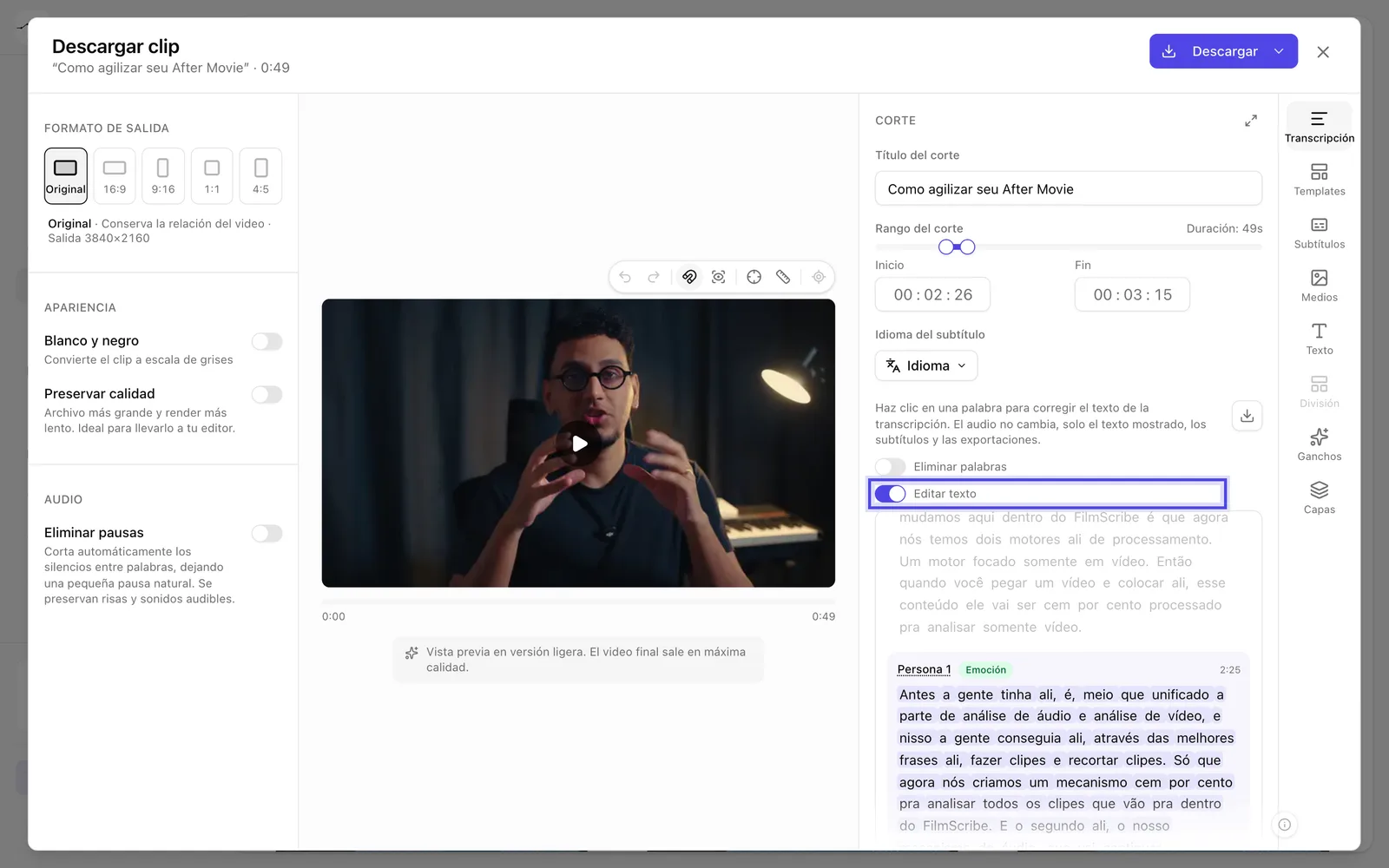
Captura de la app Editar texto activado: las palabras del corte se pueden editar.