
Cómo personalizar los subtítulos del corte

Con un estilo elegido en Subtítulos, usa la pestaña Fuente para cambiar la fuente, el tamaño, el grosor, los colores, el contorno, la sombra y los saltos de línea, y la pestaña Efectos para la posición, el fondo del subtítulo, las palabras clave y los estilos de palabra. Arrastra los subtítulos en la vista previa para cambiarlos de lugar.
Antes de empezar
Elige primero un estilo en la pestaña Estilos: las pestañas Fuente y Efectos se habilitan después de eso.
Paso a paso
-
Paso 1: Ajusta la fuente y los colores
En la pestaña Fuente, cambia la Fuente, el Tamaño de fuente, el Grosor, las Mayúsculas y, en Colores y contorno, el color del texto, el Contorno y la Sombra. Fuera de los estilos de karaoke, aparece también Resaltar la palabra hablada.
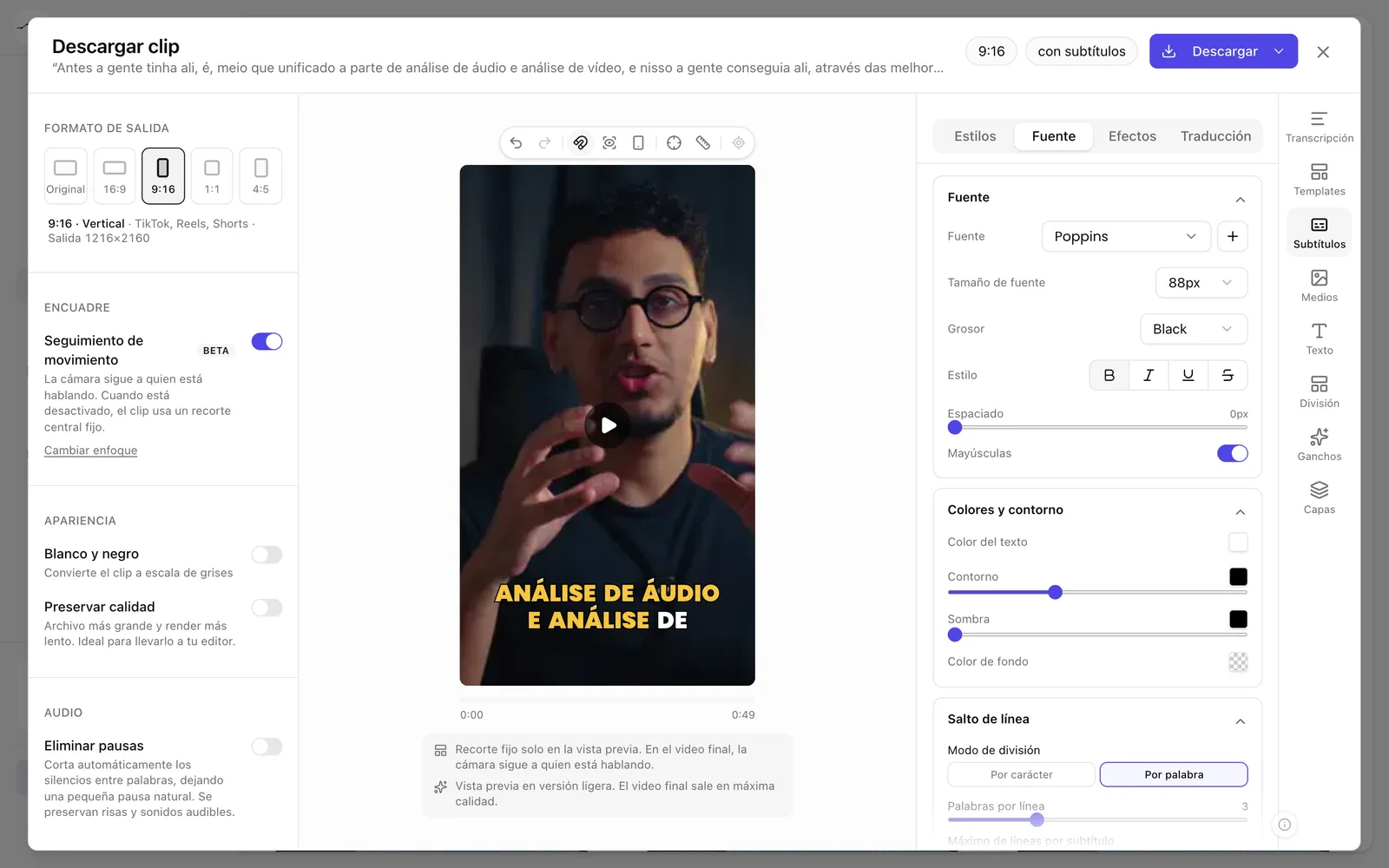
Captura de la app La pestaña Fuente. -
Paso 2: Ajusta la posición y los efectos
En la pestaña Efectos, en Posición, elige Arriba, Centro o Abajo, o arrastra los subtítulos en la vista previa para ponerlos donde quieras. Aquí también están el Fondo del subtítulo y las Palabras clave.
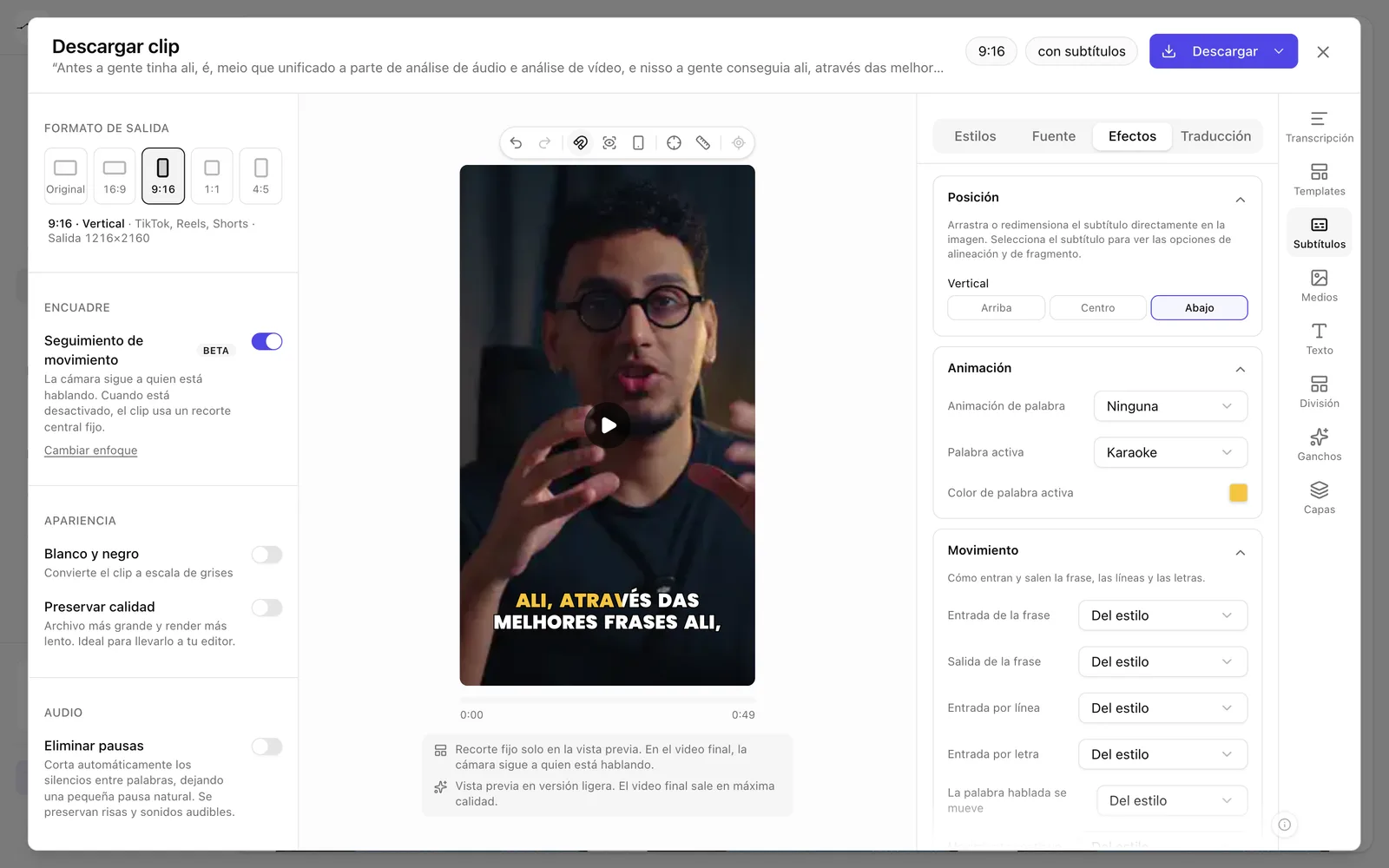
Captura de la app La pestaña Efectos.
Pasos opcionales
No necesitas estos pasos para terminar la tarea. Úsalos cuando quieras.
-
OpcionalControla los saltos de línea
En Salto de línea, elige cómo se dividen los subtítulos. En Saltos de línea manuales, haz clic en la palabra que debe empezar una nueva línea.
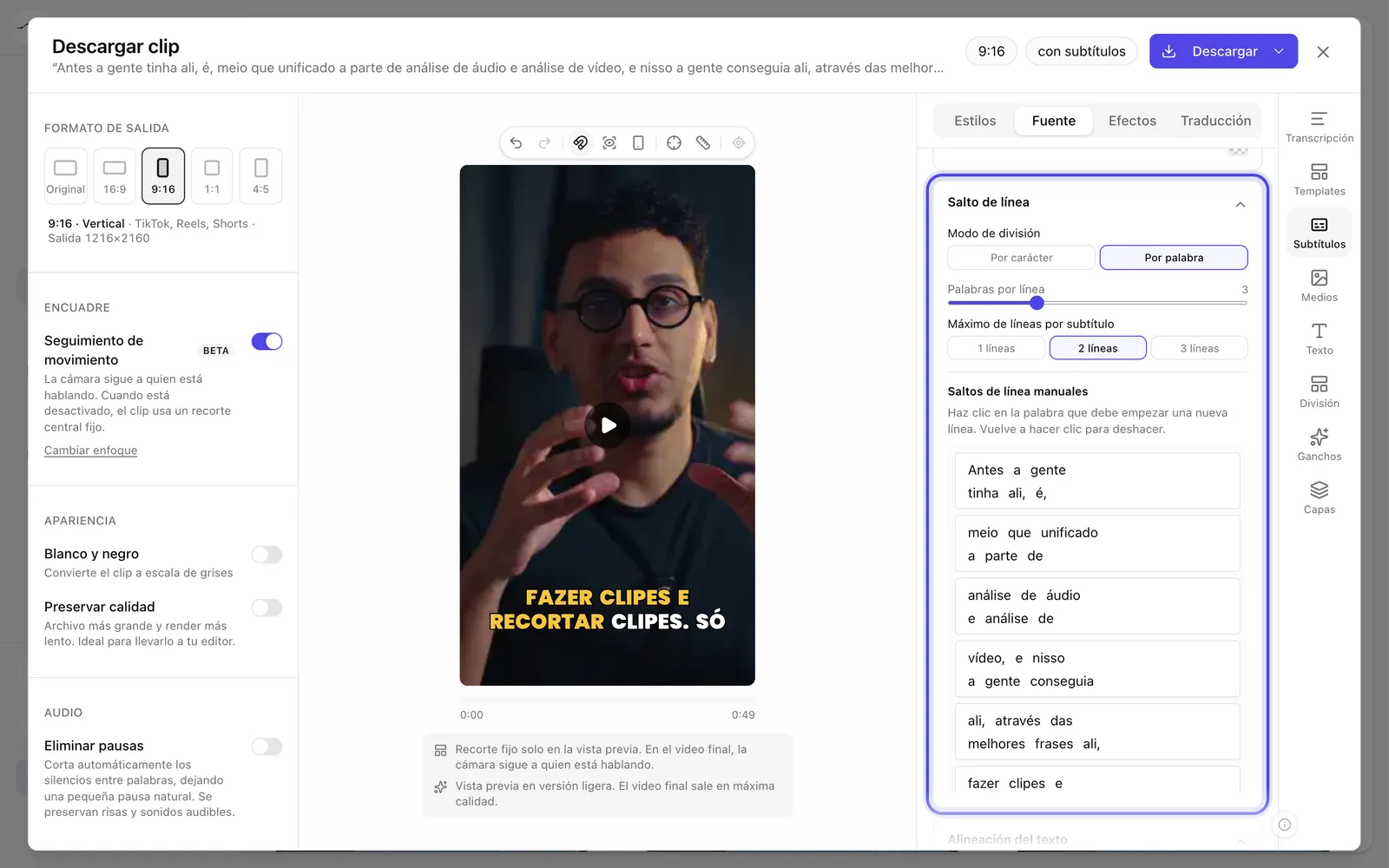
Captura de la app Salto de línea, con los Saltos de línea manuales debajo. -
OpcionalLimpia el texto de los subtítulos
En Contenido, activa Ocultar sonidos y reacciones para quitar marcas como risas y aplausos, Quitar puntuación o Mayúscula al inicio de cada palabra.
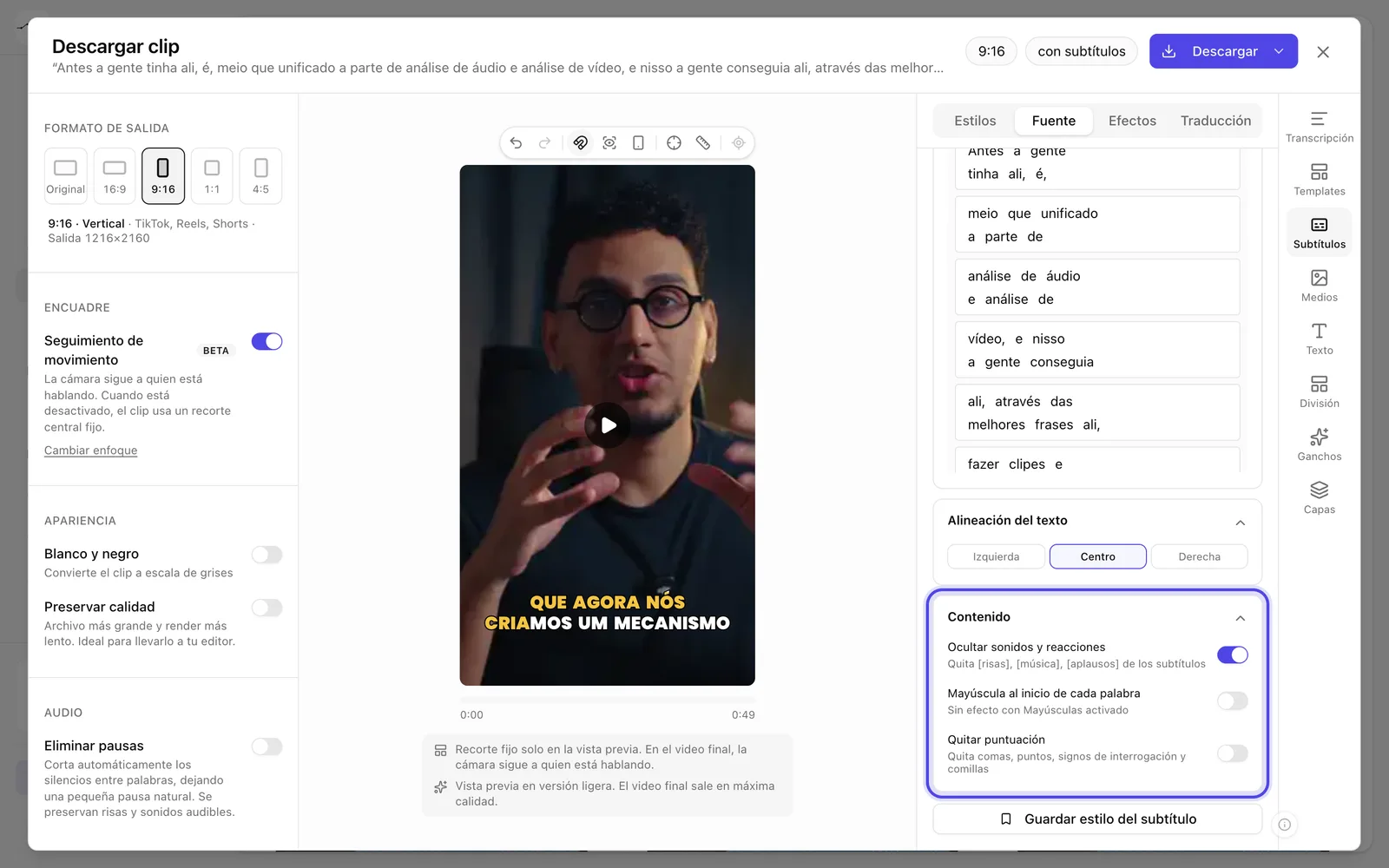
Captura de la app La sección Contenido, en la pestaña Fuente. -
OpcionalDestaca palabras
En Palabras clave, Destacar automáticamente resalta números, nombres y énfasis. En Estilos de palabra, crea un Nuevo estilo y marca las palabras que deben usarlo.
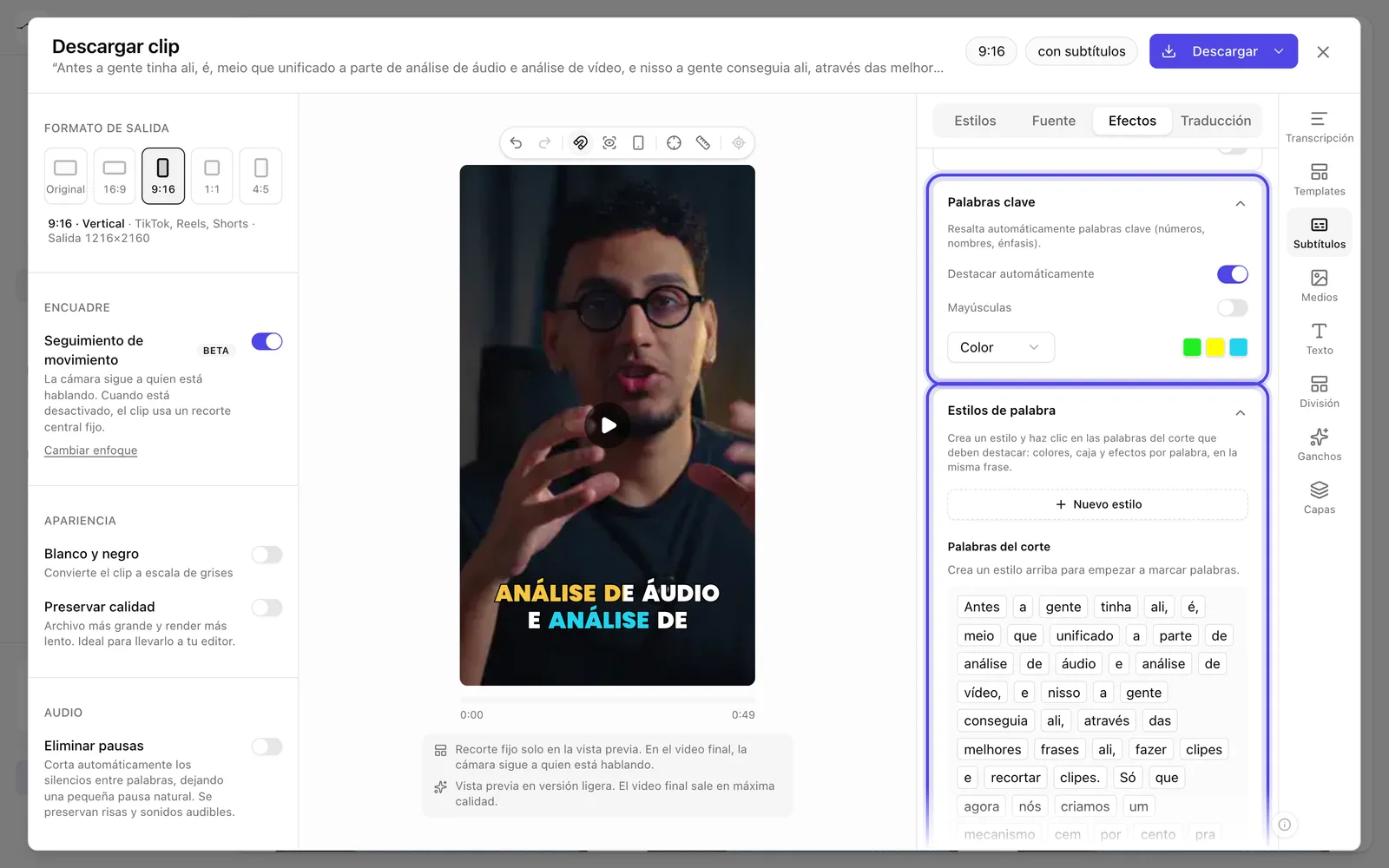
Captura de la app Palabras clave con Destacar automáticamente activado, y Estilos de palabra.